
Connecter une application externe avec MCP
MCP, ou Model Context Protocol, permet à une application compatible exécutée sur le même ordinateur de découvrir les outils proposés par My Wealth. Elle peut ensuite consulter le patrimoine ouvert ou demander une modification, dans la limite des autorisations accordées.
1. Préparer le patrimoine et l’application
Avant d’ouvrir la connexion :
- installez une application capable de se connecter à un serveur MCP local ;
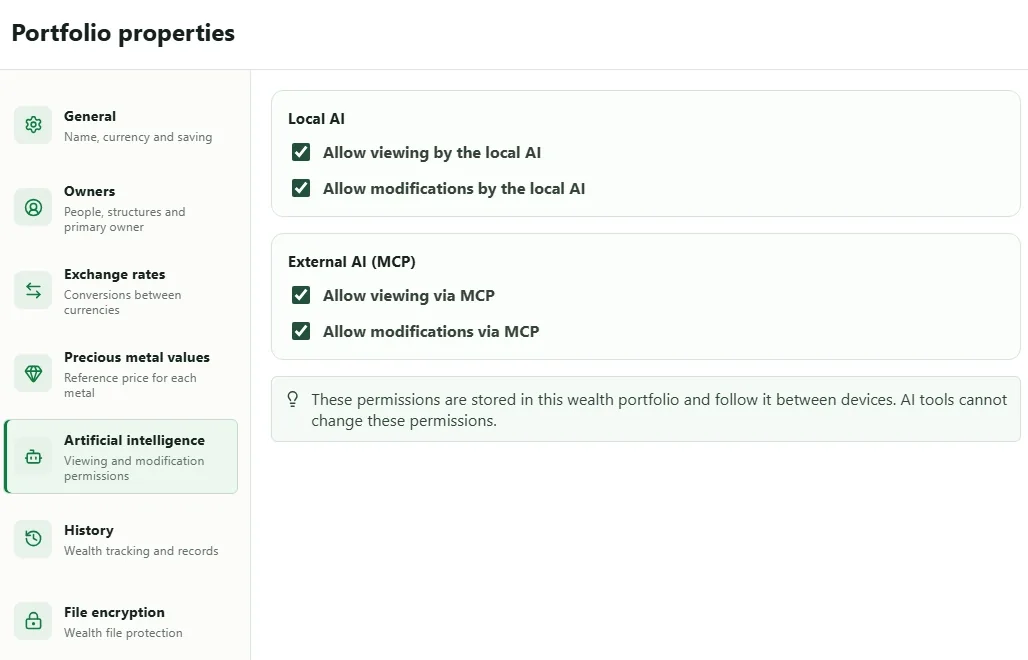
- ouvrez le fichier
.mywealthà exposer ; - dans Propriétés > Intelligence artificielle, activez Autoriser la consultation via MCP ;
- activez les modifications uniquement si le besoin le justifie.
Une application utilisant un modèle en ligne peut transmettre à ce service ce qu’elle lit, même si le serveur MCP de My Wealth reste local. Consultez donc la politique de l’application choisie.
2. Démarrer le serveur dans My Wealth
- Ouvrez Réglages > IA externe (MCP).
- Activez Accès MCP externe.
- Conservez Port automatique sauf si l’application cliente exige un port fixe.
- Sélectionnez Appliquer et démarrer le serveur.
- Quand l’état devient En fonctionnement, sélectionnez Copier la configuration.
- Collez cette configuration dans la section MCP de l’application externe, puis redémarrez ou rechargez ses connexions si elle le demande.
La configuration complète contient l’adresse, le port et un jeton secret. Ne placez pas ce contenu dans une capture publique, un dépôt Git ou un message envoyé à une personne.
3. Tester avec une lecture simple
Demandez d’abord à l’application externe de résumer le patrimoine ou de lister ses grandes familles. Si My Wealth affiche une connexion active mais refuse la lecture, vérifiez l’autorisation dans Propriétés > Intelligence artificielle.
Pour une modification, commencez par une opération réversible et vérifiez le résultat dans My Wealth. Les outils MCP ne peuvent pas s’accorder eux-mêmes des autorisations, modifier le chiffrement du fichier ou administrer la licence.
4. Révoquer ou renouveler l’accès
- Stopper le serveur ferme le serveur jusqu’à son prochain démarrage.
- Déconnecter tous les assistants ferme les connexions actuelles, mais une application possédant encore la configuration peut se reconnecter.
- Remplacer le jeton d’accès invalide l’ancienne configuration ; recopiez alors la nouvelle dans chaque application autorisée.
Si l’application ne se connecte pas
Vérifiez dans cet ordre : état En fonctionnement, patrimoine ouvert, configuration la plus récente, adresse et port non modifiés, puis autorisation de lecture. Si le jeton a été renouvelé, toute ancienne configuration échoue volontairement.
Dans Paramètres avancés, activez temporairement la journalisation minimale pour confirmer l’arrivée des requêtes, puis désactivez-la si vous n’avez pas besoin de conserver ces métadonnées.