
Utiliser l’assistant IA local
L’assistant IA local est disponible sur Windows. Le modèle et le serveur d’inférence s’exécutent sur l’ordinateur ; les données de la conversation ne sont pas envoyées à un fournisseur d’IA distant par cette fonction.
1. Installer un modèle adapté
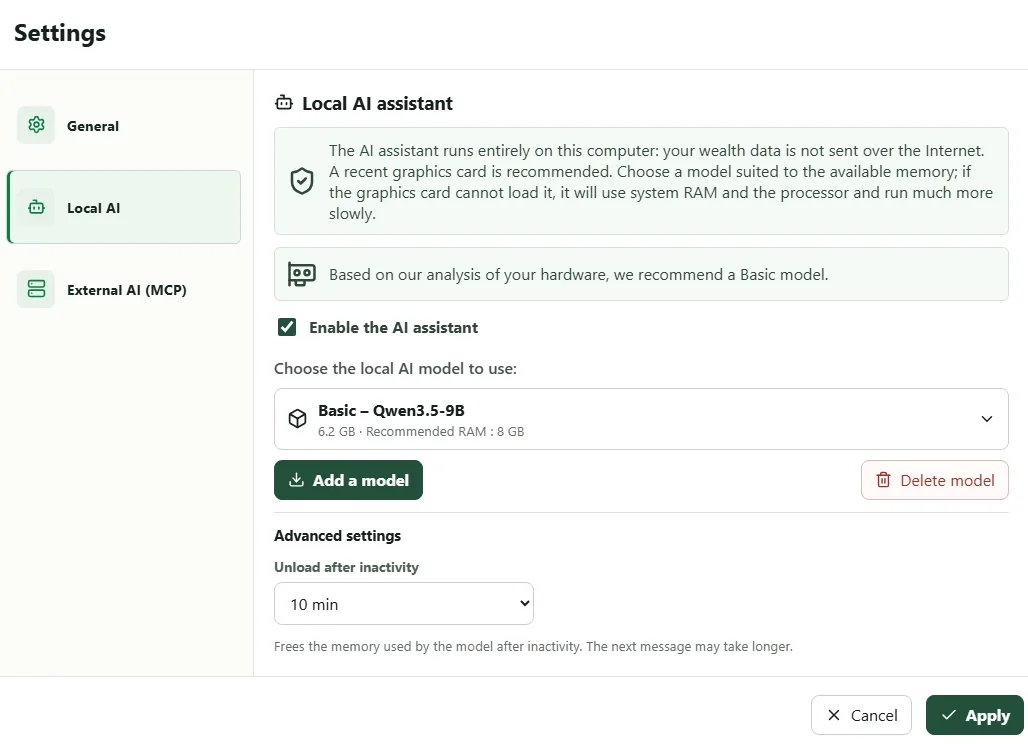
- Ouvrez Réglages > IA locale.
- Activez Assistant IA local.
- Sélectionnez Ajouter un modèle.
- Choisissez Basic pour commencer, Medium pour des demandes plus détaillées ou Advanced pour les analyses les plus complexes.
- Attendez la fin du téléchargement, sélectionnez le modèle installé, puis Appliquer.
Les profils recommandent environ 8 Go, 16 Go ou 32 Go de mémoire selon le modèle. La mémoire disponible et la puissance du processeur ou de la carte graphique influencent fortement la vitesse. Si un grand modèle est trop lent ou ne démarre pas, sélectionnez le profil inférieur.
2. Régler l’utilisation de la carte graphique
À côté du modèle installé, ouvrez Paramètres. Vous pouvez choisir :
- GPU maximal — recommandé pour demander l’utilisation maximale de la carte graphique ;
- CPU uniquement pour ne pas utiliser la carte graphique ;
- Personnalisé pour fixer le nombre de couches GPU entre
0et999.
Avec Personnalisé, Déterminer automatiquement teste plusieurs valeurs et affiche la couche en cours. My Wealth vérifie ensuite la valeur retenue avec une courte inférence locale et ne considère pas comme un succès un démarrage qui aurait finalement utilisé uniquement le processeur. Lors d’une utilisation normale, un échec de l’accélération graphique peut toutefois provoquer un repli automatique sur le processeur.
3. Autoriser ce patrimoine
- Ouvrez le patrimoine à interroger.
- Ouvrez Propriétés > Intelligence artificielle.
- Activez l’autorisation de consultation pour l’assistant local.
- Activez l’autorisation de modification uniquement si vous voulez qu’il propose des écritures.
- Appliquez les propriétés.
Ces autorisations sont stockées dans le fichier. Elles ne s’appliquent pas automatiquement à un autre patrimoine et restent distinctes de MCP.
4. Poser une question vérifiable
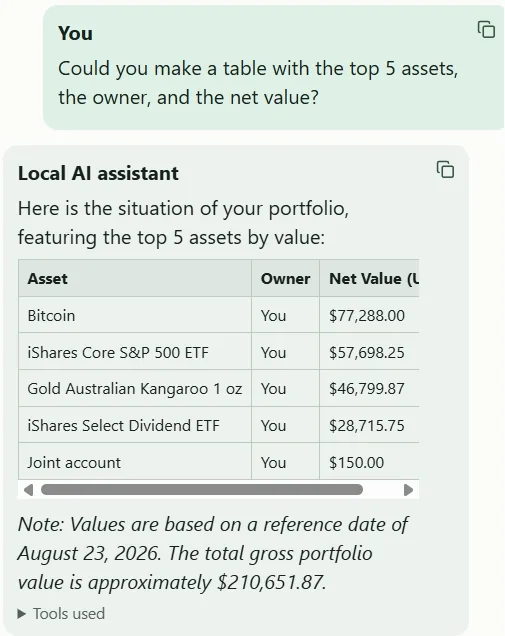
Ouvrez le panneau de l’assistant, puis commencez par une question dont le résultat peut être contrôlé dans l’application :
- la situation globale du patrimoine ;
- les principales concentrations ;
- les actifs les plus performants ;
- la part du patrimoine mobilisable rapidement.
Vous pouvez joindre jusqu’à trois images locales. Une image sert de contexte à la question ; elle n’est pas automatiquement ajoutée au patrimoine.
Vérifier les réponses
Comparez les montants cités à Situation, Revenus passifs ou Analyses. Si l’assistant propose une modification, lisez la confirmation, l’élément ciblé et la valeur avant d’accepter.
Si le panneau reste indisponible, contrôlez successivement le modèle sélectionné dans les réglages, l’autorisation de consultation dans le patrimoine et la mémoire disponible.