
Van Excel overstappen naar vermogenssoftware
Uw spreadsheet werkt, maar elke nieuwe rekening vraagt om een extra formule, grafiek of regel? My Wealth biedt een structuur die al is ontworpen voor bezittingen, schulden, inkomsten en doelen. U kunt zich bij het bijhouden richten op de gegevens en hun betekenis in plaats van op het bouwen van uw hulpmiddel.
Excel blijft geschikt voor een sterk aangepast model. De keuze hangt af van welk deel van uw werk u in de spreadsheet wilt houden of aan een gespecialiseerde app wilt toevertrouwen.
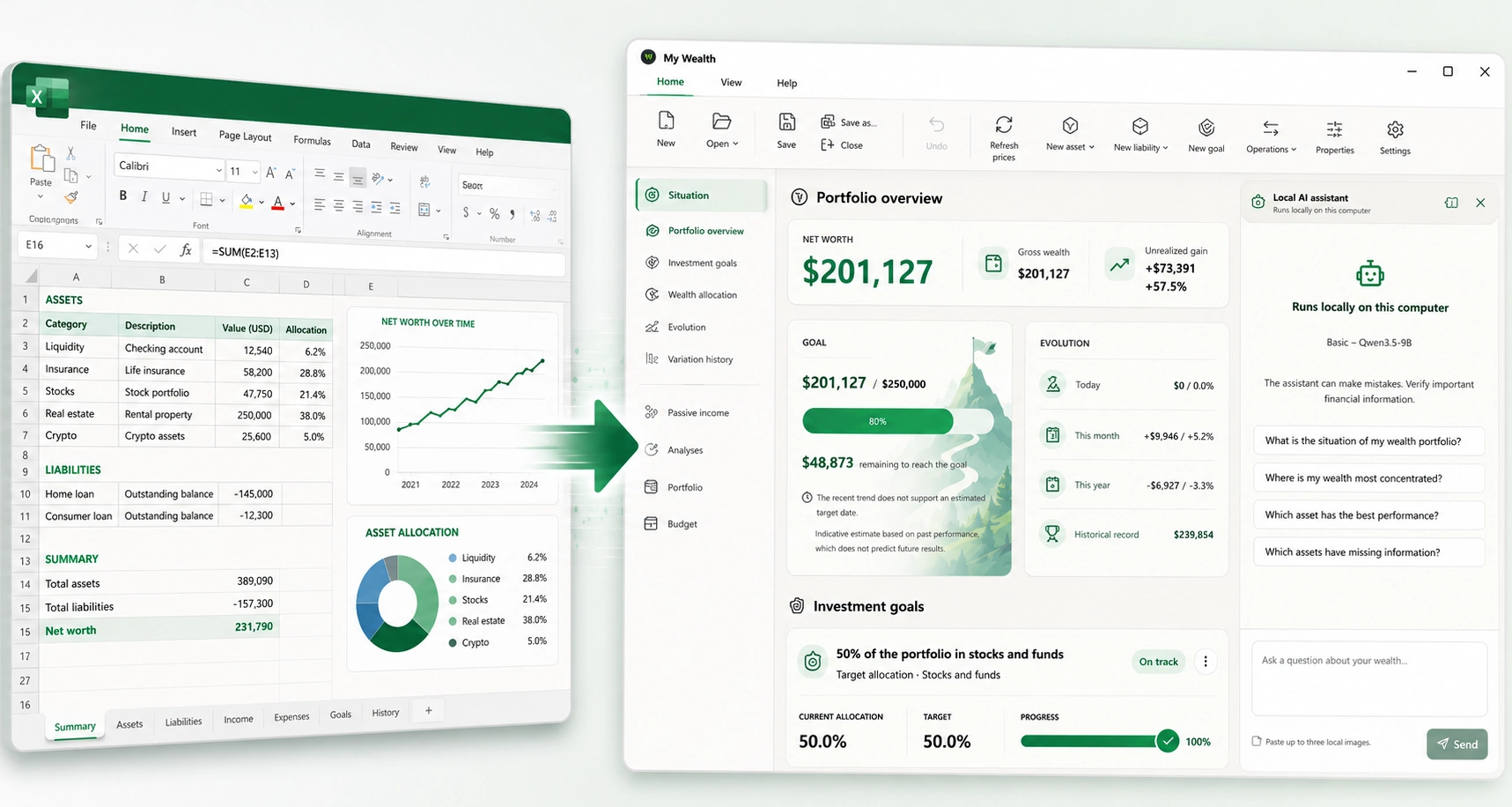
1. Vergelijk beide benaderingen met uw werkelijke behoeften
| Behoefte | Met een Excel-spreadsheet | Met My Wealth |
|---|---|---|
| Vermogensstructuur | U kiest de bladen, kolommen en relaties | Eigenaren, instellingen, rekeningen of contracten, bezittingen en schulden zijn al voorzien |
| Nettovermogen berekenen | U bepaalt en controleert de formules | Bezittingen en schulden voeden de ingebouwde weergaven |
| Historie | U organiseert de momentopnamen en hun bewaring | Het vermogenslogboek is aan het document gekoppeld |
| Spreiding en analyses | U maakt de gewenste tabellen en grafieken | Weergaven voor verdeling, concentratie en schuldenlast zijn beschikbaar |
| Meerdere valuta’s | U bepaalt de koersen en omrekeningen | Valuta’s blijven bewaard en ontbrekende omrekeningen worden gemeld |
| Waarden bijwerken | Invoer en automatisering afhankelijk van uw bestand | Handmatige invoer, geplande controles, slim importeren onder Windows en optionele Live-diensten |
| Lokaal werken | Een werkmap kan op uw computer blijven | Het vermogen blijft in een lokaal bestand zonder verplicht account |
| Beveiliging en back-ups | U regelt de beveiliging van de werkmap en de kopieën | Optionele versleuteling en versieback-ups op de computer, aan te vullen met uw eigen kopieën |
| Vrijheid van het model | Veel vrijheid voor formules en presentatie | Gespecialiseerd kader met ingebouwde berekeningen en weergaven |
Lokaal beheer is op zichzelf dus geen reden om Excel te verlaten. Het voordeel van My Wealth is dat u meteen over een vermogensmodel en de bijbehorende volgfuncties beschikt.
2. Bereid het stapsgewijs overnemen van uw gegevens voor
U hoeft niet bij de eerste poging al uw bladen over te nemen. Begin met een rekening of contract waarvan u de inhoud goed kent.
| In uw huidige bestand | Voor te bereiden voor My Wealth |
|---|---|
| Naam van de rekening of belegging | Bijbehorende instelling, rekening of contract en vermogensbestanddeel |
| Saldo of waardering | Bedrag, valuta en peildatum |
| Effectenpositie | Identiteit van het bezit, aantal en waarde of prijs volgens uw bron |
| Lening | Schuld en afzonderlijk te controleren leninggegevens |
| Persoonlijk of gezamenlijk bezit | Betreffende eigenaar en verdeling |
- Zoek de posten die u nog bezit en laat oude regels weg uit uw overnamevoorbeeld.
- Maak de benodigde eigenaren en rekeningen of contracten aan in My Wealth.
- Voer de posten van deze eerste rekening of contract in en controleer de waarden.
- Vergelijk het totaal en de bijbehorende schulden met uw spreadsheet op dezelfde datum.
- Breid het overzicht uit naar andere rekeningen als deze eerste overname naar wens is.
De bladen, formules, grafieken en historie van een werkmap worden niet automatisch omgezet naar een My Wealth-vermogen. Bewaar het oorspronkelijke bestand voor uw controles en voor het werk dat u erin wilt blijven doen.
3. Gebruik een schermafbeelding of export om updates voor te bereiden
Onder Windows kan slim importeren een schermafbeelding van de tabel of een CSV-export analyseren met een compatibel lokaal AI-model. Het stelt overeenkomsten, waarden en, afhankelijk van de bron, aan te vullen nieuwe posten of te beoordelen verwijderingen voor.

In dit demovoorbeeld stelt het resultaat voor het geldsaldo van 2 000 naar 2 100 USD te wijzigen, terwijl de twee effectenposities worden genegeerd. Het bruikbare resultaat is een precieze wijziging om te controleren, in plaats van een blinde overname van het hele bestand.
Handmatige invoer blijft beschikbaar. Bekijk voor een geïllustreerde handeling bijwerken met een schermafbeelding; lees voor andere bronnen over slim importeren.
4. Controleer of de overstap u iets oplevert
My Wealth kan bij u passen als u ingebouwde analyses en historie, meerdere activaklassen en doelen op basis van dezelfde gegevens wilt. Als uw prioriteit een volledig aangepaste spreadsheet is, kan Excel behouden de juiste keuze blijven.
Volg Aan de slag met My Wealth om uw document aan te maken. Twijfelt u nog? Vergelijk de weergaven met het demovermogen, waarin wijzigingen tijdelijk blijven.