
Aan de slag met My Wealth
Met deze stappen maakt u een eenvoudig vermogensbestand met een eigenaar en een eerste rekening. Aan het einde verschijnt de rekeningwaarde in Situatie en kunt u het document op een ander apparaat openen. Een kader legt ook uit hoe u een rekening of contract gebruikt als u het bezit nauwkeuriger wilt indelen.
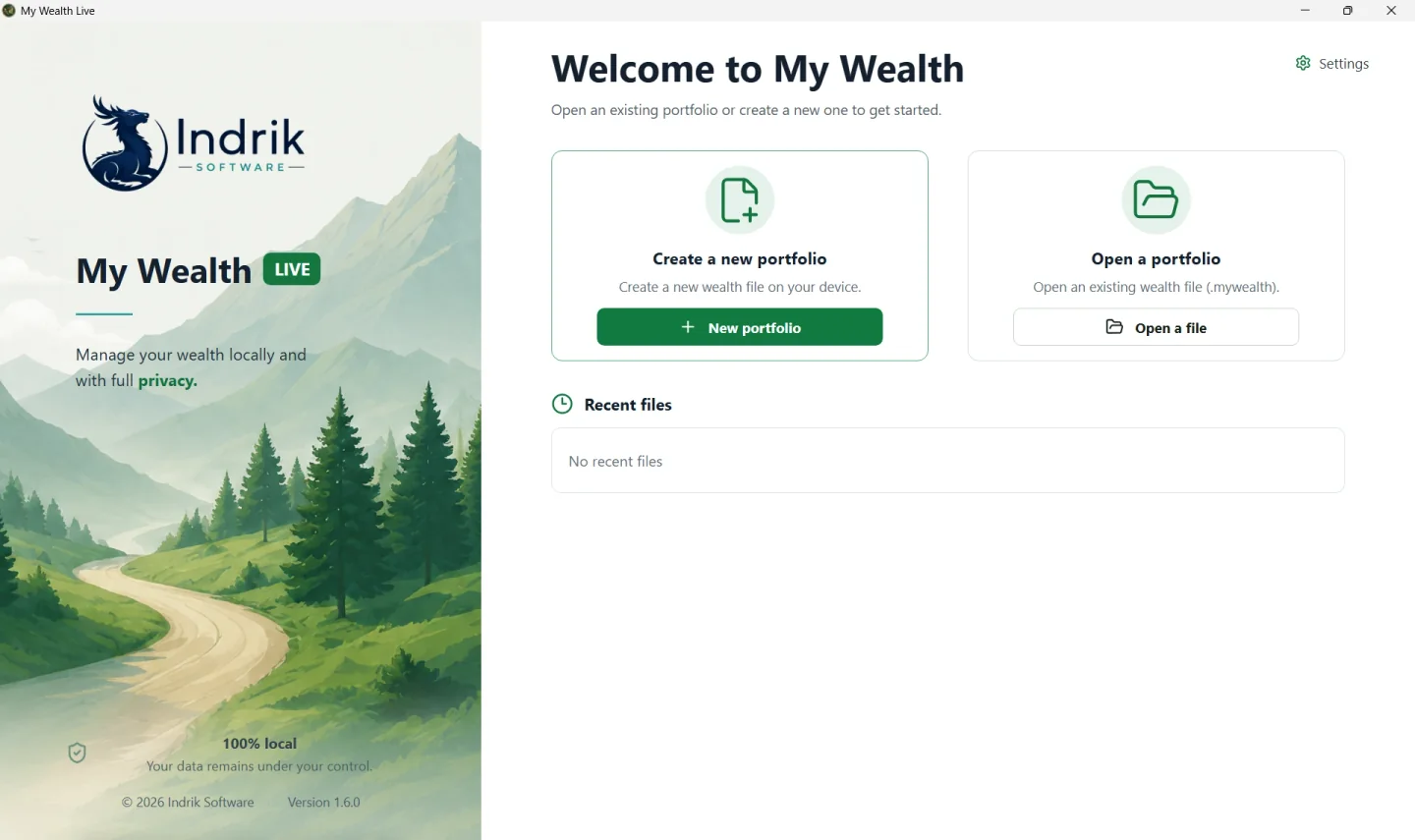
1. Het bestand maken
Vanaf het startscherm:
- Selecteer Nieuw vermogen.
- Geef het document een herkenbare naam, bijvoorbeeld
Familievermogen. - Kies de valuta waarin u de totalen wilt lezen, bijvoorbeeld
EUR. - Sla het bestand op een computer op met de extensie
.mywealth. Kies op een smartphone de locatie in de documentkiezer.
Gebruik Bestand openen in plaats van Nieuw vermogen om verder te werken met een bestaand document. Op een computer werkt My Wealth rechtstreeks in het geopende bestand. Op een smartphone bewaart de app een privékopie voor het werk en synchroniseert de wijzigingen met het gekozen document.
2. Het lint op de computer
Het lint bevat de algemene opdrachten van My Wealth. In 1.7.6 maken Bestand, Bewerken, Vermogen, Toevoegen, Opvolging en Toepassing hun functies duidelijker. Organiseren en Verrichtingen staan bij Eigenschappen; Controles staat bij opvolging. Home bevat veelgebruikte acties; View past de actieve weergave aan en Help biedt hulp, updates, probleemmeldingen, de licentie en toepassingsinformatie.

| Knop | Functie |
|---|---|
| New | Maakt een nieuw vermogensbestand. |
| Open | Opent een bestaand .mywealth-bestand. |
| Save | Slaat wijzigingen in het geopende bestand op. |
| Save as… | Slaat het vermogen in een ander bestand of op een andere locatie op. |
| Close | Sluit het vermogen en keert terug naar het startscherm. |
| Undo | Maakt de laatste wijziging ongedaan die door de geschiedenis wordt ondersteund. |
| Refresh prices | Werkt beschikbare waarden en koersen bij met My Wealth LIVE. |
| New asset | Opent de keuze van het toe te voegen activatype. |
| New liability | Opent de keuze van het toe te voegen passief. |
| New goal | Maakt een doel voor waarde, verdeling of passief inkomen. |
| Operations | Registreert een storting, opname of overdracht. |
| Checks | Opent gevonden problemen, waaronder ontbrekende omrekeningen en cyclische budgetoverboekingen. |
| Properties | Opent algemene informatie, eigenaren, valuta, historie en versleuteling van het vermogen. |
| Settings | Opent de algemene toepassingsinstellingen. |
De inklapknop verbergt lintopdrachten tijdelijk om ruimte vrij te maken. Klik op een tabblad om ze terug te zien. Bij een smaller venster worden sommige groepen menu’s; opdrachten behouden hun functie en blijven via het toetsenbord bereikbaar.
In het Updatecentrum kunt u periodieke controles plannen en waarden handmatig invoeren. Onder Windows kunt u met slim importeren ook een bron analyseren met een compatibel lokaal AI-model.
Opdrachten die in de huidige context niet beschikbaar zijn, worden grijs weergegeven. Undo blijft bijvoorbeeld uitgeschakeld zolang er geen wijziging ongedaan kan worden gemaakt.
3. Het menu op de smartphone
Op een smartphone bundelt Menu de opdrachten die op de computer in het lint staan. De belangrijkste acties staan bovenaan, gevolgd door de opdrachten voor het vermogen en het bestand. Scrol door het menu om de bestands- en helpopdrachten te vinden.
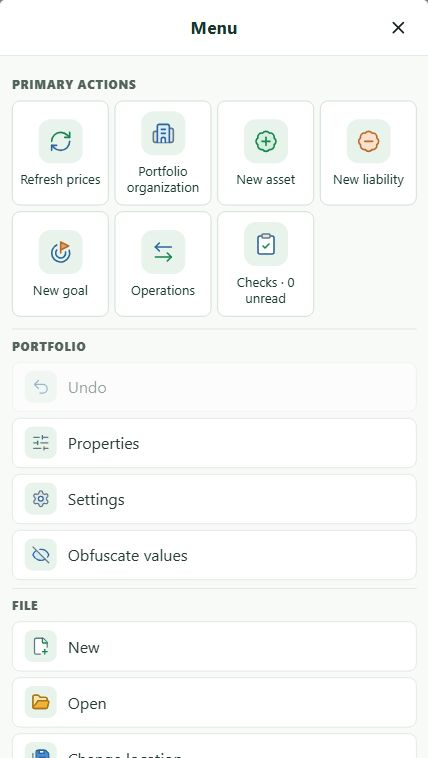
| Knop | Functie |
|---|---|
| New asset | Voegt na de categorie-keuze een actief toe. |
| New liability | Voegt een lening of ander passief toe. |
| New goal | Maakt een financieel doel. |
| Operations | Registreert een storting, opname of overdracht. |
| Undo | Maakt de laatste beschikbare wijziging ongedaan. |
| Refresh prices | Werkt beschikbare waarden bij met My Wealth LIVE. |
| Properties | Opent informatie, eigenaren, valuta, historie en versleuteling. |
| Settings | Opent de algemene toepassingsinstellingen. |
| Obfuscate values | Verbergt bedragen zodat u de toepassing kunt tonen zonder werkelijke waarden te onthullen. |
| New | Maakt een nieuw vermogensbestand. |
| Open | Opent een bestaand .mywealth-bestand. |
| Change location… | Kiest een nieuwe locatie voor het document. |
| Share a copy | Deelt een kopie van het vermogen zonder de huidige locatie te wijzigen. |
| Close portfolio | Sluit het vermogen na het voorziene opslagproces. |
Buiten dit menu schakelt u via de onderste balk tussen Situation, Income, Analyses en Portfolio. More opent aanvullende weergaven, waaronder Updates (Updates), Budget en Goals. Met de rij pictogrammen onder de titel wisselt u van onderdeel binnen de actieve weergave.

4. De eigenaar en valuta controleren
Open Eigenschappen:
- Controleer onder Algemeen de Naam en Hoofdvaluta.
- Voeg onder Eigenaren de natuurlijke personen of ondernemingen toe die rekeningen, contracten of portefeuilles kunnen bezitten.
- Wijs de hoofdeigenaar aan. Deze wordt standaard gebruikt in berekeningen die een verdeling vereisen wanneer geen expliciet eigendom is vastgelegd.
- Kies op de computer of u automatisch wilt opslaan.
De hoofdvaluta verandert de werkelijke valuta van uw activa niet. Een rekening in USD blijft in USD, ook als totalen in EUR worden weergegeven.
5. Een eerste rekening toevoegen
- Selecteer Nieuw actief.
- Kies Spaarrekeningen en vervolgens het rekeningtype dat bij uw situatie past.
- Voer onder Algemene informatie een naam in, zoals
Betaalrekening. - Kies onder Waardering de valuta van de rekening en voer het huidige bedrag in.
- Selecteer Toepassen.
Voorbeeld: behoud voor een gezamenlijke rekening met 150 USD USD als valuta en voer 150 in. Als de hoofdvaluta de euro is, vraagt My Wealth om een wisselkoers van USD naar EUR zodra die nodig is voor een totaal in euro's.
6. Het resultaat controleren en opslaan
Ga terug naar Situatie. De rekening moet bijdragen aan Brutovermogen en in de juiste categorie staan. Is een totaal onvolledig, open dan Controles en de correctieactie voor het betrokken valutapaar. U kunt ook Eigenschappen > Wisselkoersen gebruiken.
Gebruik op de computer Opslaan als automatisch opslaan is uitgeschakeld. Wacht op de smartphone op de bevestiging dat het bestand is opgeslagen voordat u de app sluit of hetzelfde bestand op een ander apparaat opent.