
Passer d’Excel à un logiciel de suivi patrimonial
Votre tableur fonctionne, mais chaque nouveau compte impose une formule, un graphique ou une règle supplémentaire ? My Wealth fournit une structure déjà conçue pour les actifs, les dettes, les revenus et les objectifs. Vous pouvez consacrer votre suivi aux données et à leur lecture plutôt qu’à la construction de l’outil.
Excel reste pertinent pour un modèle très personnalisé. Le choix dépend de la part de votre travail que vous souhaitez conserver dans le tableur ou confier à une application spécialisée.
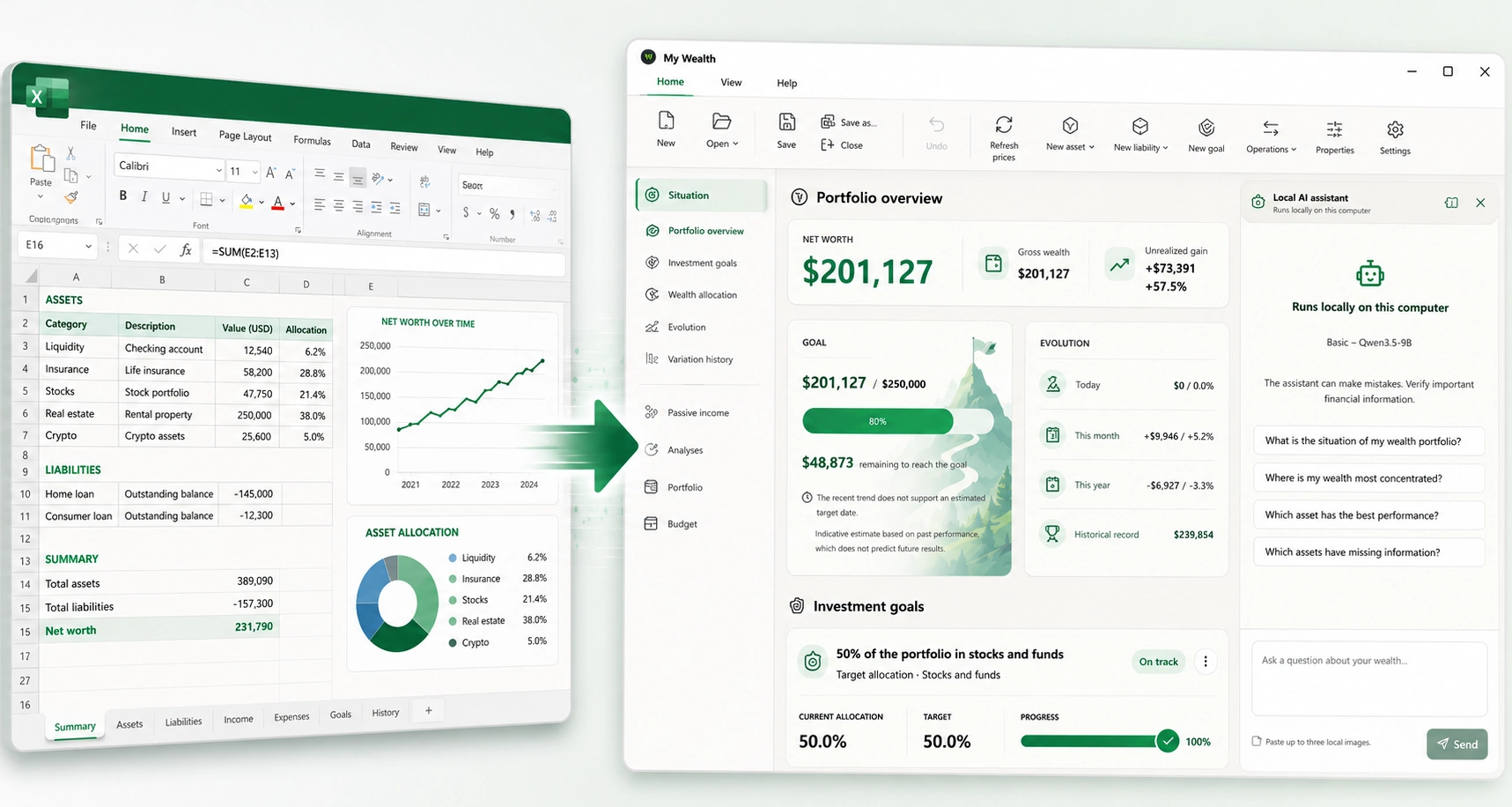
1. Comparez les deux approches sur vos besoins réels
| Besoin | Avec un tableur Excel | Avec My Wealth |
|---|---|---|
| Structure du patrimoine | Vous choisissez les feuilles, colonnes et relations | Propriétaires, établissements, supports, actifs et passifs sont déjà prévus |
| Calcul du patrimoine net | Vous définissez les formules et les contrôlez | Les actifs et les dettes alimentent les vues intégrées |
| Historique | Vous organisez les relevés et leur conservation | Le journal patrimonial est associé au document |
| Allocation et analyses | Vous construisez les tableaux et graphiques souhaités | Les vues de répartition, concentration et endettement sont disponibles |
| Plusieurs devises | Vous définissez les taux et les conversions | Les devises sont conservées et les conversions manquantes signalées |
| Mise à jour des valeurs | Saisie et automatisations selon votre fichier | Saisie manuelle, suivis planifiés, import intelligent sous Windows et services Live facultatifs |
| Travail local | Un classeur peut rester sur votre ordinateur | Le patrimoine reste dans un fichier local sans compte obligatoire |
| Protection et sauvegardes | Vous organisez la protection du classeur et ses copies | Chiffrement facultatif et sauvegardes de versions sur ordinateur, à compléter par vos copies personnelles |
| Liberté du modèle | Très grande liberté pour les formules et la présentation | Cadre spécialisé, avec des calculs et vues intégrés |
La gestion locale n’est donc pas, à elle seule, une raison de quitter Excel. Le bénéfice de My Wealth est de disposer immédiatement d’un modèle patrimonial et de ses fonctions de suivi.
2. Préparez une reprise progressive de vos données
Il n’est pas nécessaire de reprendre toutes vos feuilles dès le premier essai. Commencez par un compte ou un support dont vous connaissez bien le contenu.
| Dans votre fichier actuel | À préparer pour My Wealth |
|---|---|
| Nom du compte ou du placement | Établissement, support et élément patrimonial correspondant |
| Solde ou valorisation | Montant, devise et date de référence |
| Ligne de titres | Identité de l’actif, quantité et valeur ou prix selon votre source |
| Emprunt | Passif et informations du prêt à vérifier séparément |
| Détention personnelle ou commune | Propriétaire et répartition concernés |
- Repérez les éléments encore détenus et écartez les anciennes lignes de votre exemple de reprise.
- Créez les propriétaires et supports utiles dans My Wealth.
- Renseignez les éléments de ce premier support et vérifiez les valeurs.
- Comparez son total et les dettes associées avec votre tableur à la même date.
- Étendez le suivi aux autres comptes lorsque cette première reprise vous convient.
Les feuilles, formules, graphiques et historiques d’un classeur ne sont pas automatiquement convertis en patrimoine My Wealth. Gardez le fichier d’origine pour vos contrôles et pour les usages que vous souhaitez continuer à y gérer.
3. Utilisez une capture ou un export pour préparer des mises à jour
Sous Windows, l’import intelligent peut analyser une capture du tableau ou un export CSV avec un modèle d’IA locale compatible. Il propose des rapprochements, des valeurs et, selon la source, des créations à compléter ou des suppressions à examiner.

Dans cet exemple de démonstration, le bilan propose de passer le solde de liquidités de 2 000 à 2 100 USD, tandis que les deux lignes de titres restent ignorées. Le résultat utile est un changement précis à contrôler, plutôt qu’une reprise aveugle du fichier complet.
La saisie manuelle reste disponible. Pour voir une opération illustrée, consultez la mise à jour par capture d’écran ; pour les autres sources, consultez l’import intelligent.
4. Vérifiez si le changement vous apporte quelque chose
My Wealth peut vous convenir si vous souhaitez des analyses et un historique intégrés, plusieurs familles d’actifs et des objectifs liés aux mêmes données. Si votre priorité est une feuille de calcul entièrement personnalisée, conserver Excel peut rester le bon choix.
Suivez Bien démarrer avec My Wealth pour créer votre document. Vous hésitez encore ? Comparez les vues avec le patrimoine de démonstration, dont les modifications restent temporaires.