
My Wealth 1.7.6: navigazione, verifiche e classifiche
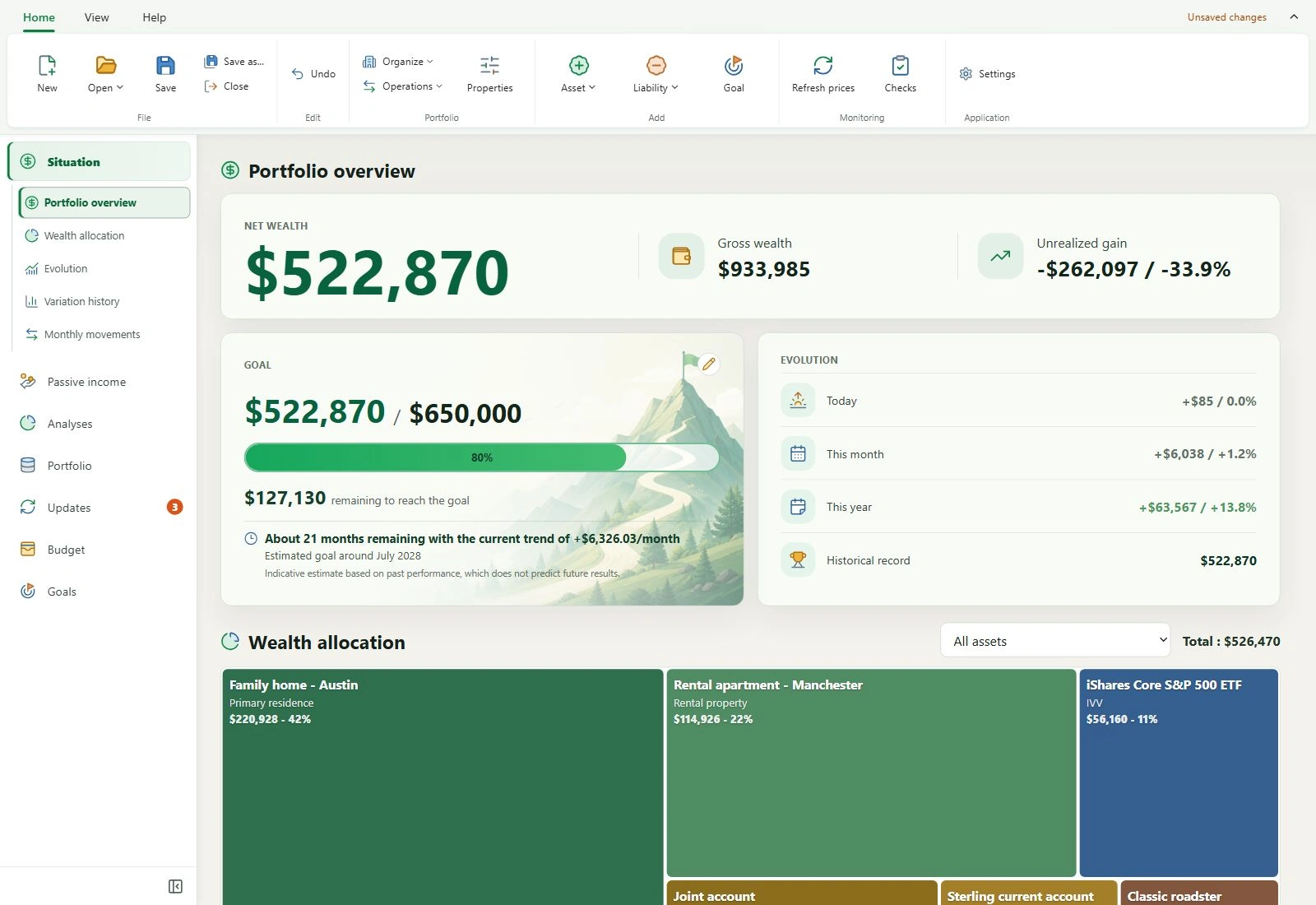
My Wealth 1.7.6 riorganizza i comandi, riunisce i problemi di calcolo in un pannello di verifiche e semplifica le classifiche patrimoniali. La versione rende più comoda la regolazione del target dei redditi passivi e migliora l’IA locale.
1. Le novità in breve
- Ritrovate i comandi in una barra multifunzione riorganizzata, adatta alla larghezza della finestra.
- Riconoscete più facilmente i comandi grazie alle nuove icone colorate.
- Individuate conversioni mancanti e cicli di trasferimento in Verifiche.
- Confrontate il patrimonio in venti paesi e nel mondo con schede più leggibili.
- Regolate il target mensile dei redditi passivi con meno e più.
- Consultate tutte le versioni compatibili disponibili dei modelli IA locali.
2. Una barra multifunzione più facile da esplorare
Su Windows, Home raggruppa i comandi per ruolo: file, modifica, patrimonio, aggiunta, monitoraggio e applicazione. Organizza e Operazioni sono accanto a Proprietà, mentre l’aggiunta di attività, passività e obiettivi resta in un gruppo dedicato.
La barra adatta le dimensioni dei comandi allo spazio disponibile prima di spostare alcuni gruppi nei menu. Potete anche ridurla per lasciare più spazio al patrimonio. La navigazione da tastiera conserva gli indicatori di focus.
3. Icone colorate per orientarsi meglio
I comandi di My Wealth adottano icone colorate, riferimenti visivi per trovare più facilmente un’azione. La presentazione è stata uniformata nelle schede Home, Visualizza e Aiuto, nella navigazione, nelle pagine del patrimonio e nei dialoghi su computer e smartphone.

4. Verifiche per comprendere i risultati incompleti
Una conversione non disponibile o un ciclo tra conti del budget può impedire un calcolo completo. Il pannello Verifiche raccoglie i problemi, indica i risultati interessati e consente di aprire la correzione.
I contatori distinguono problemi attivi ed elementi non letti. I risultati segnalano lo stato incompleto: un totale parziale non va interpretato come valore esatto del patrimonio o della variazione recente.
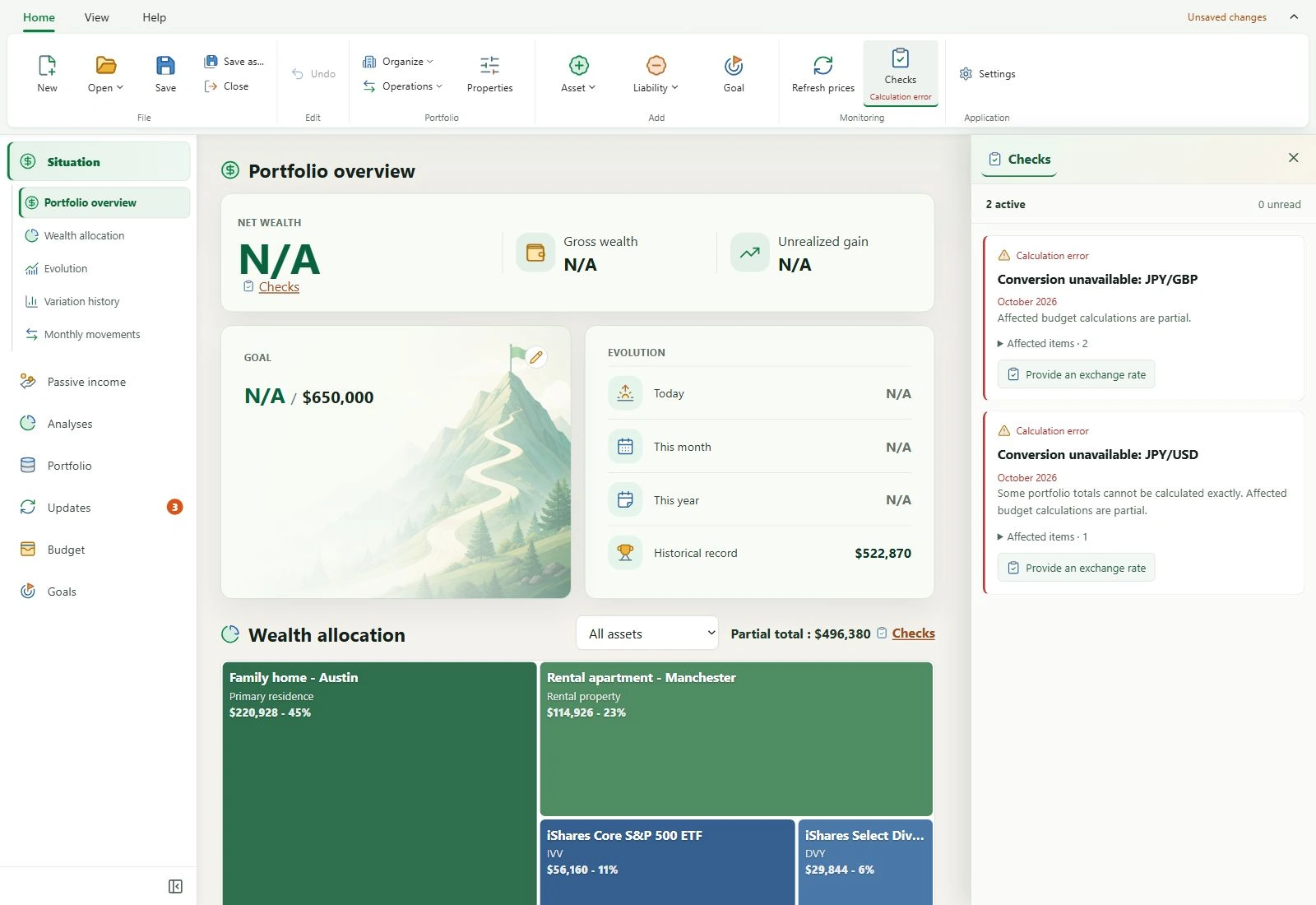
Il pannello funziona senza assistente IA e abbonamento Live. Quando si usa un assistente locale, le due funzioni condividono il pannello laterale: potete passare dalla conversazione alle verifiche senza perdere gli scambi. Comandi adattati permettono l’accesso anche su smartphone.
La guida alle valute e ai tassi di cambio e la risoluzione dei problemi spiegano le correzioni possibili.
5. Classifiche patrimoniali più leggibili
In Analisi, collocate il patrimonio in venti paesi e nel mondo. Le schede semplificate mettono in primo piano il risultato. Il pulsante rotondo ⓘ apre ulteriori spiegazioni quando desiderate approfondire.
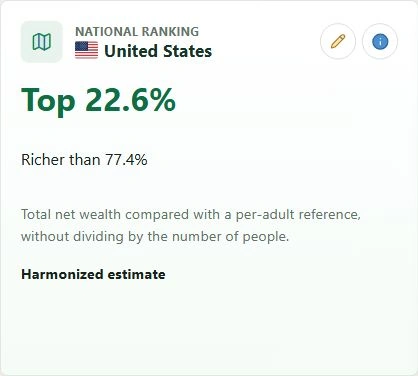
I venti paesi sono inclusi automaticamente. Le indicazioni sulla qualità dei dati restano visibili per interpretare le stime. Il confronto usa il patrimonio netto totale del documento con un riferimento per un adulto.
La guida alle analisi patrimoniali spiega come leggere questi riferimenti indicativi.
6. Un target dei redditi passivi più semplice da regolare
Il dialogo dell’obiettivo mensile dei redditi passivi aggiunge − e +, utilizzabili con mouse, tastiera o smartphone. Il passo segue la grandezza dell’importo e viene ricalcolato dopo ogni modifica. Il target resta positivo o nullo.
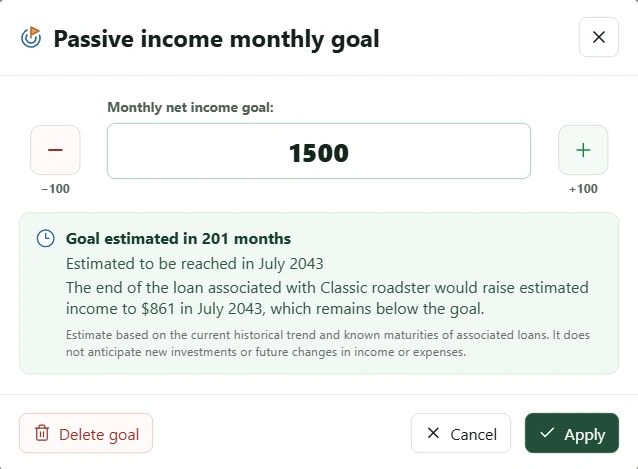
Potete sempre inserire direttamente l’importo, esaminare la stima, confermare, annullare o eliminare il target. La regolazione resta distinta dagli obiettivi d’investimento e dalle relative proiezioni. Comprendere il monitoraggio dei redditi passivi.
7. Un catalogo di modelli locali più completo
L’elenco Modelli disponibili presenta tutte le versioni compatibili offerte e non ancora installate. I modelli sono raggruppati per profilo Basic, Medium e Advanced, poi ordinati per versione crescente. Una versione compatibile precedente resta quindi visibile quando è disponibile un’altra versione dello stesso profilo.
Il catalogo resta consultabile senza licenza Live. Quando presente, sono migliorate la gestione della licenza e l’aggiornamento dei risultati. Configurare l’assistente IA locale.
8. Scoprite My Wealth 1.7.6
Consultate l’aiuto My Wealth per i percorsi dettagliati e provate la demo per esplorare l’applicazione con un patrimonio fittizio.
Scarica My Wealth per Windows dall’area download. La guida Windows e Android precisa le funzioni e la disponibilità di ogni piattaforma.