
Windows e Android: quali sono le differenze?
Windows e Android leggono lo stesso file .mywealth. Puoi quindi preparare il patrimonio su Windows e poi consultarlo o modificarlo su Android. Le differenze principali riguardano la gestione dei file e le funzionalità che richiedono un servizio locale sul computer.
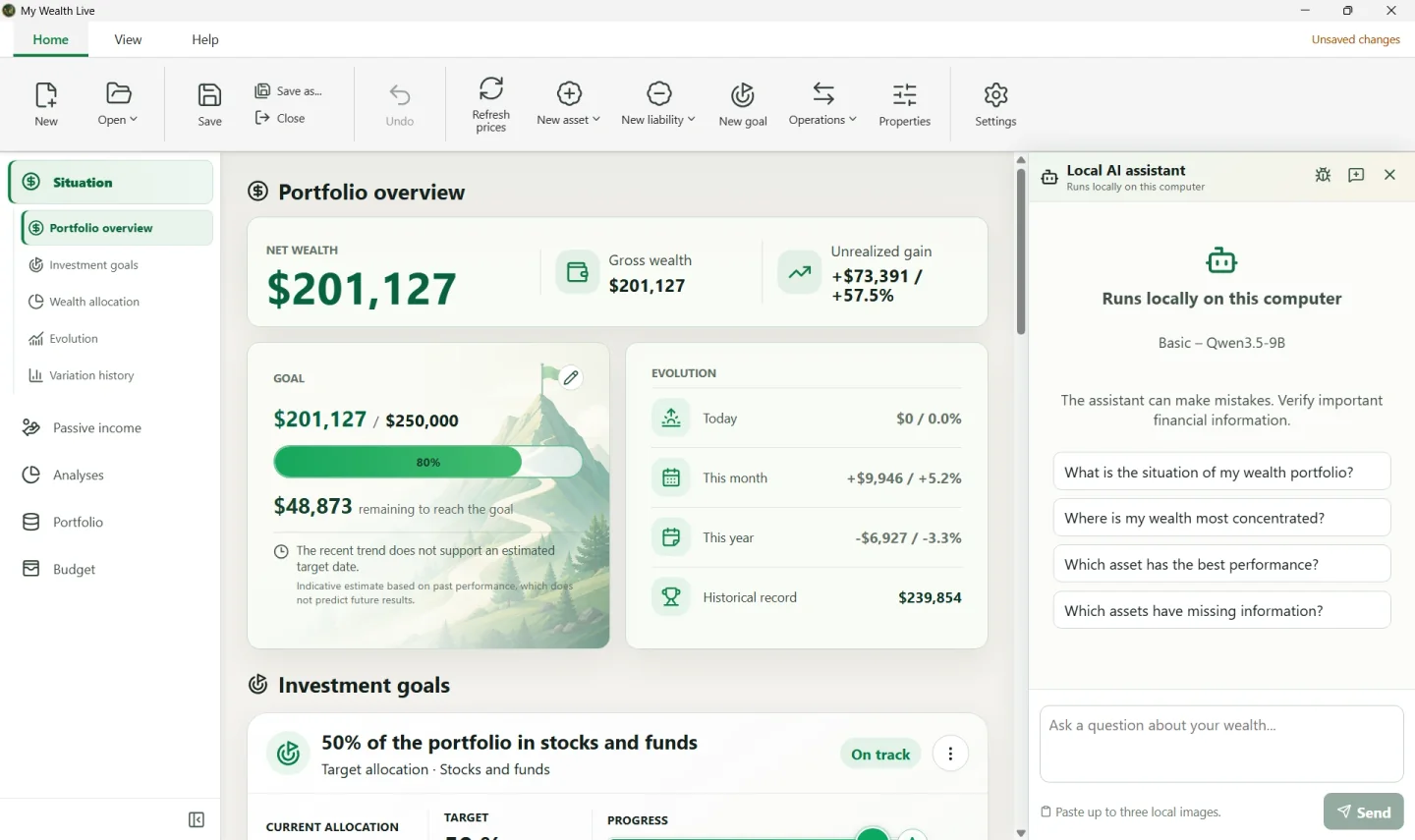
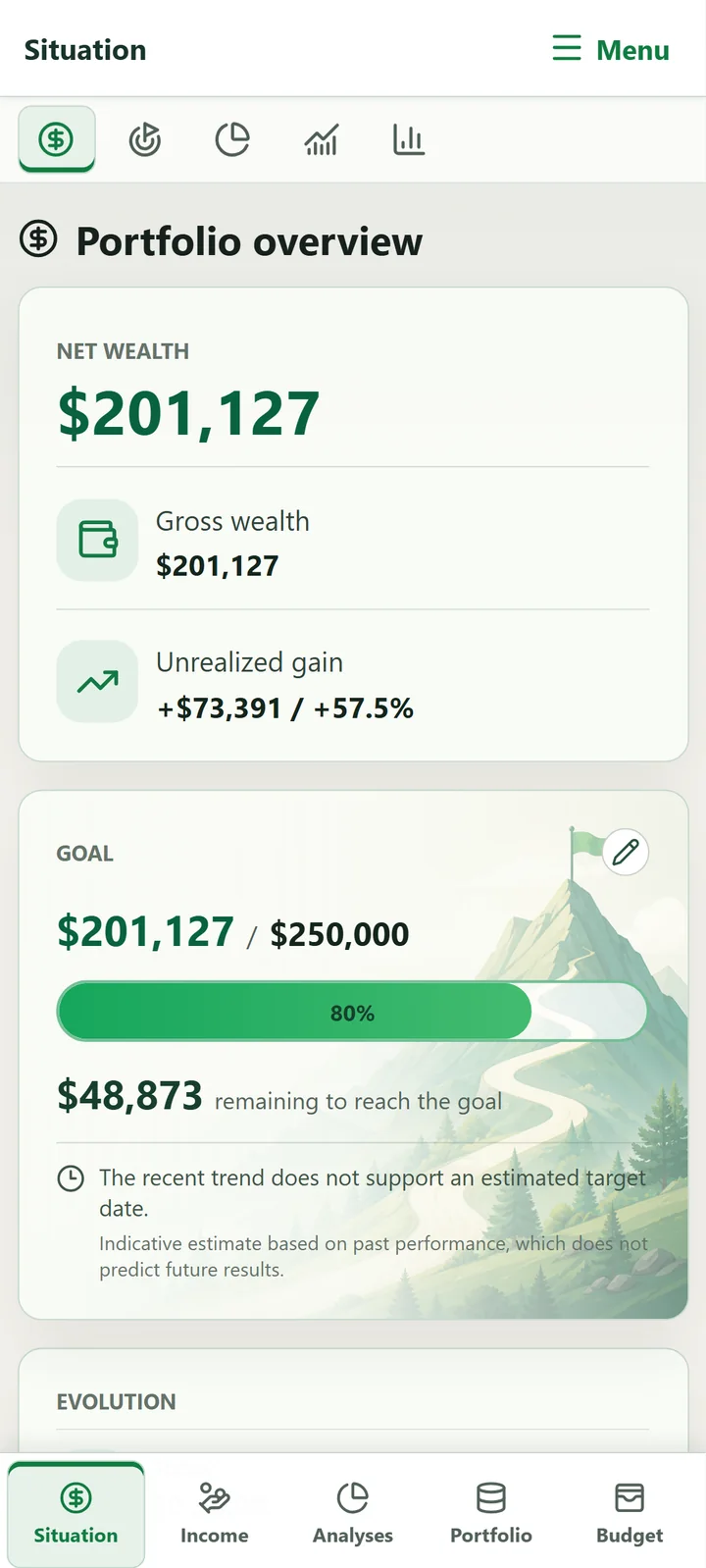
Confrontare le funzionalità
| Funzionalità | Windows | Android |
|---|---|---|
| Creare e modificare un patrimonio | Sì | Sì |
| Situazione, redditi, analisi, obiettivi e budget | Sì | Sì |
Aprire e condividere un file .mywealth | Sì | Sì |
| Salvataggio | Manuale o automatico | Sempre automatico |
| Copia di lavoro offline | Non necessaria | Sì |
Backup .bak | Fino a cinque versioni | No |
| Importazione di dati esterni | Sì | No |
| Crittografia del patrimonio | Sì | Sì |
| My Wealth Live | Sì, con una licenza | Sì, con una licenza |
| Aggiornamenti dell'applicazione | Da My Wealth | Da Google Play |
| Assistente IA locale e server MCP | Sì | No |
| Nascondere l'anteprima nelle app recenti | Non applicabile | Sì |
Scegliere la versione giusta
- Usa Windows per importare dati, configurare l'IA locale o MCP e gestire direttamente i file e i relativi backup.
- Usa Android per consultare e aggiornare il patrimonio in mobilità, anche offline dopo la prima apertura.
- Usali entrambi se il tuo servizio di archiviazione è disponibile sul PC e sul telefono.
Cosa accade al file su Windows
My Wealth modifica direttamente il file aperto. Salva aggiorna il file; Salva con nome permette di scegliere un'altra destinazione. Se i backup sono attivati, accanto al documento vengono conservati fino a cinque file .bak.
Prima di chiudere un documento modificato con salvataggio manuale, scegli Salva, Ignora o Annulla nella finestra di dialogo.
Cosa accade al file su Android
Il selettore di documenti di Android concede a My Wealth l'accesso al file scelto. L'applicazione mantiene quindi una copia di lavoro privata: puoi continuare a lavorare offline e le modifiche vengono pubblicate automaticamente nel documento esterno non appena torna accessibile.
Condividi una copia invia una copia senza modificare la posizione attuale. L'impostazione della privacy di Android può nascondere il contenuto di My Wealth dalla schermata delle app recenti.
Passare da un dispositivo all'altro senza conflitti
- Colloca il file in una posizione accessibile da Windows e Android, ad esempio tramite il tuo servizio di archiviazione.
- Completa il salvataggio sul primo dispositivo.
- Attendi che il servizio termini la sincronizzazione.
- Solo allora apri il file sul secondo dispositivo.
Non modificare lo stesso patrimonio contemporaneamente sui due dispositivi: il servizio potrebbe creare due versioni in conflitto. Se accade, conserva entrambi i file e confrontali prima di eliminarne uno.