
Početak rada s aplikacijom My Wealth
Ovim postupkom stvarate osnovnu imovinu s jednim vlasnikom i prvim računom. Na kraju se vrijednost računa pojavljuje u prikazu Stanje, a dokument možete ponovno otvoriti na drugom uređaju. Poseban okvir objašnjava i kako koristiti investicijski račun kada želite preciznije organizirati vlasništvo.
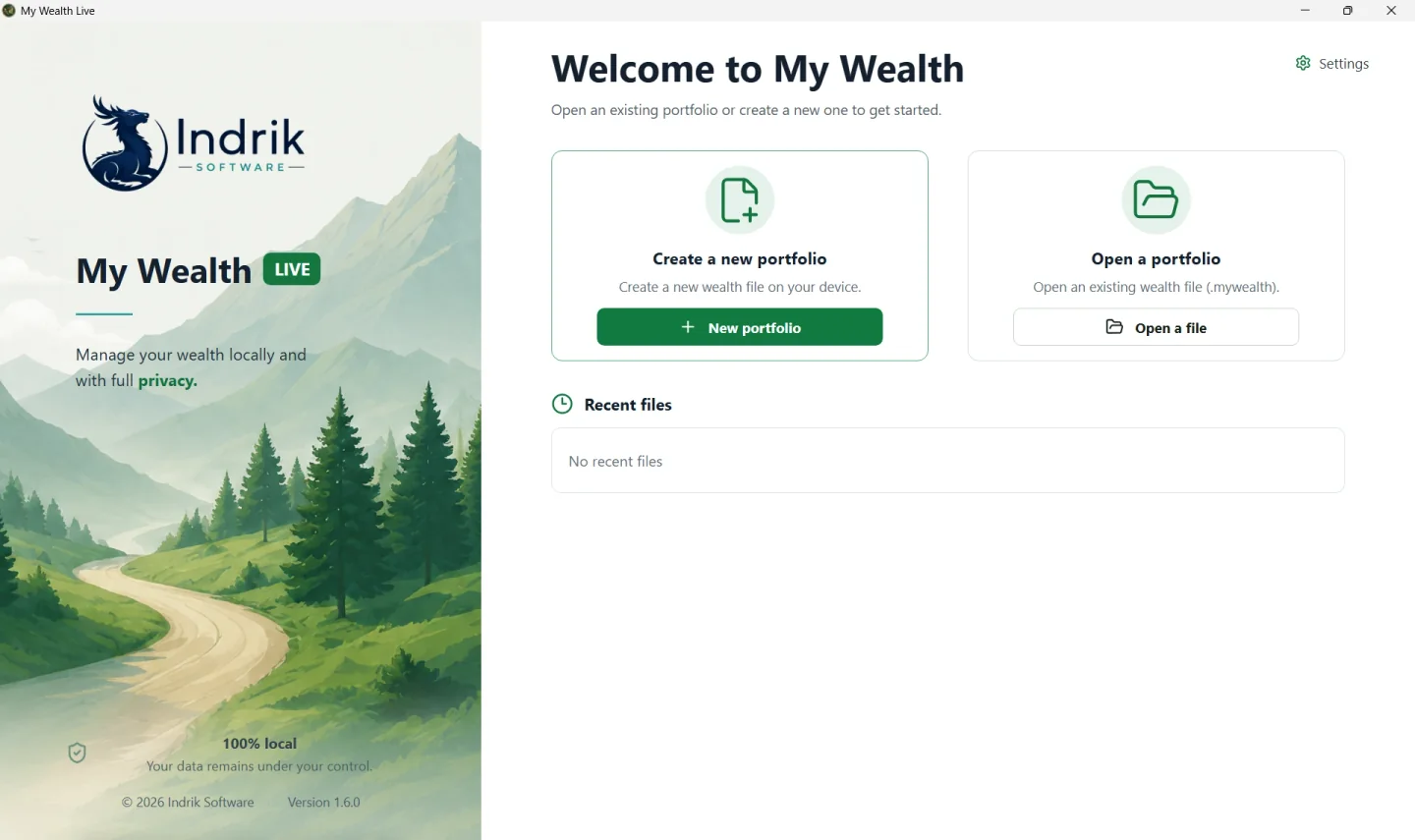
1. Stvaranje datoteke
Na početnom zaslonu:
- Odaberite Nova imovina.
- Dajte dokumentu prepoznatljiv naziv, primjerice
Obiteljska imovina. - Odaberite valutu za prikaz ukupnih iznosa, primjerice
EUR. - Na računalu spremite datoteku s nastavkom
.mywealth. Na pametnom telefonu odaberite njezino mjesto u biraču dokumenata.
Za nastavak rada na postojećem dokumentu upotrijebite Otvori datoteku umjesto Nova imovina. Na računalu My Wealth radi izravno u otvorenoj datoteci. Na pametnom telefonu aplikacija čuva privatnu radnu kopiju i sinkronizira promjene s odabranim dokumentom.
2. Vrpca na računalu
Vrpca okuplja opće naredbe My Wealtha. U 1.7.6 grupe Datoteka, Uređivanje, Imovina, Dodavanje, Praćenje i Aplikacija jasnije pokazuju uloge. Organiziraj i Operacije su uz Svojstva; Provjere su u praćenju. Home sadrži česte radnje; View prilagođava aktivni prikaz, a Help nudi pomoć, ažuriranja, prijavu problema, licencu i informacije o aplikaciji.

| Gumb | Svrha |
|---|---|
| New | Stvara novu datoteku imovine. |
| Open | Otvara postojeću datoteku .mywealth. |
| Save | Sprema izmjene u trenutačno otvorenu datoteku. |
| Save as… | Sprema imovinu u drugu datoteku ili na drugo mjesto. |
| Close | Zatvara imovinu i vraća se na početni zaslon. |
| Undo | Poništava posljednju izmjenu koju podržava povijest poništavanja. |
| Refresh prices | Ažurira dostupne vrijednosti i cijene uz My Wealth LIVE. |
| New asset | Otvara odabir vrste imovine za dodavanje. |
| New liability | Otvara odabir vrste obveze za dodavanje. |
| New goal | Stvara cilj vrijednosti, alokacije ili pasivnog prihoda. |
| Operations | Bilježi uplatu, isplatu ili prijenos. |
| Checks | Otvara pronađene probleme, uključujući nedostajuće pretvorbe i cikluse proračunskih prijenosa. |
| Properties | Otvara svojstva imovine: opće podatke, vlasnike, valute, povijest i šifriranje. |
| Settings | Otvara opće postavke aplikacije. |
Gumb za sažimanje privremeno skriva naredbe i oslobađa prostor. Kliknite karticu za ponovni prikaz. Kad se prozor suzi, neke grupe postaju izbornici; naredbe zadržavaju ulogu i ostaju dostupne tipkovnicom.
Centar za ažuriranje omogućuje planiranje praćenja i ručni unos vrijednosti. U sustavu Windows pametni uvoz omogućuje i analizu izvora kompatibilnim lokalnim modelom umjetne inteligencije.
Naredbe koje nisu dostupne u trenutačnom kontekstu prikazuju se zasivljene. Primjerice, Poništi ostaje onemogućen dok ne postoji izmjena koju je moguće poništiti.
3. Izbornik na pametnom telefonu
Na pametnom telefonu Izbornik objedinjuje naredbe koje su na računalu smještene na vrpci. Prvo se prikazuju glavne radnje, zatim naredbe povezane s imovinom i datotekom. Pomaknite se kroz izbornik kako biste pronašli naredbe za datoteke i pomoć.
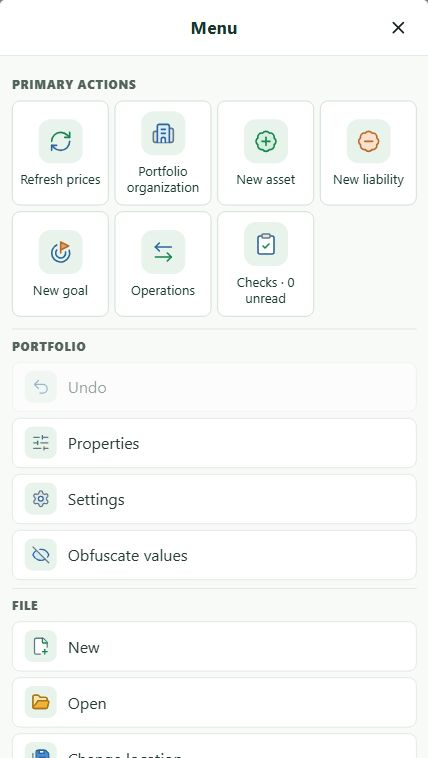
| Gumb | Svrha |
|---|---|
| New asset | Dodaje imovinu nakon odabira vrste imovine. |
| New liability | Dodaje zajam ili drugu obvezu. |
| New goal | Stvara financijski cilj. |
| Operations | Bilježi uplatu, isplatu ili prijenos. |
| Undo | Poništava posljednju dostupnu izmjenu. |
| Refresh prices | Ažurira dostupne vrijednosti uz My Wealth LIVE. |
| Properties | Otvara podatke, vlasnike, valute, povijest i šifriranje imovine. |
| Settings | Otvara opće postavke aplikacije. |
| Obfuscate values | Skriva prikazane iznose kako biste mogli pokazati aplikaciju bez otkrivanja stvarnih vrijednosti. |
| New | Stvara novu datoteku imovine. |
| Open | Otvara postojeću datoteku .mywealth. |
| Change location… | Odabire novo mjesto za dokument. |
| Share a copy | Dijeli kopiju imovine bez promjene trenutačnog mjesta. |
| Close portfolio | Zatvara imovinu nakon predviđenog postupka spremanja. |
Izvan tog izbornika donja traka služi za prelazak između prikaza Situation, Income, Analyses i Portfolio. More otvara dodatne prikaze, uključujući Updates (Ažuriranja), Budget i Goals. Red ikona ispod naslova omogućuje promjenu odjeljka u aktivnom prikazu.

4. Provjera vlasnika i valute
Otvorite Svojstva:
- U Općenito provjerite Naziv i Glavnu valutu.
- U Vlasnici dodajte fizičke osobe ili poduzeća koja mogu posjedovati investicijske račune.
- Odredite glavnog vlasnika. On je zadani vlasnik u izračunima koji trebaju raspodjelu kada nije definirano izričito vlasništvo.
- Na računalu odaberite treba li spremanje biti automatsko.
Glavna valuta ne mijenja stvarnu valutu vaše imovine. Račun u USD ostaje u USD i kada se ukupni iznosi prikazuju u EUR.
5. Dodavanje prvog računa
- Odaberite Nova imovina.
- Odaberite Štedni računi, pa vrstu računa koja odgovara vašem stanju.
- U Opće informacije unesite naziv poput
Tekući račun. - U Vrednovanje odaberite valutu računa i unesite njegov trenutačni iznos.
- Odaberite Primijeni.
Primjer: za zajednički račun sa 150 USD zadržite USD kao valutu i unesite 150. Ako je glavna valuta euro, My Wealth zatražit će tečaj USD prema EUR kada ga zatreba ukupan iznos u eurima.
6. Provjera rezultata i spremanje
Vratite se u Stanje. Račun treba doprinositi Bruto imovini i biti u svojoj kategoriji. Ako je zbroj nepotpun, otvorite Provjere i radnju ispravljanja para. Možete koristiti i Svojstva > Tečajevi.
Na računalu upotrijebite Spremi ako je automatsko spremanje isključeno. Na pametnom telefonu pričekajte potvrdu spremanja prije zatvaranja aplikacije ili otvaranja iste datoteke na drugom uređaju.