
Spremanje, sinkronizacija i zaštita podataka
Datoteka .mywealth glavni je dokument: sadrži imovinu, obveze, ciljeve, proračun, tečajeve, dopuštenja za imovinu i povijest. Za premještanje ili sigurnosno kopiranje imovine dovoljno je kopirati tu datoteku. Za pregled organizacije tih podataka pogledajte strukturu datoteke .mywealth.
1. Spremanje i vraćanje verzije na računalu
- Upotrijebite Spremi za ažuriranje otvorene datoteke.
- Upotrijebite Spremi kao za izradu neovisne kopije ili trajnu promjenu mjesta.
- U odjeljku Svojstva > Općenito uključite automatsko spremanje ako ne želite spremati ručno.
Na računalu My Wealth čuva do pet sigurnosnih kopija .bak uz datoteku. U slučaju problema najprije kopirajte odabranu sigurnosnu kopiju na drugo mjesto, nazivu kopije dodajte nastavak .mywealth, zatim je otvorite. Nemojte raditi izravno na svojoj jedinoj sigurnosnoj kopiji.
Prije zatvaranja ili zamjene izmijenjenog dokumenta My Wealth nudi spremanje, zanemarivanje promjena ili odustajanje.
2. Kako funkcionira spremanje na pametnom telefonu
Na pametnom telefonu My Wealth automatski sprema u privatnu kopiju, a zatim prenosi promjene u odabrani dokument. Ako vanjski pružatelj trenutačno nije dostupan, privatna kopija omogućuje nastavak rada; prije prelaska na drugi uređaj provjerite je li prijenos uspio.
Podijeli kopiju ne utječe na trenutačnu datoteku. Za trajnu promjenu mjesta upotrijebite za to predviđenu radnju.
3. Sinkronizacija s pružateljem datoteka
- Spremite datoteku u mapu kojom upravlja vaš pružatelj.
- Zatvorite dokument ili pričekajte završetak spremanja na prvom uređaju.
- Provjerite je li slanje datoteke završeno.
- Otvorite je na drugom uređaju i provjerite datum ili nedavnu promjenu.
Izbjegavajte dvije istodobne sesije uređivanja. Ako pružatelj izradi „sukobljenu” datoteku, zadržite obje verzije dok ne utvrdite koja je novija i provjerite promjene.
My Wealth ne pruža vlastitu centraliziranu sinkronizaciju u oblaku: odabrana datoteka ostaje izvor vaših podataka.
4. Šifriranje postojeće datoteke
- Najprije spremite imovinu.
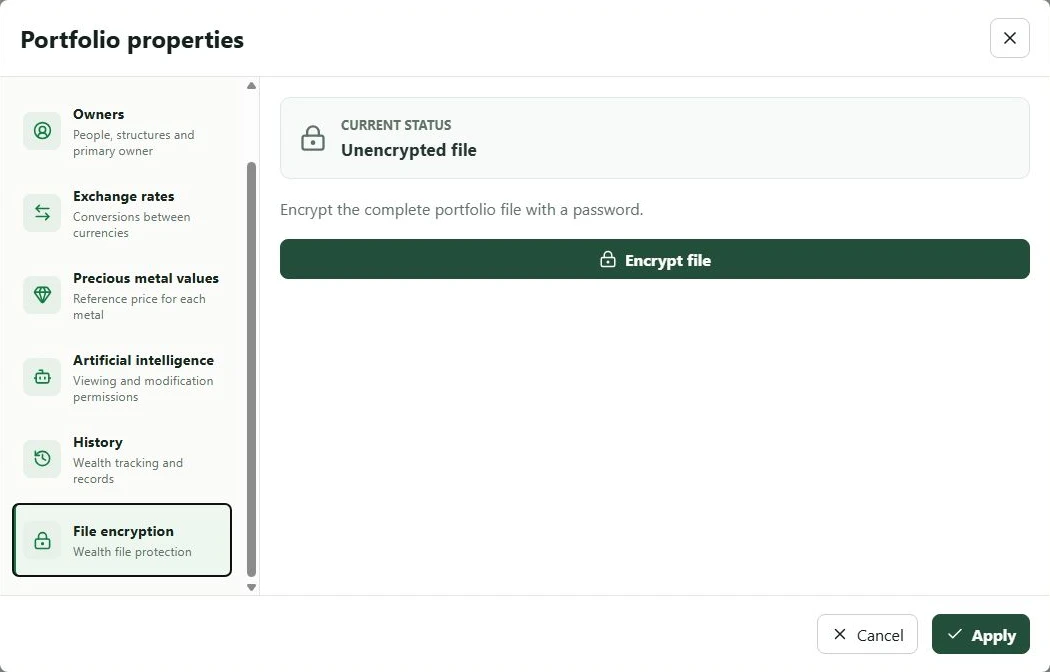
- Otvorite Svojstva > Šifriranje datoteke.
- Odaberite Šifriraj datoteku.
- Unesite i potvrdite lozinku.
- Označite potvrdu da gubitak lozinke čini datoteku neupotrebljivom.
- Pokrenite šifriranje pa zatvorite i ponovno otvorite datoteku kako biste provjerili lozinku.
Sljedeća spremanja ostaju šifrirana bez ponovnog traženja lozinke tijekom sesije. Stare sigurnosne kopije .bak zadržavaju lozinku koja je bila aktivna pri njihovoj izradi. My Wealth ne pohranjuje lozinku i ne može je vratiti.
Na pametnom telefonu u postavkama možete i sakriti pregled My Wealtha među nedavnim aplikacijama.