
Uvoz podataka na sustavu Windows
Uvoz je dostupan na sustavu Windows, ali ne i na sustavu Android. Prihvaća CSV ili Excel datoteku s dionicama i fondovima, a zatim dodaje ili ažurira te vrijednosne papire na nositelju koji odaberete.
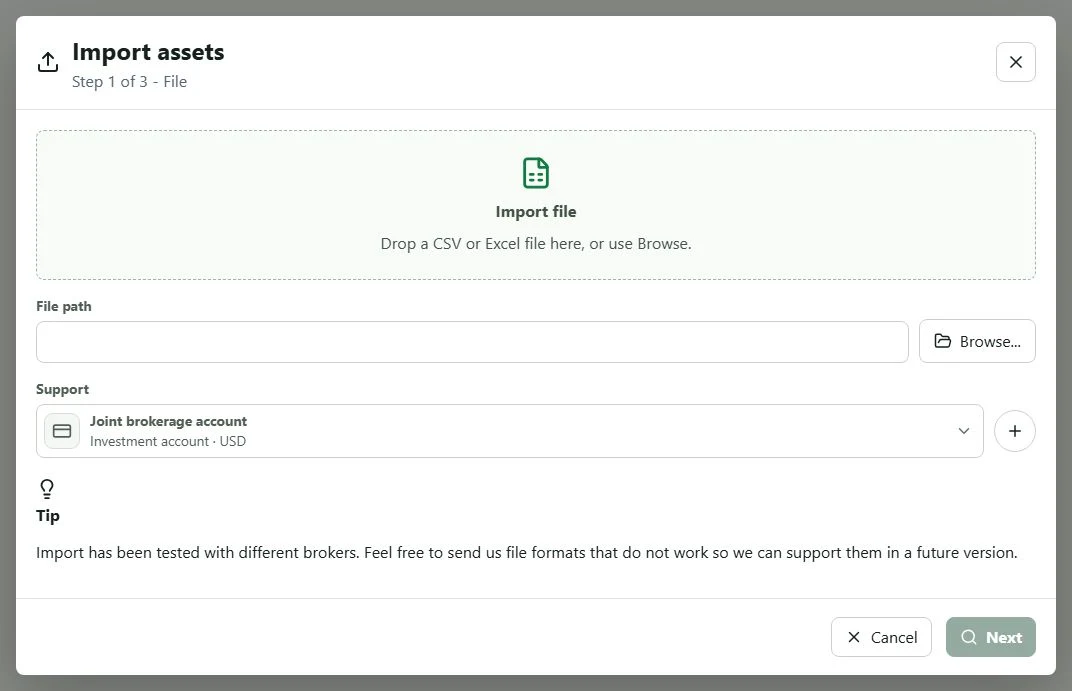
Prije uvoza
- Otvorite ili izradite imovinu koja treba primiti podatke.
- Spremite datoteku
.mywealthprije važne radnje. - Izradite nositelja koji će primiti vrijednosne papire i provjerite njegovo vlasništvo.
- Otvorite glavni izbornik pa odaberite Uvezi….
- Ispustite CSV ili Excel datoteku u dijalog ili upotrijebite Pregledaj.
- Odaberite odredišnog nositelja pa Dalje.
My Wealth u datoteci traži podatke potrebne za dionice i fondove, kao što su simbol, naziv, valuta, količina i kupovna cijena. Ako format ne sadrži obvezne vrijednosti ili nije prepoznat, uvoz se ne primjenjuje.
Provjera otkrivenih vrijednosnih papira
Drugi korak prikazuje redak za svaki otkriveni vrijednosni papir. Prije pokretanja uvoza:
- označite samo retke koje želite zadržati;
- provjerite status oznake: Pronađeno znači da je simbol prepoznat, a Nije pronađeno zahtijeva provjeru;
- provjerite naziv, valutu, količinu i kupovnu cijenu;
- pročitajte status imovine kako biste razlikovali Novu od Postojeće stavke.
Zatim odaberite željeno ponašanje:
- Dodaj nositelju bez izmjene postojeće imovine zadržava postojeće vrijednosne papire i dodaje odabrane retke;
- Ažuriraj imovinu nositelja ažurira odgovarajuće vrijednosne papire iz datoteke;
- Očisti nositelja uklanja s nositelja vrijednosne papire kojih nema u uvozu;
- Izbriši imovinu i iz povijesti briše i njezine stare tragove. Posljednju mogućnost uključite samo ako više ne želite čuvati njihov prošli razvoj.
Odaberite Uvezi tek nakon provjere nositelja, redaka i načina. Posljednji korak navodi koliko je stavki dodano, izmijenjeno ili izbrisano.
Provjera rezultata
Nakon uvoza:
- otvorite Imovina i provjerite nekoliko uvezenih stavki;
- provjerite njihov simbol, količinu, kupovnu cijenu, valutu i nositelja; vlasništvo provjerite na nositelju;
- otvorite Stanje i provjerite bruto i neto imovinu;
- ako je ukupan iznos djelomičan, unesite pretvorbe u Svojstva > Tečajevi;
- provjerite je li svaki uvezeni vrijednosni papir povezan s očekivanim nositeljem.
Ako uvezeni podatak nije točan, ispravite predmetnu stavku prije nastavka s ciljevima, proračunom ili analizama.
Nastavak na sustavu Android
Windows i Android čitaju isti format .mywealth. Nakon uvoza dovršite spremanje na sustavu Windows i pričekajte završetak sinkronizacije pružatelja datoteka prije otvaranja dokumenta na sustavu Android.