
Windows, Linux i Android: koje su razlike?
My Wealth na računalu i pametnom telefonu koristi istu datoteku .mywealth. Na svojim uređajima možete pregledavati i uređivati imovinu, planirati ažuriranja i zaštititi datoteku šifriranjem. Glavne razlike odnose se na navigaciju, spremanje i neke dodatne funkcije.
Web-demonstracija omogućuje istraživanje aplikacije s primjerom imovine. Promjene su privremene i nestaju pri ponovnom učitavanju. Demonstracija ne učitava skripte mjerenja posjećenosti.
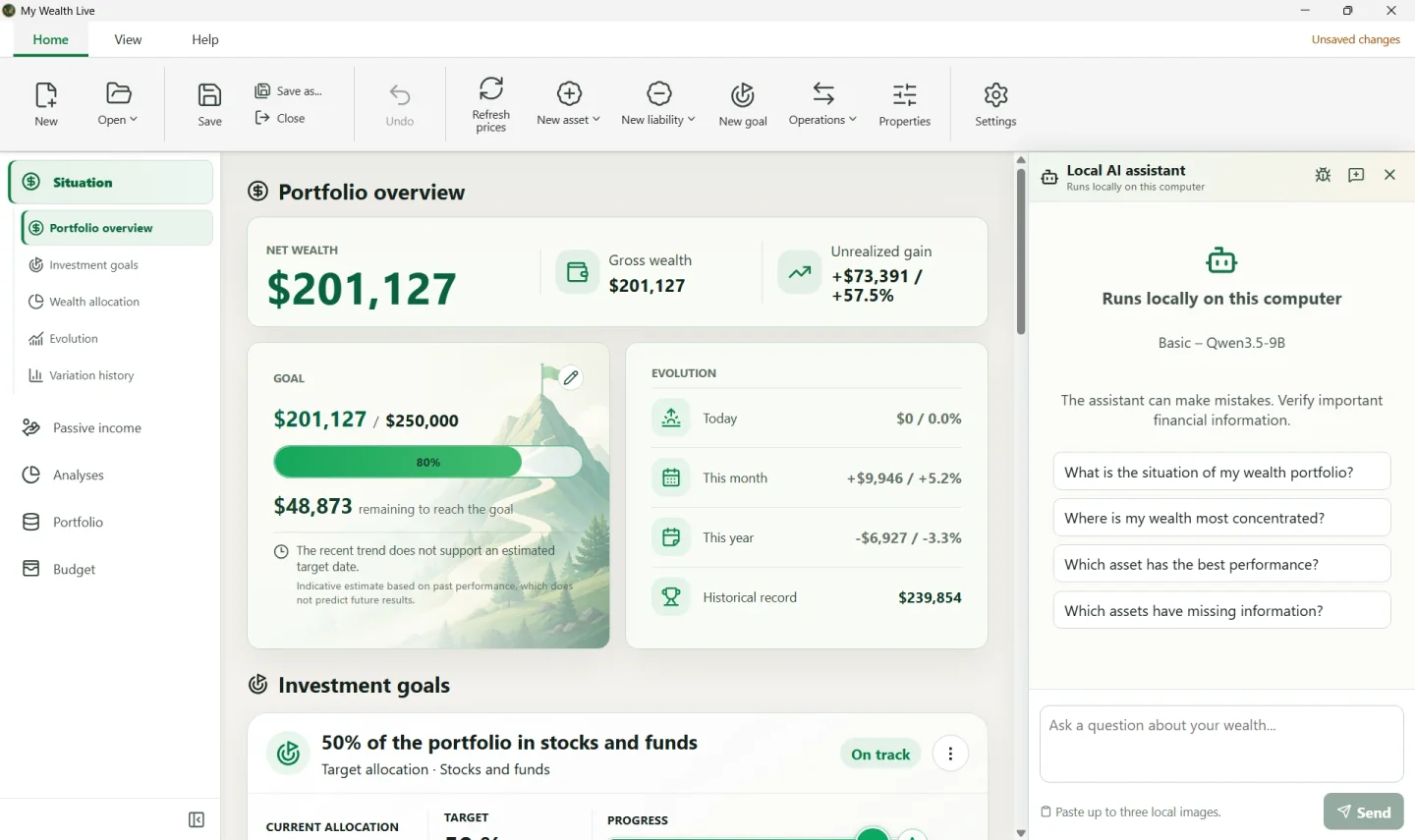
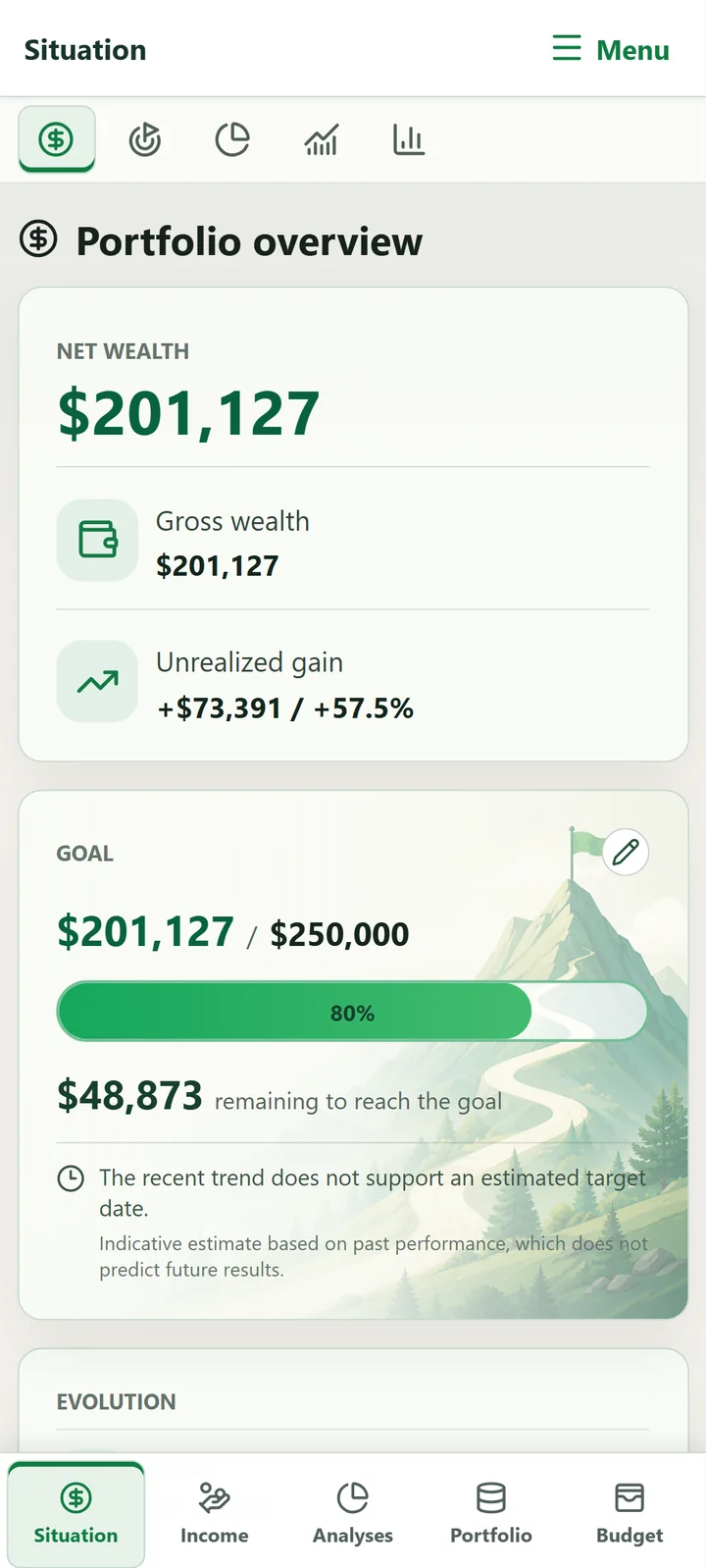
1. Usporedba mogućnosti
| Funkcija | Windows | Linux | Android |
|---|---|---|---|
| Stvaranje i uređivanje imovine | Da | Da | Da |
| Stanje, prihodi, analize, ciljevi i proračun | Da | Da | Da |
Otvaranje i dijeljenje datoteke .mywealth | Da | Da | Da |
| Spremanje | Ručno ili automatski | Ručno ili automatski | Uvijek automatski |
| Radna kopija bez interneta | Nije potrebna | Nije potrebna | Da |
Sigurnosne kopije .bak | Do pet verzija | Do pet verzija | Ne |
| Centar ažuriranja: planiranje, praćenja i postavke | Da | Da | Da |
| Analiza pametnim uvozom | Da | Ne | Ne |
| Šifriranje imovine | Da | Da | Da |
| My Wealth LIVE | Da, uz licencu | Da, uz licencu | Da, uz licencu |
| Ažuriranje aplikacije | Iz aplikacije My Wealth | Ugrađeno za AppImage; ručni paket .deb | Iz Google Playa |
| Lokalni AI asistent | Da | Ne | Ne |
| MCP poslužitelj | Da | Da | Ne |
| Skrivanje pregleda u nedavnim aplikacijama | Nije primjenjivo | Nije primjenjivo | Da |
2. Odabir odgovarajuće verzije
- Na računalu koristite vrpcu, radite izravno u datotekama, pronađite njihove sigurnosne kopije i povežite vanjske aplikacije putem neobaveznog MCP poslužitelja.
- U sustavu Windows, lokalni AI asistent i analiza pametnim uvozom omogućuju i postavljanje pitanja o imovini ili pripremu ažuriranja iz izvora kompatibilnim lokalnim modelom.
- Na pametnom telefonu pregledavajte i uređujte imovinu u pokretu, planirajte praćenja i unosite nove vrijednosti, čak i izvan mreže nakon prvog otvaranja.
- Prelazite s jednog uređaja na drugi ako je pružatelj datoteka dostupan na svakom od njih.
3. Što se događa s datotekom na računalu
My Wealth izravno mijenja otvorenu datoteku. Spremi ažurira tu datoteku, a Spremi kao odabire drugo odredište. Ako su sigurnosne kopije uključene, uz dokument se čuva do pet datoteka .bak.
Prije zatvaranja izmijenjenog dokumenta s ručnim spremanjem u ponuđenom dijaloškom okviru odaberite Spremi, Zanemari ili Odustani.
4. Što se događa s datotekom na pametnom telefonu
Birač dokumenata daje My Wealthu pristup odabranoj datoteci. Aplikacija zatim održava privatnu radnu kopiju: možete nastaviti raditi izvan mreže, a promjene se automatski prenose u vanjski dokument kada ponovno postane dostupan.
Podijeli kopiju šalje primjerak bez promjene trenutačnog mjesta. Postavka privatnosti omogućuje i skrivanje sadržaja My Wealtha na zaslonu nedavnih aplikacija.
5. Prelazak s jednog uređaja na drugi bez sukoba
- Stavite datoteku na mjesto dostupno na svakom uređaju, primjerice putem kompatibilnog pružatelja pohrane.
- Dovršite spremanje na prvom uređaju.
- Pričekajte da pružatelj dovrši sinkronizaciju.
- Zatim otvorite datoteku na drugom uređaju.
Nemojte istodobno mijenjati istu imovinu na više uređaja: pružatelj bi mogao stvoriti dvije sukobljene verzije. Ako se to dogodi, sačuvajte obje datoteke i usporedite ih prije brisanja jedne.