
Turto atnaujinimų planavimas ir atlikimas
Atnaujinimo centras apima periodinį investicinės sąskaitos, turto ar įsipareigojimo stebėjimą. Kompiuterio naršymo juostoje po Turtas atidarykite Atnaujinimai. Išmaniajame telefone atidarykite papildomų rodinių meniu.
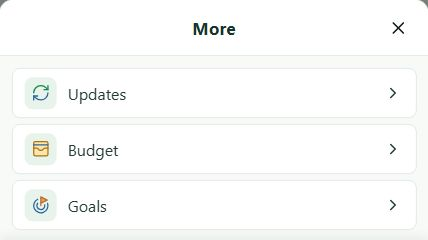
1. Planavimas, rankinis įvedimas ir išmanusis importavimas
Galite suplanuoti stebėjimą, rankiniu būdu įvesti vertes, peržiūrėti terminus, patvirtinti vieną kartą, sustabdyti, tęsti ar panaikinti stebėjimą. Kaip stebėjimo būdą galite rinktis ir Išmanųjį importavimą. Windows sistemoje šis būdas leidžia analizuoti šaltinį vietiniu DI ir pakeisti analizę nukreipiančią papildomą informaciją.
Stebėjimai, vertės ir papildoma informacija saugomi turto faile ir perkeliami kartu su jumis iš vieno įrenginio į kitą.
2. Stebėjimo planavimas
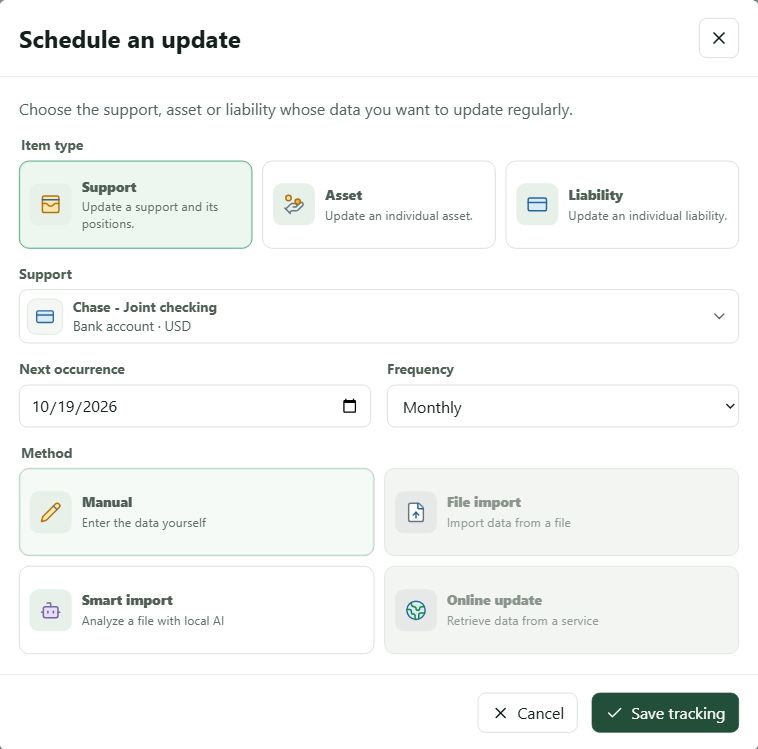
- Atnaujinimuose pasirinkite Planuoti atnaujinimą. Dialogas Planuoti atnaujinimą atskiria Investicinę sąskaitą, Turtą ir Įsipareigojimą: investicinė sąskaita apjungia savo pozicijas, o turtas ar įsipareigojimas stebimi atskirai.
- Suraskite ir pasirinkite reikiamą elementą. Sąraše siūlomi tik elementai be stebėjimo; pakeitus tipą ankstesnis pasirinkimas išvalomas. Keičiant esamą stebėjimą, jo objektas lieka tas pats.
- Pasirinkite kitą įvykį ir dažnį: kasdien, kas savaitę, kas dvi savaites, kas mėnesį, kas ketvirtį, kas pusmetį arba kasmet.
- Pasirinkite atnaujinimo būdą ir išsaugokite stebėjimą. Rankinis leidžia įvesti naujas vertes. Išmanusis importavimas paruošia stebėjimą, kurio šaltinį Windows sistemoje galima analizuoti suderinamu vietiniu DI modeliu.
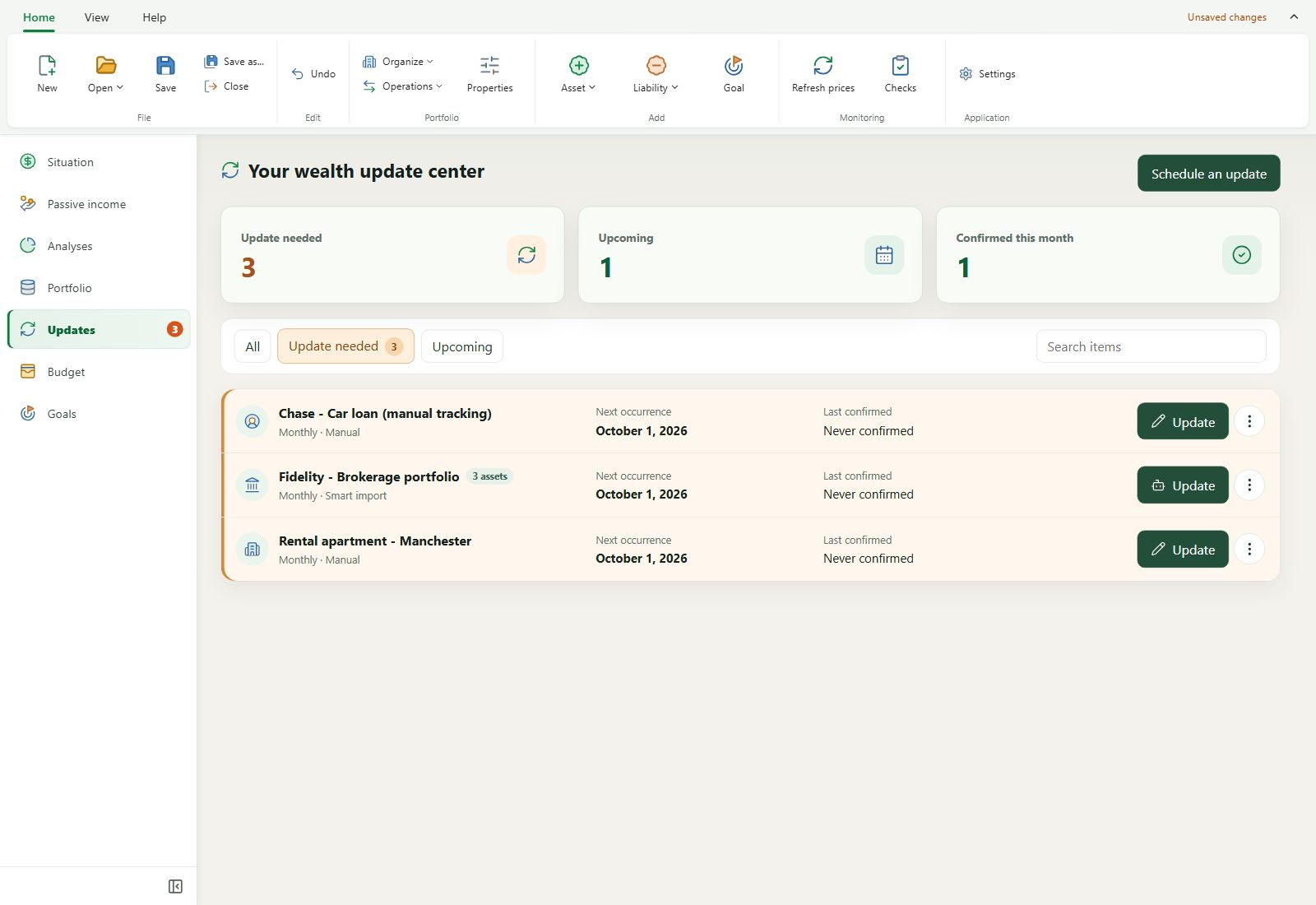
Filtras Atnaujinti pagal numatytąją nuostatą rodo stebėjimus, kurių terminas atėjo arba praėjo; navigacijos skaitiklis nurodo jų skaičių. Taip pat galite peržiūrėti kitus stebėjimus, rodomus pagal kitą įvykį. Stebėjimą galima sustabdyti ir tęsti neprarandant konfigūracijos. Stebėjimo šalinimas po patvirtinimo pašalina planą, bet nepašalina investicinės sąskaitos, turto ar įsipareigojimo iš dokumento.
Investicinės sąskaitos stebėjimas apima dabartines jos pozicijas, išskyrus turinčias savo stebėjimą. Paskolos, kurių vertės apskaičiuojamos automatiškai, nesiūlomos investicinės sąskaitos rankiniam įvedimui.
3. Rankinis verčių įvedimas
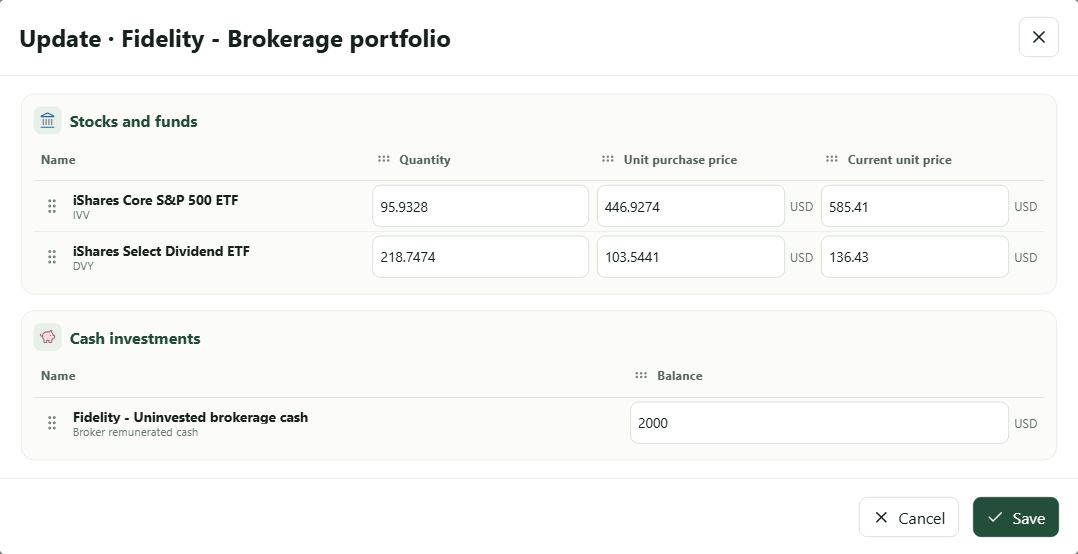
Stebėjime, kurio metodas yra Rankinis, pasirinkite Atnaujinti. Dialogas apjungia pagrindines turto ar įsipareigojimo savybes. Investicinės sąskaitos pozicijos grupuojamos pagal turto klasę, o eilučių ir stulpelių tvarką galite pritaikyti tam stebėjimui. Patikrinkite vertes ir išsaugokite jas turto dokumente.
Verčių išsaugojimas ir įvykio patvirtinimas yra atskiri veiksmai. Kai terminas atėjęs, po sėkmingo išsaugojimo My Wealth siūlo jį patvirtinti; galite atsisakyti, išlaikydami naujas vertes. Taip pat galima aiškiai patvirtinti atėjusį terminą nekeičiant vertės. Patvirtinimas atnaujina paskutinio atlikimo laiką ir apskaičiuoja kitą įvykį.
4. Šaltinio analizė išmaniuoju importu
Išmaniojo importo analizė vyksta Windows sistemoje ir reikalauja įdiegto suderinamo vietinio DI modelio. Galite pateikti PNG, JPEG ar WebP vaizdą, CSV, TSV, TXT ar OFX failą arba PDF su pasirenkamu tekstu. Vietinis DI tuomet parengia suvestinę, kurią patikrinate prieš išsaugodami.
1. Atnaujinimo šaltinis
Pasirinkite failą, įklijuokite vaizdą arba nuvilkite failą į tam skirtą sritį. Pradžiai gali tikti brokerio ekrano kopija, pozicijų eksportas ar tekstinis PDF išrašas. Srityje rodoma pasirinkto šaltinio peržiūra; prieš analizę galite jį pašalinti ar pakeisti.
Skiltyje Papildoma informacija nurodykite, ko šaltinyje trūksta ar kas neaišku, stulpelių ar vienetų reikšmę ir norimus skaičiavimus. Šie nurodymai priklauso stebėjimui ir išsaugomi paleidus analizę. Teksto, kurį galima įklijuoti eToro išrašui, pavyzdys:

2. Analizė
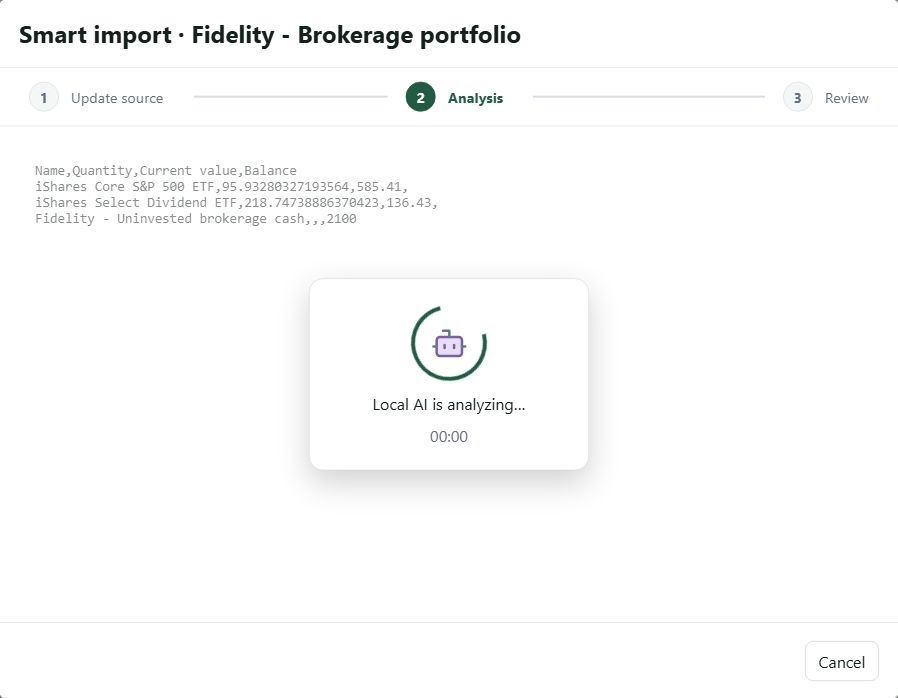
Pasirinkite Analizuoti šaltinį. Vietinis modelis nagrinėja pateiktą turinį ir parengia pastebėjimus; apdorojimo metu rodomas analizės indikatorius. Šis žingsnis turto nekeičia. Trukmė priklauso nuo įdiegto modelio, kompiuterio ir šaltinio sudėtingumo.
3. Redaguojama suvestinė
Analizės rezultatas nurodo, kiek elementų reikia pakeisti, pridėti ar pašalinti tarp pasirinktų operacijų. Investicinės sąskaitos savybės gali būti skaičiuojamos kaip vienas keistinas elementas. Pasiūlymai grupuojami į Atnaujinti, Siūlomi šalinimai, Siūlomi sukūrimai ir prireikus Nustatyti. Atidarykite kiekvieną eilutę ir patikrinkite, kas iš tiesų bus išsaugota: atpažinta nepakitusi pozicija taip pat gali būti suvestinėje, nesukuriant pakeitimo.

Esamos pozicijos tikrinimas ir taisymas
Kiekviena savybė lygina dabartinę tik skaitomą turto vertę su aptikta, taisoma verte. Pastarąją pakeiskite, jei šaltinis suprastas neteisingai arba papildomai informacijai reikia atskiro skaičiavimo. Keičiamos tik savybės su pasiūlyta verte; šaltinyje nesančios išlaiko esamą vertę. Išgalvotame pavyzdyje grynieji didėja nuo 2 000 iki 2 100 USD, o du ETF nesikeičia. Aukščiau pateiktas eToro tekstas rodo kitą šaltinį: papildomą informaciją pritaikykite savo išrašui.
Jei vertė atpažinta kaip netinkama savybė, taisomame lauke gali būti siūlomos ir kitos toje pačioje eilutėje pastebėtos vertės: pasirinkite tinkamą pastebėjimą arba įveskite vertę rankiniu būdu. Eilutės informacijos mygtukas rodo šaltinio ištraukas, vienetus ir, jei yra, skaičiavimo informaciją. Jis padeda tikrinti vertės kilmę, tačiau neatstoja jūsų patikrinimo.
Jei analizė susieja išrašo eilutę su netinkama pozicija, pasirinkite Keisti interpretaciją, tada Keistinas esamas elementas ir pasirinkite atitinkamą poziciją. Kai stebimas tik vienas turto elementas ar įsipareigojimas, ši sąsaja yra vienintelė galima interpretacija.
Pozicijų pridėjimas, išlaikymas ar šalinimas
Stebint investicinę sąskaitą, nežinoma išrašo eilutė gali būti siūloma skiltyje Siūlomi sukūrimai. Atidarykite ją, kad patikrintumėte ar pataisytumėte turto klasę, pavadinimą, valiutą, identifikatorių ar tipą ir pagrindines vertes. Trūkstami laukai pažymėti Papildyti: užpildykite juos prieš išsaugodami. Jei eilutė rodoma skiltyje Nustatyti, spustelėkite Nustatyti šį elementą ir nuspręskite, ar tai esama pozicija, nauja pozicija, ar šalinimo pasiūlymas, tada prireikus pasirinkite atitikmenį. Šios galimybės priklauso nuo investicinėje sąskaitoje esančių pozicijų.
Esama pozicija, kurios nėra pilnu laikomame šaltinyje, gali patekti į Siūlomus šalinimus. Prieš pasirinkdami Pašalinti poziciją peržiūrėkite jos vertę ir šaltinį. Dalinė ekrano kopija, filtruotas išrašas ar nepilnas eksportas gali praleisti vis dar turimą poziciją: tuomet pasirinkite Ignoruoti, kad ją išlaikytumėte. Dalinės analizės atveju nepastebėtos pozicijos gali likti šioje grupėje, bet jų šalinimas automatiškai nepasirenkamas. Kai kurie šalinimai taip pat gali būti atmesti, jei trukdo priklausomybė.
Kiekvienai interpretuotai eilutei meniu Veiksmas išsaugant leidžia taikyti pakeitimą, pridėjimą ar šalinimą arba jį ignoruoti. Taigi toje pačioje suvestinėje galite patvirtinti vienus pasiūlymus ir atmesti kitus. Ignoruota eilutė turto dokumente lieka nepakitusi. Jei pakeičiate atitikmenį, dar kartą patikrinkite tos pačios pozicijos pasiūlymus: suvestinė neleidžia vienu metu taikyti pataisytos sąsajos ir jos automatinio šalinimo.
Investicinės sąskaitos savybės ir įspėjimai
Kai atpažįstamos, pačios investicinės sąskaitos savybės rodomos atskiroje kortelėje prieš pozicijas: atidarymo data ir, jei rezultatų stebėjimui naudojamas rankinis srautų įvedimas, sukauptos įmokos bei išėmimai. Palyginkite dabartines ir aptiktas vertes, prireikus pataisykite, tada pasirinkite taikyti arba ignoruoti kortelę. Sukauptos sumos pakeičia esamas bendras sumas; jos nesukuria naujų judėjimų. Neaptiktos savybės lieka nepakitusios.
Įspėjimai nurodo, pavyzdžiui, neaiškią sąsają, trūkstamą ar neįskaitomą savybę, tikrintiną skaičiavimą arba galimai nepilną šaltinį. Peržiūrėti veda į atitinkamą eilutę; Analizės informacija paaiškina dalinį rezultatą. Valiutos skirtumui reikia aiškaus jūsų patvirtinimo: My Wealth automatiškai neperskaičiuoja pastebėtos vertės. Prieš išsaugodami ištaisykite visas netinkamas vertes ir užpildykite privalomus pasirinktų naujų pozicijų laukus.
Pakeitimų rinkinio išsaugojimas
Patikrinę pasirinkite Išsaugoti pakeitimus. Mygtukas prieinamas tik jei pasirinktas bent vienas pakeitimas, sukūrimas ar šalinimas. Rinkinys patikrinamas ir išsaugomas kaip vienas atšaukiamas pakeitimas; jei turto duomenys pasikeitė tarp analizės ir patvirtinimo, paleiskite analizę iš naujo. Ankstesnis leidžia grįžti prie šaltinio ir papildomos informacijos, o uždarius dialogą neišsaugoti pasiūlymai atmetami. Šaltinis ir analizės rezultatas yra laikini; papildoma informacija stebėjime išsaugoma paleidus analizę.
Jei po išsaugojimo stebėjimo terminas yra atėjęs, My Wealth siūlo jį patvirtinti atskirai. Atsisakius patvirtinti, išsaugoti pakeitimai lieka, o terminas lieka laukti.