
Darbo su My Wealth pradžia
Atlikę šiuos veiksmus sukursite minimalų turto rinkinį su vienu savininku ir pirmąja sąskaita. Galiausiai sąskaitos vertė bus rodoma skiltyje Būklė, o dokumentą galėsite atidaryti kitame įrenginyje. Atskirame langelyje taip pat paaiškinama, kaip naudoti investicinę sąskaitą, jei norite tiksliau suskirstyti nuosavybę.
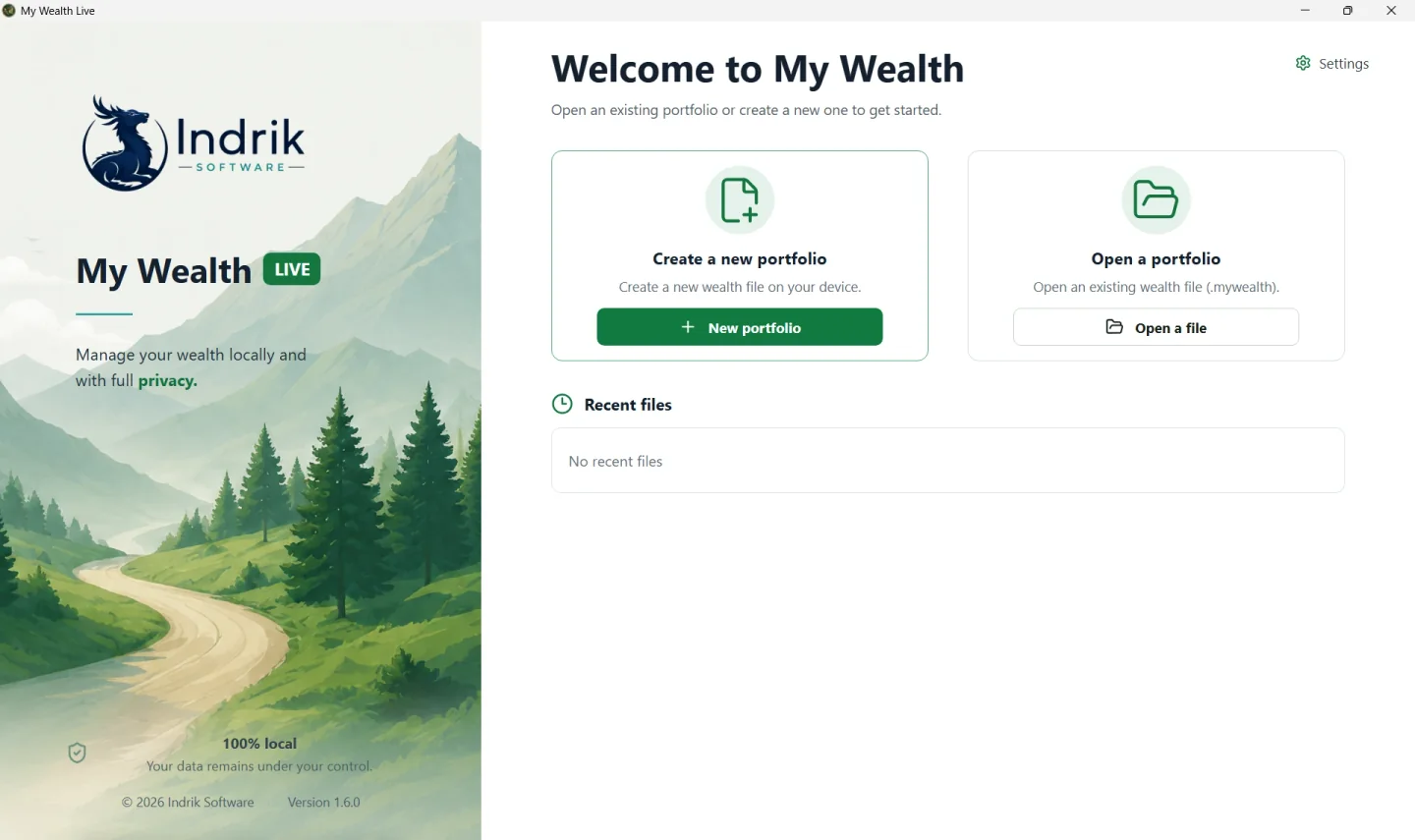
1. Sukurti failą
Pradžios ekrane:
- Pasirinkite Naujas turto dokumentas.
- Suteikite dokumentui lengvai atpažįstamą pavadinimą, pavyzdžiui,
Šeimos turtas. - Pasirinkite valiutą, kuria norite matyti bendras sumas, pavyzdžiui,
EUR. - Kompiuteryje išsaugokite failą su plėtiniu
.mywealth. Išmaniajame telefone pasirinkite jo vietą dokumentų parinkiklyje.
Norėdami tęsti darbą su esamu dokumentu, rinkitės Atidaryti failą, o ne Naujas turtas. Kompiuteryje My Wealth dirba tiesiogiai su atidarytu failu. Išmaniajame telefone programa saugo privačią darbinę kopiją ir sinchronizuoja pakeitimus su pasirinktu dokumentu.
2. Juosta kompiuteryje
Juostoje surinktos bendros My Wealth komandos. 1.7.6 versijoje grupės Failas, Redagavimas, Turtas, Pridėti, Stebėjimas ir Programa aiškiau parodo paskirtį. Tvarkyti ir Operacijos yra šalia Savybių; Patikros priklauso stebėjimui. Home turi dažnas komandas; View pritaiko aktyvų vaizdą, o Help pateikia pagalbą, naujinimus, problemų pranešimus, licenciją ir programos informaciją.

| Mygtukas | Paskirtis |
|---|---|
| New | Sukuria naują turto failą. |
| Open | Atidaro esamą .mywealth failą. |
| Save | Išsaugo pakeitimus šiuo metu atidarytame faile. |
| Save as… | Išsaugo turtą kitame faile arba kitoje vietoje. |
| Close | Uždaro turtą ir grįžta į pradžios ekraną. |
| Undo | Atšaukia paskutinį pakeitimą, kurį palaiko atšaukimo istorija. |
| Refresh prices | Atnaujina prieinamas vertes ir kainas su My Wealth LIVE. |
| New asset | Atidaro pridedamo turto tipo pasirinkimą. |
| New liability | Atidaro pridedamo įsipareigojimo tipo pasirinkimą. |
| New goal | Sukuria vertės, paskirstymo arba pasyviųjų pajamų tikslą. |
| Operations | Užregistruoja įmoką, išėmimą ar pervedimą. |
| Checks | Atveria aptiktas problemas, įskaitant trūkstamus konvertavimus ir biudžeto pervedimų ciklus. |
| Properties | Atidaro turto savybes: bendrąją informaciją, savininkus, valiutas, istoriją ir šifravimą. |
| Settings | Atidaro bendruosius programos nustatymus. |
Suskleidimo mygtukas laikinai paslepia komandas ir atlaisvina vietą. Spustelėkite skirtuką, kad jas grąžintumėte. Susiaurėjus langui dalis grupių tampa meniu; komandos išlaiko paskirtį ir pasiekiamumą klaviatūra.
Atnaujinimo centre galima planuoti stebėjimą ir rankiniu būdu įvesti vertes. Windows sistemoje išmanusis importavimas taip pat leidžia analizuoti šaltinį naudojant suderinamą vietinį DI modelį.
Šiuo metu nepasiekiamos komandos rodomos pilkai. Pavyzdžiui, Undo lieka išjungta, kol nėra pakeitimo, kurį galima atšaukti.
3. Meniu išmaniajame telefone
Išmaniajame telefone Meniu apima komandas, kurios kompiuteryje pateikiamos juostoje. Pirmiausia rodomi pagrindiniai veiksmai, tada su turtu ir failu susijusios komandos. Slinkite meniu, kad rastumėte failo ir pagalbos komandas.
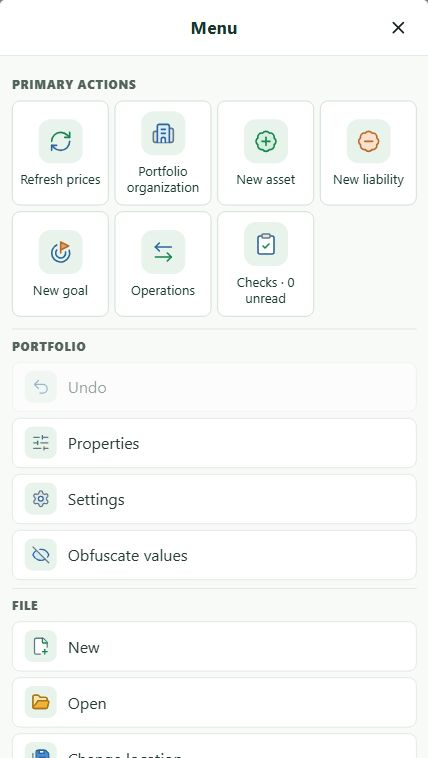
| Mygtukas | Paskirtis |
|---|---|
| New asset | Pasirinkus kategoriją prideda turtą. |
| New liability | Prideda paskolą arba kitą įsipareigojimą. |
| New goal | Sukuria finansinį tikslą. |
| Operations | Užregistruoja įmoką, išėmimą ar pervedimą. |
| Undo | Atšaukia paskutinį galimą pakeitimą. |
| Refresh prices | Naudojant My Wealth LIVE atnaujina pasiekiamas vertes. |
| Properties | Atidaro turto informaciją, savininkus, valiutas, istoriją ir šifravimą. |
| Settings | Atidaro bendruosius programos nustatymus. |
| Obfuscate values | Paslepia sumas, kad programą būtų galima parodyti neatskleidžiant tikrųjų verčių. |
| New | Sukuria naują turto failą. |
| Open | Atidaro esamą .mywealth failą. |
| Change location… | Parenka naują dokumento vietą. |
| Share a copy | Bendrina turto kopiją nekeisdamas esamos vietos. |
| Close portfolio | Uždaro turtą po numatyto išsaugojimo proceso. |
Už šio meniu apatinė juosta leidžia pereiti tarp Situation, Income, Analyses ir Portfolio. More atidaro papildomus rodinius, įskaitant Updates (Atnaujinimai), Budget ir Goals. Po pavadinimu esanti piktogramų eilutė leidžia keisti aktyvaus rodinio skiltį.

4. Patikrinti savininką ir valiutą
Atidarykite Ypatybės:
- Skiltyje Bendra patikrinkite Pavadinimą ir Pagrindinę valiutą.
- Skiltyje Savininkai pridėkite žmones ar organizacijas, galinčius turėti investicinių sąskaitų.
- Nurodykite pagrindinį savininką. Jis naudojamas kaip numatytasis turėtojas skaičiavimuose, kuriems reikia paskirstymo, kai aiški nuosavybė nenustatyta.
- Kompiuteryje pasirinkite, ar dokumentas turi būti išsaugomas automatiškai.
Pagrindinė valiuta nekeičia tikrosios jūsų turto valiutos. USD sąskaita lieka USD, net jei bendros sumos rodomos EUR.
5. Pridėti pirmąją sąskaitą
- Pasirinkite Naujas turtas.
- Pasirinkite Taupomosios sąskaitos, tada jūsų situaciją atitinkantį sąskaitos tipą.
- Skiltyje Bendra informacija įveskite pavadinimą, pavyzdžiui,
Einamoji sąskaita. - Skiltyje Vertinimas pasirinkite sąskaitos valiutą ir įveskite dabartinę sumą.
- Pasirinkite Taikyti.
Pavyzdys: bendrai sąskaitai, kurioje yra 150 USD, palikite valiutą USD ir įveskite 150. Jei pagrindinė valiuta yra euras, My Wealth paprašys USD ir EUR kurso, kai jo prireiks bendrai sumai eurais.
6. Patikrinti rezultatą ir išsaugoti
Grįžkite į Padėtį. Sąskaita turi prisidėti prie Bendrojo turto ir būti savo kategorijoje. Jei suma neišsami, atverkite Patikras ir atitinkamos poros taisymo veiksmą. Galite naudoti ir Savybės > Valiutų kursai.
Kompiuteryje pasirinkite Išsaugoti, jei automatinis išsaugojimas išjungtas. Išmaniajame telefone palaukite išsaugojimo patvirtinimo prieš uždarydami programą ar atidarydami tą patį failą kitame įrenginyje.