
Windows ir Android: kuo jos skiriasi?
Windows ir Android skaito tą patį .mywealth failą. Todėl turtą galite parengti Windows sistemoje, o vėliau peržiūrėti ar pakeisti Android įrenginyje. Pagrindiniai skirtumai susiję su failo tvarkymu ir funkcijomis, kurioms reikia vietinės paslaugos kompiuteryje.
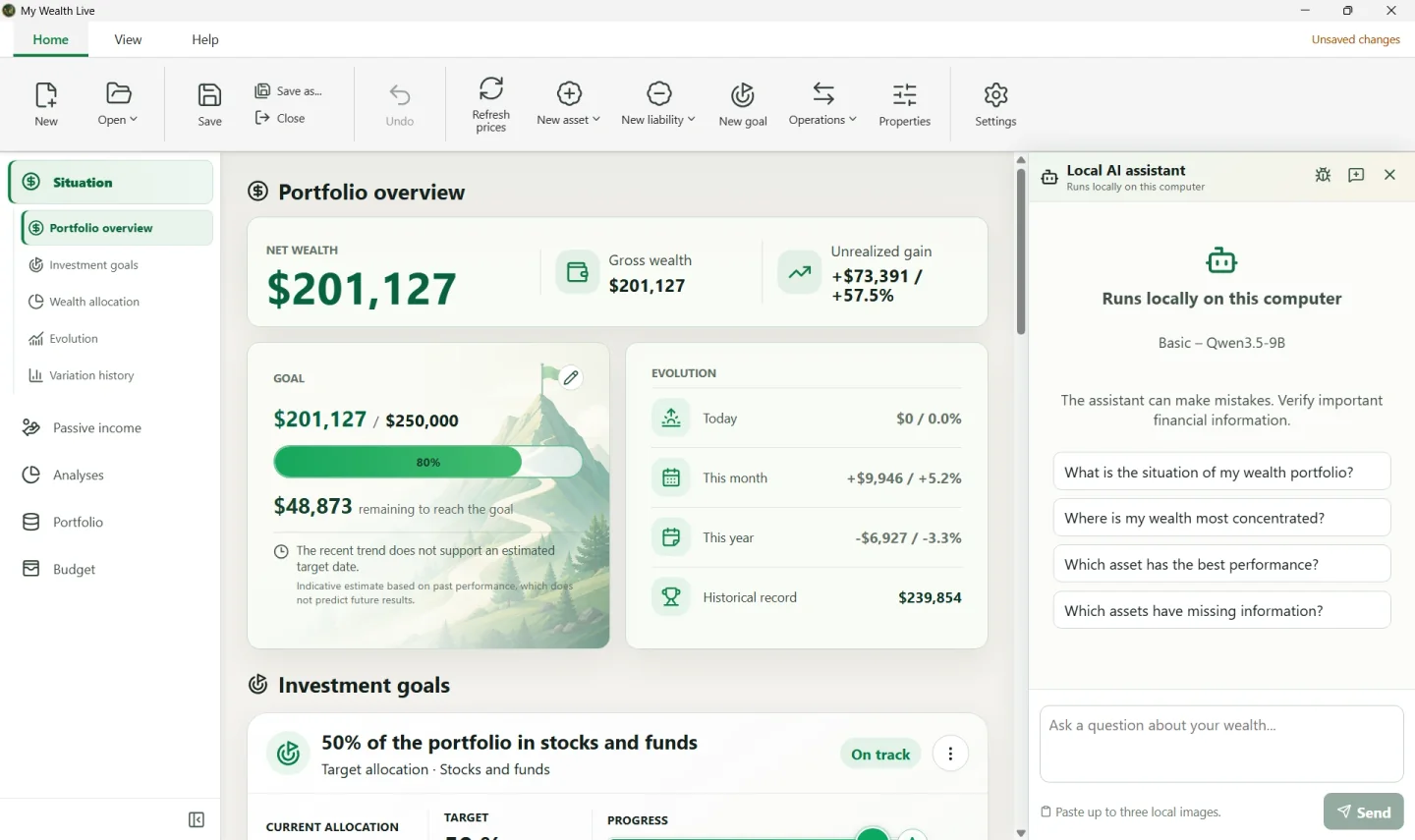
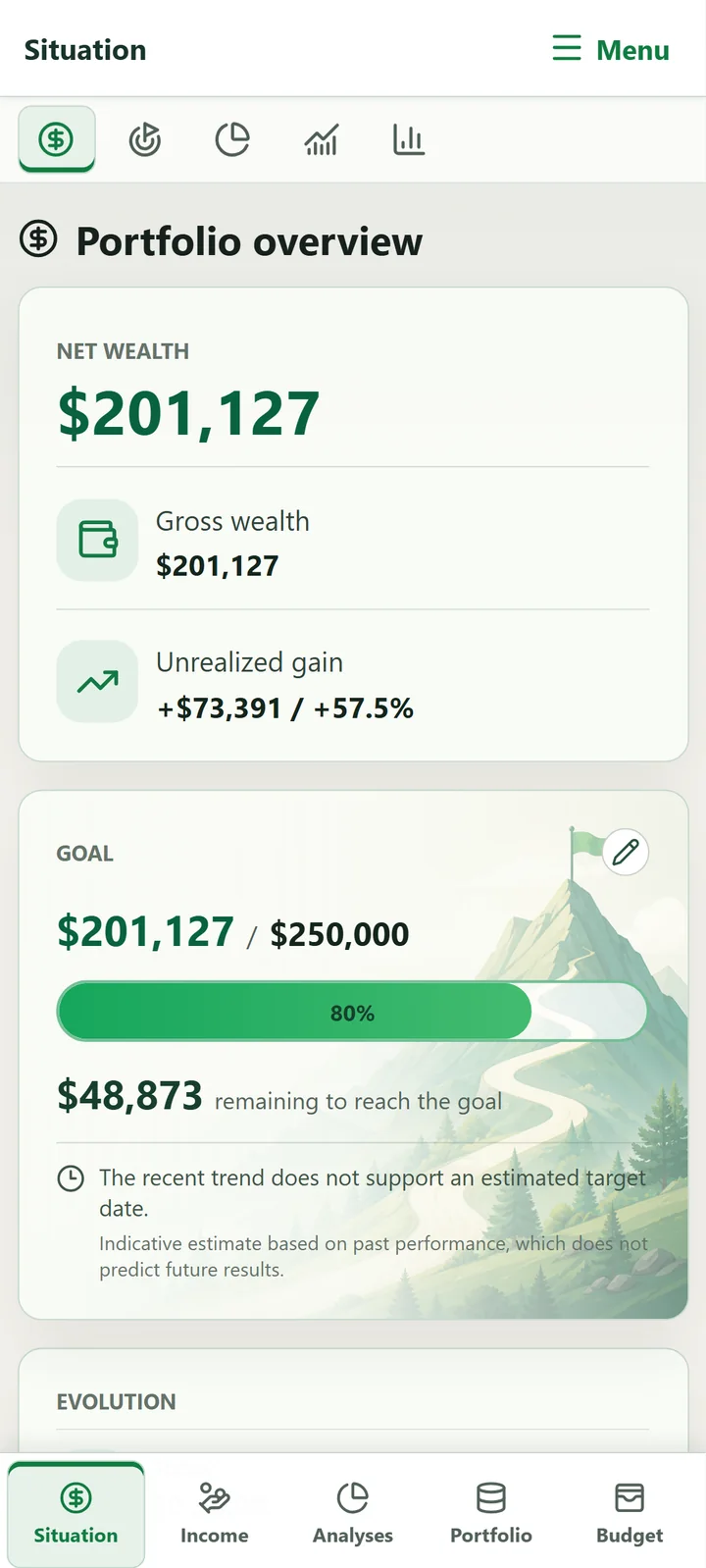
Galimybių palyginimas
| Funkcija | Windows | Android |
|---|---|---|
| Kurti ir keisti turto dokumentą | Taip | Taip |
| Situacija, pajamos, analizės, tikslai ir biudžetas | Taip | Taip |
Atidaryti ir bendrinti .mywealth failą | Taip | Taip |
| Išsaugojimas | Rankinis arba automatinis | Visada automatinis |
| Darbinė kopija neprisijungus | Nereikalinga | Taip |
.bak atsarginės kopijos | Iki penkių versijų | Ne |
| Išorinių duomenų importavimas | Taip | Ne |
| Turto dokumento šifravimas | Taip | Taip |
| My Wealth Live | Taip, su licencija | Taip, su licencija |
| Programos atnaujinimas | Iš My Wealth | Iš Google Play |
| Vietinis DI padėjėjas ir MCP serveris | Taip | Ne |
| Peržiūros slėpimas naujausių programų ekrane | Netaikoma | Taip |
Pasirinkti tinkamą versiją
- Naudokite Windows, jei norite importuoti duomenis, konfigūruoti vietinį DI ar MCP ir tiesiogiai tvarkyti failus bei jų atsargines kopijas.
- Naudokite Android, jei norite peržiūrėti ir atnaujinti turtą keliaudami, taip pat neprisijungę po pirmojo atidarymo.
- Naudokite abi, jei failų paslaugų teikėjas pasiekiamas kompiuteryje ir telefone.
Kas vyksta su failu Windows sistemoje
My Wealth tiesiogiai keičia atidarytą failą. Išsaugoti atnaujina šį failą, o Išsaugoti kaip leidžia pasirinkti kitą vietą. Jei atsarginės kopijos įjungtos, šalia dokumento saugoma iki penkių .bak failų.
Prieš užverdami pakeistą dokumentą, kai išsaugojama rankiniu būdu, siūlomame lange pasirinkite Išsaugoti, Atmesti arba Atšaukti.
Kas vyksta su failu Android sistemoje
Android dokumentų parinkiklis suteikia My Wealth prieigą prie pasirinkto failo. Programa tada saugo privačią darbinę kopiją: galite tęsti darbą neprisijungę, o išorinis dokumentas automatiškai atnaujinamas, kai vėl tampa pasiekiamas.
Bendrinti kopiją išsiunčia egzempliorių nekeisdama dabartinės vietos. Android privatumo nuostata gali paslėpti My Wealth turinį naujausių programų ekrane.
Pereiti iš vieno įrenginio į kitą be konflikto
- Padėkite failą vietoje, pasiekiamoje Windows ir Android įrenginiuose, pavyzdžiui, per saugyklos paslaugų teikėją.
- Užbaikite išsaugojimą pirmajame įrenginyje.
- Palaukite, kol paslaugų teikėjas baigs sinchronizuoti.
- Tada atidarykite failą antrajame įrenginyje.
Nekeiskite to paties turto dokumento abiejuose įrenginiuose vienu metu: paslaugų teikėjas gali sukurti dvi konfliktuojančias versijas. Jei taip nutiko, išsaugokite abu failus ir palyginkite juos prieš vieną ištrindami.