
Importera data i Windows
Import finns i Windows men inte i Android. Den tar emot en CSV- eller Excel-fil med aktier och fonder och lägger sedan till eller uppdaterar värdepapperen på den förvaringsplats du väljer.
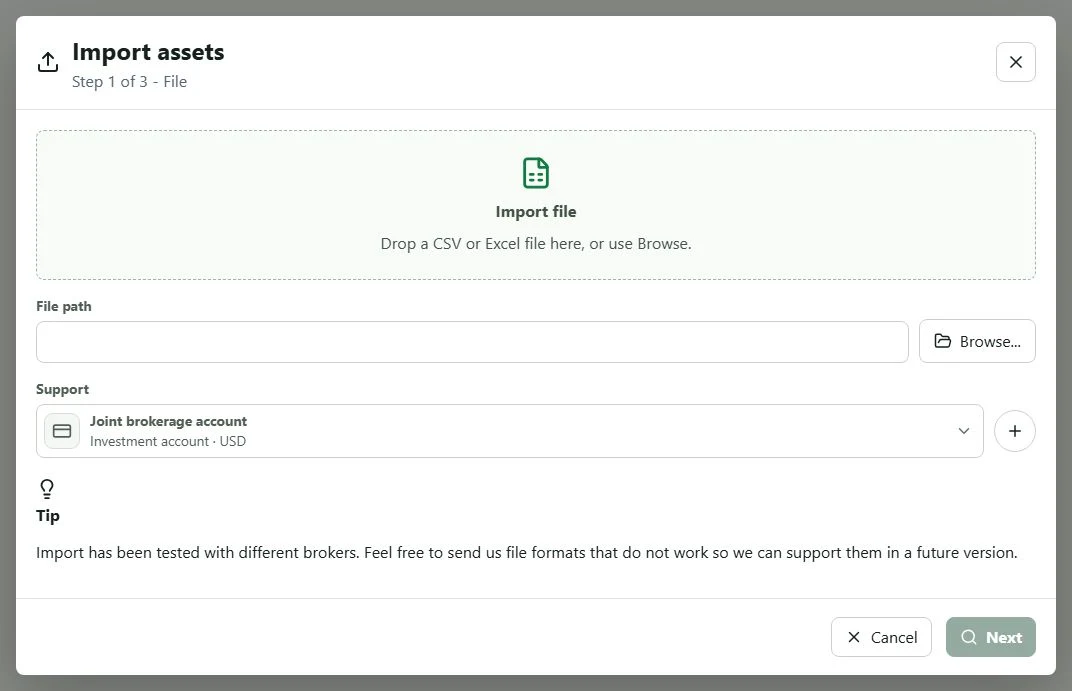
Före importen
- Öppna eller skapa förmögenhetsfilen som ska ta emot uppgifterna.
- Spara
.mywealth-filen före en viktig åtgärd. - Skapa förvaringsplatsen som ska ta emot värdepapperen och kontrollera dess ägande.
- Öppna huvudmenyn och välj Importera….
- Släpp CSV- eller Excel-filen i dialogrutan eller använd Bläddra.
- Välj målplats och sedan Nästa.
My Wealth söker efter nödvändiga uppgifter som symbol, namn, valuta, antal och inköpspris. Om formatet saknar obligatoriska värden eller inte känns igen genomförs ingen import.
Kontrollera identifierade värdepapper
Det andra steget visar en rad per identifierat värdepapper. Före importen:
- markera bara raderna du vill behålla;
- kontrollera tickerns status: Hittad betyder att symbolen identifierades, medan Hittades inte kräver kontroll;
- kontrollera namn, valuta, antal och inköpspris;
- läs tillgångsstatusen för att skilja en Ny tillgång från en Befintlig.
Välj sedan beteende:
- Lägg till på förvaringsplatsen utan att ändra befintliga tillgångar behåller befintliga värdepapper och lägger till valda rader;
- Uppdatera tillgångar på förvaringsplatsen uppdaterar matchande värdepapper från filen;
- Rensa förvaringsplatsen tar bort värdepapper som saknas i importen;
- Ta även bort tillgången från historiken raderar också tidigare spår. Aktivera bara detta om du inte vill behålla deras tidigare utveckling.
Välj Importera först efter att du kontrollerat plats, rader och läge. Sista steget anger hur många tillgångar som lades till, ändrades eller togs bort.
Kontrollera resultatet
Efter importen:
- öppna Förmögenhet och kontrollera några importerade poster;
- kontrollera symbol, antal, inköpspris, valuta och förvaringsplats samt ägandet på förvaringsnivå;
- öppna Situation och kontrollera brutto- och nettoförmögenheten;
- komplettera vid en ofullständig totalsumma omräkningarna under Egenskaper > Valutakurser;
- kontrollera att varje värdepapper är kopplat till förväntad förvaringsplats.
Korrigera felaktiga importerade data innan du fortsätter med mål, budget eller analyser.
Fortsätt sedan i Android
Windows och Android läser samma .mywealth-format. Slutför sparandet i Windows och vänta på filsynkroniseringen innan du öppnar dokumentet i Android.