
Windows och Android: vilka är skillnaderna?
Windows och Android läser samma .mywealth-fil. Du kan därför förbereda dina förmögenhetsuppgifter i Windows och sedan visa eller redigera dem i Android. De viktigaste skillnaderna gäller filhanteringen och funktioner som kräver en lokal tjänst på datorn.
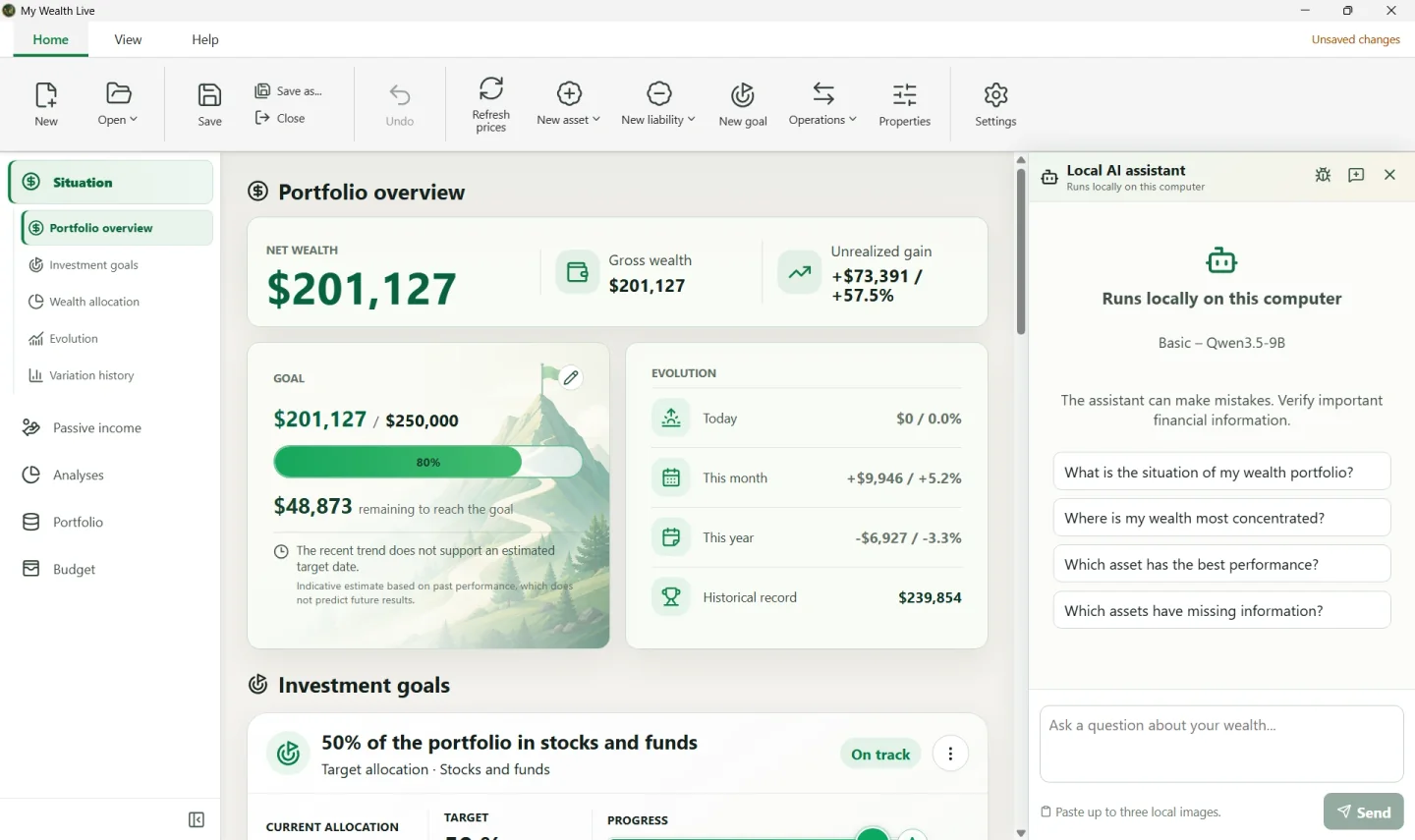
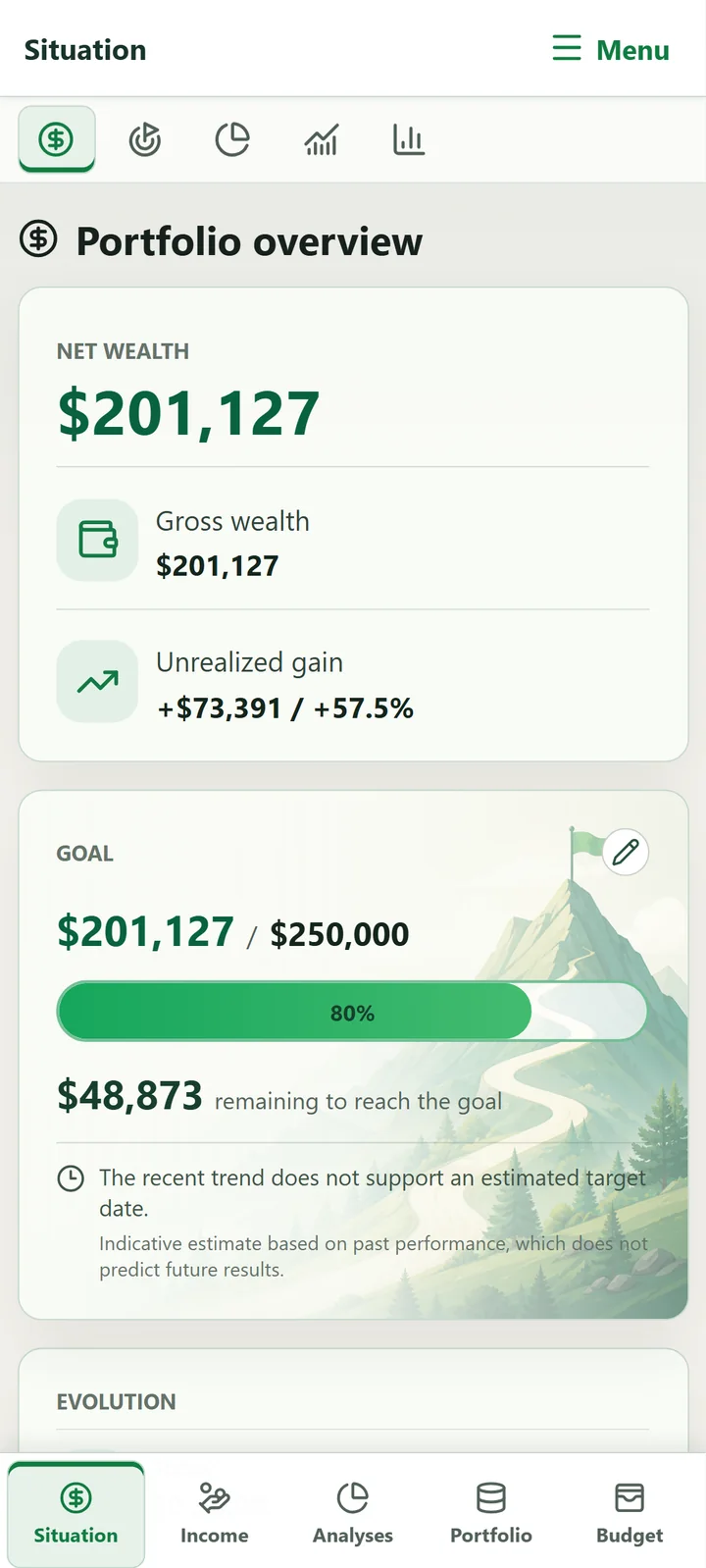
Jämförelse av funktioner
| Funktion | Windows | Android |
|---|---|---|
| Skapa och redigera en förmögenhet | Ja | Ja |
| Situation, inkomster, analyser, mål och budget | Ja | Ja |
Öppna och dela en .mywealth-fil | Ja | Ja |
| Sparande | Manuellt eller automatiskt | Alltid automatiskt |
| Arbetskopia offline | Behövs inte | Ja |
.bak-säkerhetskopior | Upp till fem versioner | Nej |
| Importera externa data | Ja | Nej |
| Kryptera förmögenhetsfilen | Ja | Ja |
| My Wealth Live | Ja, med licens | Ja, med licens |
| Appuppdateringar | Från My Wealth | Från Google Play |
| Lokal AI-assistent och MCP-server | Ja | Nej |
| Dölj förhandsvisning bland senaste appar | Inte tillämpligt | Ja |
Välj rätt version
- Använd Windows för att importera data, konfigurera lokal AI eller MCP och hantera filer och säkerhetskopior direkt.
- Använd Android för att visa och uppdatera dina förmögenhetsuppgifter när du är på språng, även offline efter att du öppnat filen första gången.
- Använd båda om din fillagring är tillgänglig på datorn och telefonen.
Vad händer med filen i Windows?
My Wealth redigerar den öppna filen direkt. Spara uppdaterar filen och Spara som väljer en annan plats. Om säkerhetskopiering är aktiverad sparas upp till fem .bak-filer bredvid dokumentet.
Innan du stänger ett ändrat dokument med manuellt sparande väljer du Spara, Ignorera eller Avbryt i dialogrutan.
Vad händer med filen i Android?
Androids dokumentväljare ger My Wealth åtkomst till den valda filen. Appen behåller sedan en privat arbetskopia: du kan fortsätta arbeta offline och ändringarna publiceras automatiskt till det externa dokumentet så snart det blir tillgängligt igen.
Dela en kopia skickar en kopia utan att ändra den aktuella platsen. Androids sekretessinställning kan dölja innehållet i My Wealth på skärmen med de senaste apparna.
Byt enhet utan konflikter
- Placera filen på en plats som är tillgänglig i Windows och Android, till exempel hos din lagringsleverantör.
- Slutför sparandet på den första enheten.
- Vänta tills leverantören har slutfört synkroniseringen.
- Öppna sedan filen på den andra enheten.
Redigera inte samma förmögenhetsfil samtidigt på båda enheterna: leverantören kan skapa två konkurrerande versioner. Om det händer behåller du båda filerna och jämför dem innan du tar bort någon av dem.