
Spara, synkronisera och skydda dina data
.mywealth-filen är referensdokumentet: den innehåller tillgångar, skulder, mål, budget, kurser, förmögenhetsspecifika behörigheter och historik. Det räcker att kopiera filen för att flytta eller säkerhetskopiera dina data.
Spara och återställ en version i Windows
- Använd Spara för att uppdatera den öppna filen.
- Använd Spara som för att skapa en oberoende kopia eller permanent ändra plats.
- Aktivera automatiskt sparande under Egenskaper > Allmänt om du inte vill spara manuellt.
Windows behåller upp till fem .bak-säkerhetskopior bredvid filen. Kopiera vid problem först vald säkerhetskopia till en annan plats, ge kopian ett namn som slutar på .mywealth och öppna sedan kopian. Arbeta inte direkt i din enda säkerhetskopia.
Innan ett ändrat dokument stängs eller ersätts erbjuder My Wealth att spara, ignorera ändringarna eller avbryta.
Förstå sparandet i Android
Android sparar automatiskt i en privat kopia och publicerar sedan ändringarna till valt dokument. Om den externa leverantören tillfälligt är otillgänglig kan du fortsätta med den privata kopian. Kontrollera därefter att publiceringen lyckades innan du byter enhet.
Dela en kopia påverkar inte den aktuella filen. Använd den avsedda åtgärden för att permanent ändra plats.
Synkronisera med en filleverantör
- Spara filen i en mapp som hanteras av leverantören.
- Stäng dokumentet eller vänta tills sparandet är klart på den första enheten.
- Kontrollera att filen har laddats upp.
- Öppna den på den andra enheten och kontrollera datum eller en nylig ändring.
Undvik två samtidiga redigeringssessioner. Om leverantören skapar en ”konfliktfil” behåller du båda versionerna tills du identifierat den senaste och kontrollerat ändringarna.
My Wealth erbjuder inte själv centraliserad molnsynkronisering: filen du väljer förblir datakällan.
Kryptera en befintlig fil
- Spara förmögenhetsfilen först.
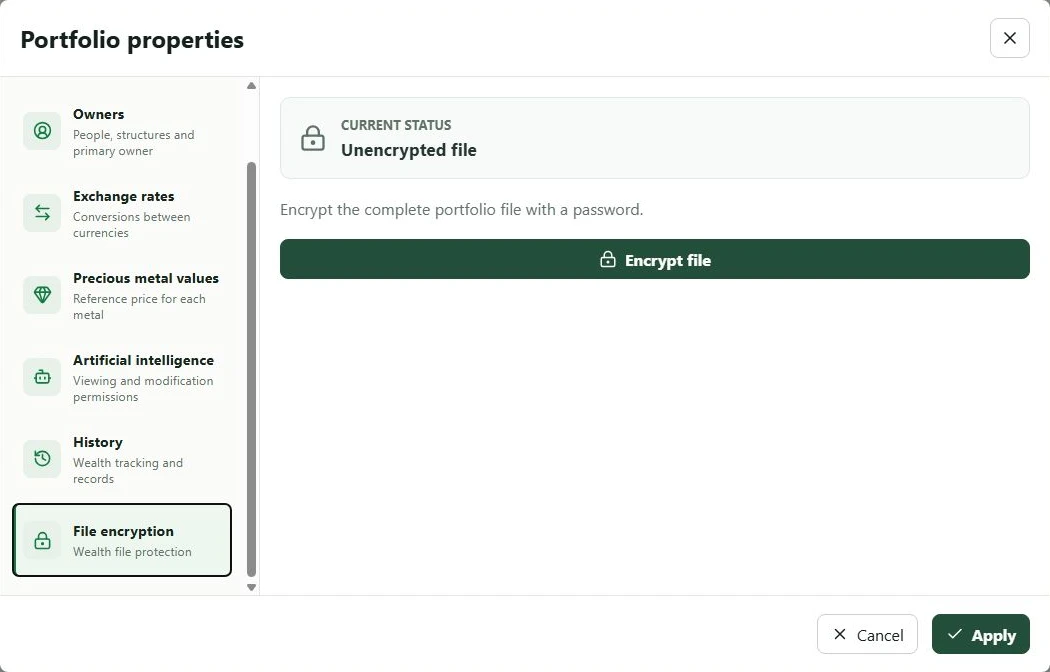
- Öppna Egenskaper > Filkryptering.
- Välj Kryptera fil.
- Ange och bekräfta lösenordet.
- Markera bekräftelsen att filen blir oanvändbar om lösenordet förloras.
- Starta krypteringen och stäng och öppna sedan filen för att kontrollera lösenordet.
Efterföljande sparningar förblir krypterade utan ny lösenordsfråga under sessionen. Befintliga .bak-kopior behåller lösenordet som gällde när de skapades. My Wealth lagrar inte lösenordet och kan inte återställa det.
I Android kan du även dölja My Wealth-förhandsvisningen bland de senaste apparna via inställningarna.