
Förbereda och följa månadsbudgeten
Budgeten skapar en teoretisk prognos från redan registrerade transaktionskonton eller gemensamma konton. Den ersätter inte deras faktiska saldo: raderna beskriver vad som ska komma in, gå ut eller investeras varje månad.
1. Lägg till kontot som tar emot och betalar
- Lägg först till kontot under Förmögenhet > Sparkonton.
- Öppna Budget och sedan Lägg till ett konto.
- Välj transaktionskontot eller det gemensamma kontot.
- Ange ingående saldo om prognosen ska inkludera redan tillgängliga pengar.
Kontokortet och alla dess rader visas i kontots valuta. Den övergripande vyn räknar sedan om kontona vid behov.
2. Lägg till fristående inkomst eller utgift
Välj Lägg till inkomst eller Lägg till utgift i kontomenyn och ange:
- Namn, exempelvis
LönellerMat; - Kategori;
- Frekvens, exempelvis månadsvis eller årligen;
- Nästa förekomst;
- Valuta och Belopp.
Dela inte manuellt en årsutgift med tolv om du vill se den faktiska betalningsmånaden: välj Årligen och nästa datum. Månadsgenomsnittet kan då skilja sig från resultatet för den visade månaden.
3. Återanvänd förmögenhetsdata
Samma meny kan skapa en kopplad rad:
- Lägg till inkomst från en tillgång använder hyra, ränta eller utdelning;
- Lägg till bostadsutgifter använder dess avgifter;
- Lägg till en skuldutgift använder en månadsbetalning;
- Investera i en tillgång eller Betala till en förvaringsplats beskriver planerat sparande;
- Lägg till ett investeringsmål använder målets planerade månadsinsats.
Raden förblir kopplad till källposten. Använd redigeringsåtgärden för en budgetspecifik justering.
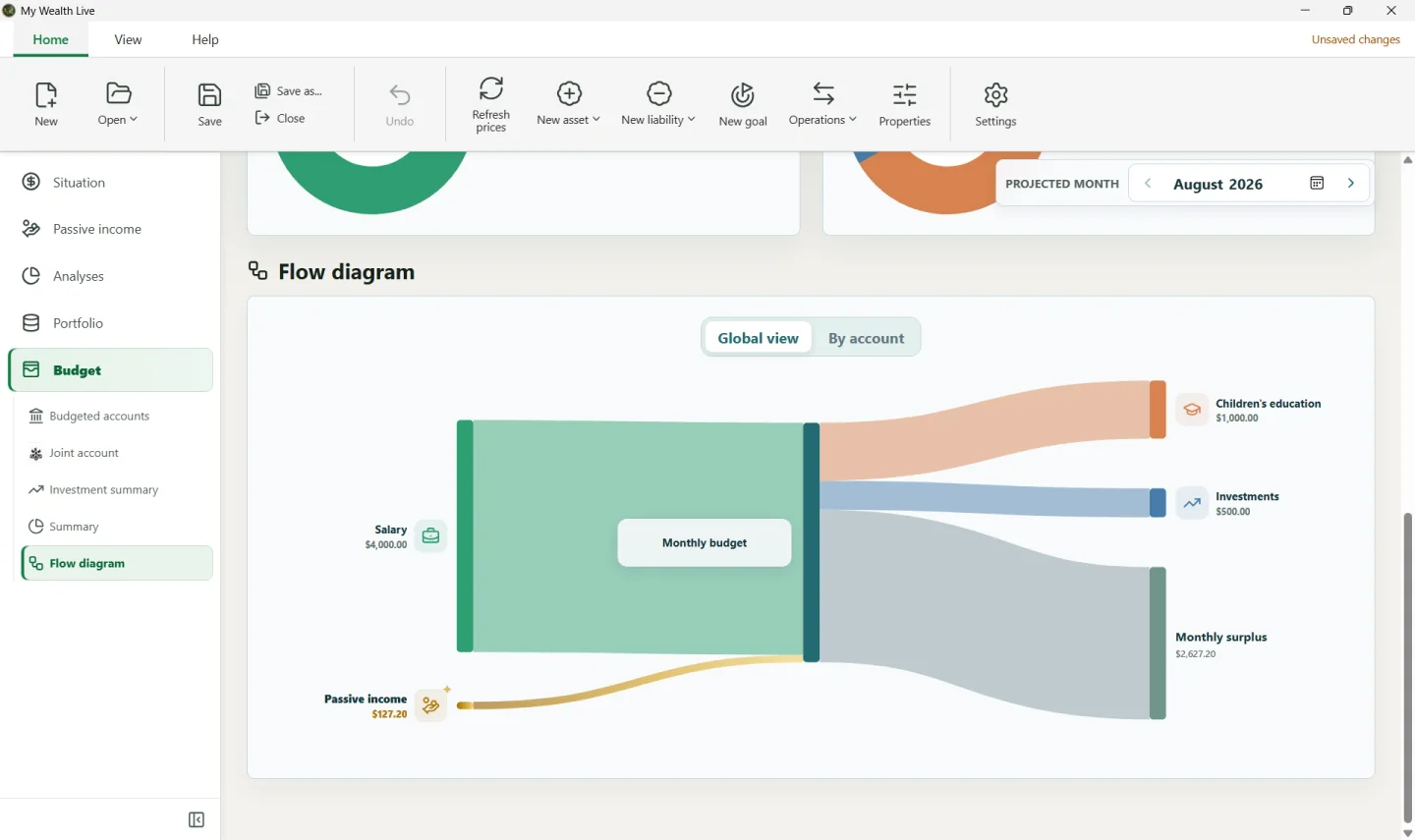
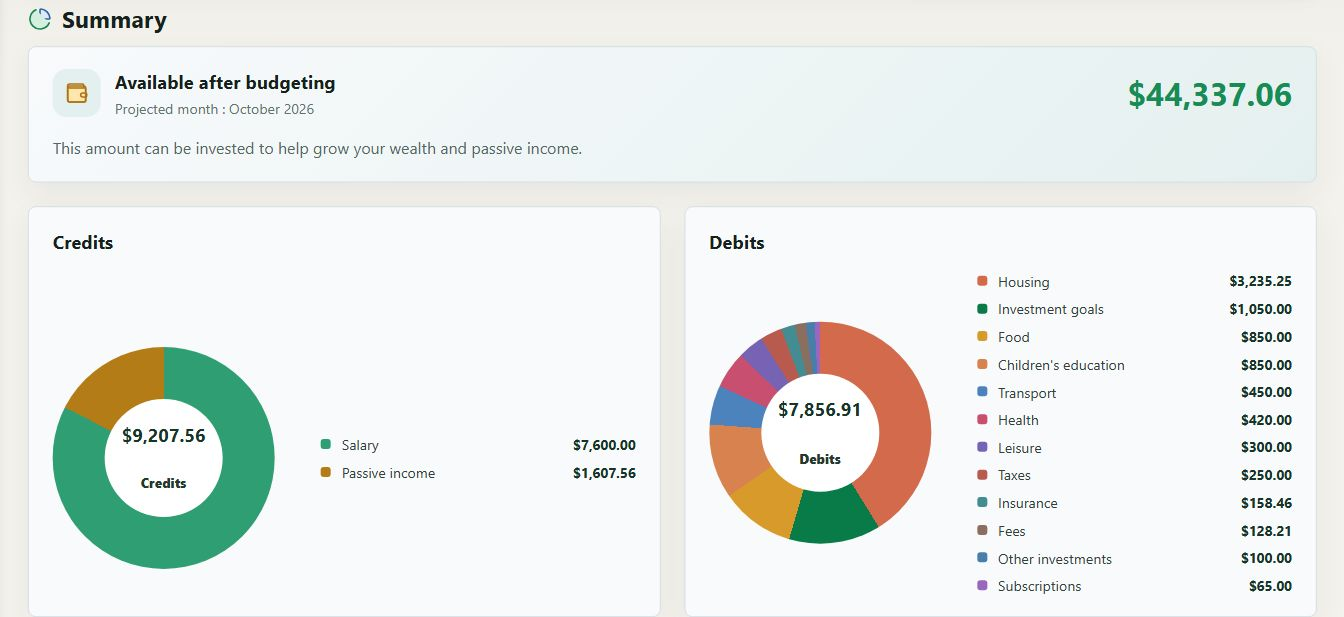
I den illustrerade fiktiva förmögenheten är löner, familjeutgifter, målinsättningar och överföringar separata rader. Månadens resultat beror på helheten: ange inte den beräknade summan som en extra inkomst.
4. Markera en genomförd förekomst
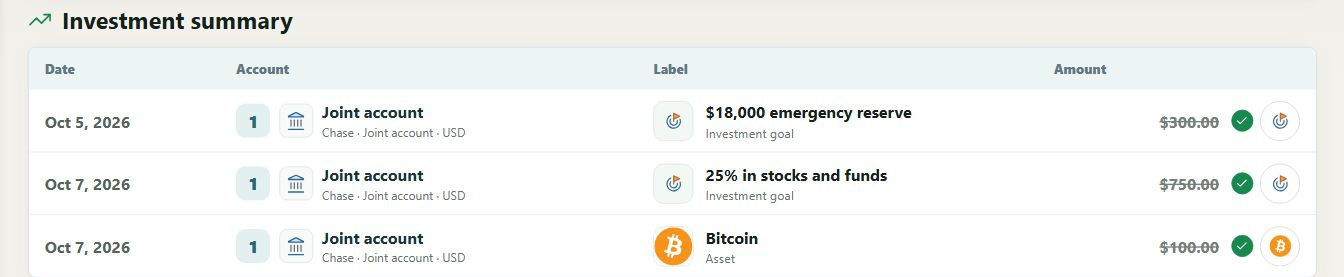
Markera en förekomst i vald månad när inkomsten, utgiften, överföringen eller investeringen verkligen har genomförts. My Wealth låser då dess belopp och valuta för månaden: en senare ändring av den planerade raden skriver inte om den genomförda transaktionen retroaktivt.
Avmarkera förekomsten för att ta bort denna ögonblicksbild. Du kan även justera månadens eget belopp när det faktiska beloppet skiljer sig från det planerade. Rader som är kopplade till förmögenheten och överföringar följer samma princip.
5. Stäm av bidragen till målen
En rad som är kopplad till ett mål skiljer den planerade insatsen från det bidrag som faktiskt har genomförts. Månadssammanfattningen visar bland annat:
- Tillgängligt, efter att genomförda flöden har beaktats;
- Redan investerat, beräknat med de låsta beloppen och valutorna för förekomsterna;
- Återstår, för att slutföra månadens plan;
- antalet slutförda och väntande mål.
Ett genomfört målbidrag förs tillbaka in i beräkningen av tillgänglig kapacitet så att det inte dras av två gånger. Avstämningen förblir månatlig och ändrar varken målet eller dess projektion.
Berörda mål visar sin genomförandestatus för månaden. Öppna det kopplade målet från investeringssammanfattningen för att kontrollera eller ändra dess mål och antaganden; redigeringen förblir centraliserad i vyn Mål.
6. Överför ett överskott mellan konton
Lägg först till båda kontona i budgeten. Välj i målkontot att lägga till ett annat kontos överskott och välj källkontot. My Wealth överför endast dess positiva överskott enligt beräkningsordningen.
En cykel — A skickar sitt överskott till B och B till A — hindrar beräkningen. Kontroller identifierar kontona och öppnar rättningen. Ta bort en överföring eller välj ett enkelriktat flöde; problemet försvinner när cykeln rättats. Berörda belopp är fortsatt markerade som ofullständiga.
7. Läs månaden och prognosen
Månadsresultat gäller vald månad; Månadsgenomsnitt fördelar frekvenser över en längre period. Diagrammet skiljer externa inkomster, utgifter, investeringar, överföringar och överskott.
Bläddra bland månaderna i Budgetprognos för att hitta det första otillräckliga saldot. En rekommendation eller ett diagram som markeras som ofullständigt betyder att en omräkning saknas eller att en cykel förhindrar en del av beräkningen.
Ange en saknad omräkning med den föreslagna åtgärden eller under Egenskaper > Valutakurser.