
Kom igång med My Wealth
Den här guiden skapar en minimal förmögenhet med en ägare, en förvaringsplats och ett konto. När du är klar visas kontots värde i Situation, och dokumentet kan öppnas igen i Windows eller Android.
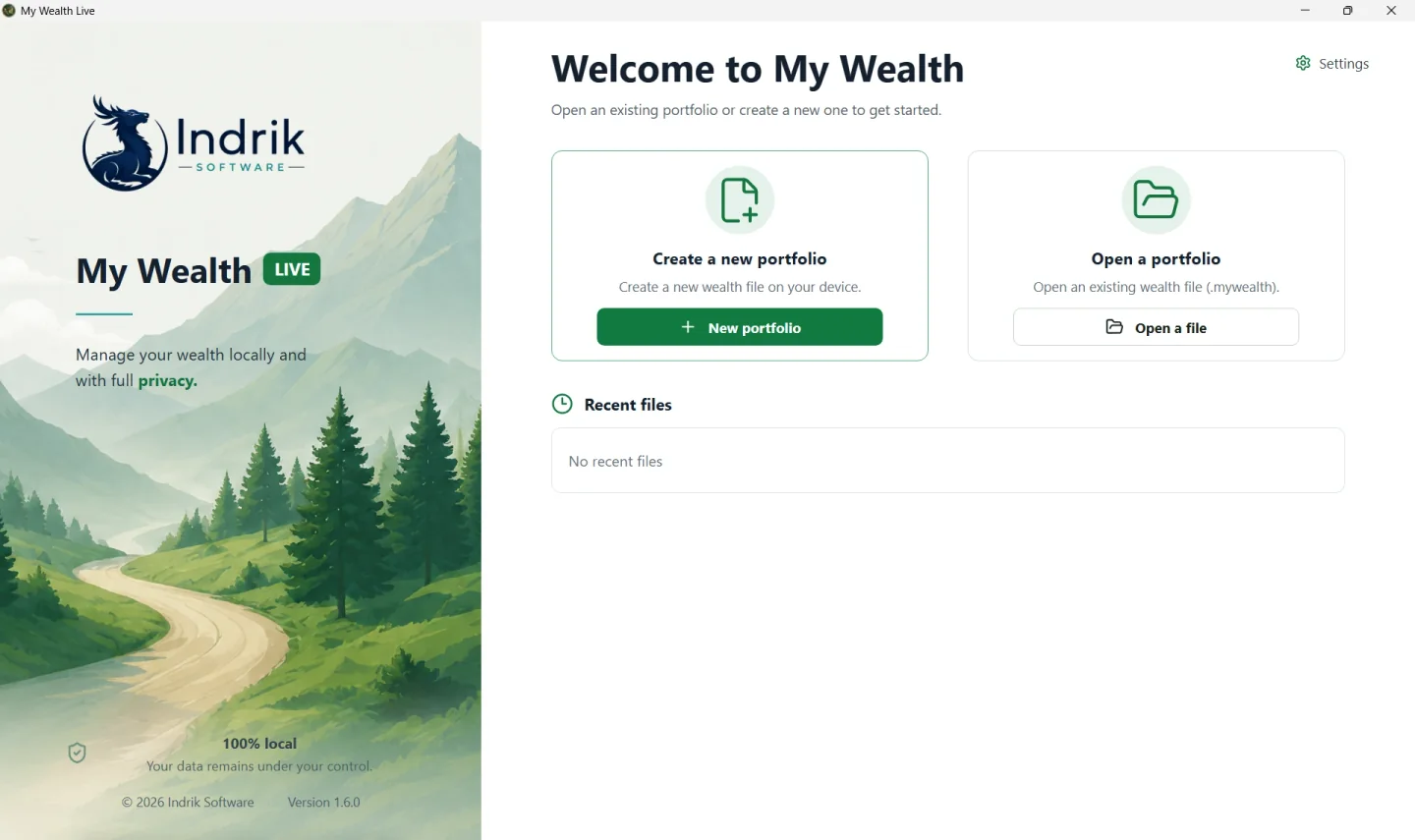
1. Skapa filen
Från välkomstskärmen:
- Välj Ny förmögenhet.
- Ge dokumentet ett tydligt namn, till exempel
Familjens förmögenhet. - Välj den valuta som du vill visa totalsummorna i, till exempel
EUR. - Spara filen med filnamnstillägget
.mywealthi Windows. Välj dess plats i dokumentväljaren i Android.
Använd Öppna en fil i stället för Ny förmögenhet för att fortsätta med ett befintligt dokument. När du öppnar en fil i Windows skapas ingen separat kopia. I Android behåller My Wealth en privat arbetskopia och synkroniserar ändringarna till det valda dokumentet.
2. Kontrollera ägaren och valutan
Öppna Egenskaper:
- Kontrollera Namn och Huvudvaluta under Allmänt.
- Lägg under Ägare till de personer eller organisationer som kan äga förvaringsplatser.
- Ange huvudägaren. Den används som standard i beräkningar som behöver en fördelning när inget uttryckligt ägande har definierats.
- Välj i Windows om sparandet ska ske automatiskt.
Huvudvalutan ändrar inte dina tillgångars faktiska valuta. Ett konto i USD förblir i USD även om totalsummorna visas i EUR.
3. Lägg till en första förvaringsplats och ett konto
Det är inte obligatoriskt att skapa en förvaringsplats, men här gör den det möjligt att tydligt definiera vem som äger kontot.
- Skapa eller välj den förvaringsplats som ska innehålla kontot.
- Tilldela ägaren eller ägarna och deras ägarandelar till förvaringsplatsen.
- Välj Ny tillgång.
- Välj Sparkonton och sedan den kontotyp som motsvarar din situation.
- Ange under Allmän information ett namn som
Transaktionskontooch välj den förvaringsplats som du skapade tidigare. - Välj kontots valuta under Värdering och ange det aktuella beloppet.
- Välj Tillämpa.
Exempel: behåll USD som valuta och ange 150 för ett gemensamt konto med 150 USD. Om huvudvalutan är euro begär My Wealth en kurs från USD till EUR så snart en totalsumma i euro behöver den.
4. Kontrollera resultatet och spara
Gå tillbaka till Situation. Kontot ska bidra till Bruttoförmögenhet och visas i sin kategori. Om totalsumman markeras som ofullständig öppnar du Egenskaper > Valutakurser: en nödvändig omräkning är förmodligen inte tillgänglig.
Använd Spara i Windows om automatiskt sparande är avstängt. Vänta i Android på bekräftelsen att filen har sparats innan du stänger appen eller öppnar samma fil på en annan enhet.