
Importér data på Windows
Import er tilgængelig på Windows, men ikke på Android. Den accepterer en CSV- eller Excel-fil med aktier og fonde og tilføjer eller opdaterer derefter disse værdipapirer i det depot, du vælger.
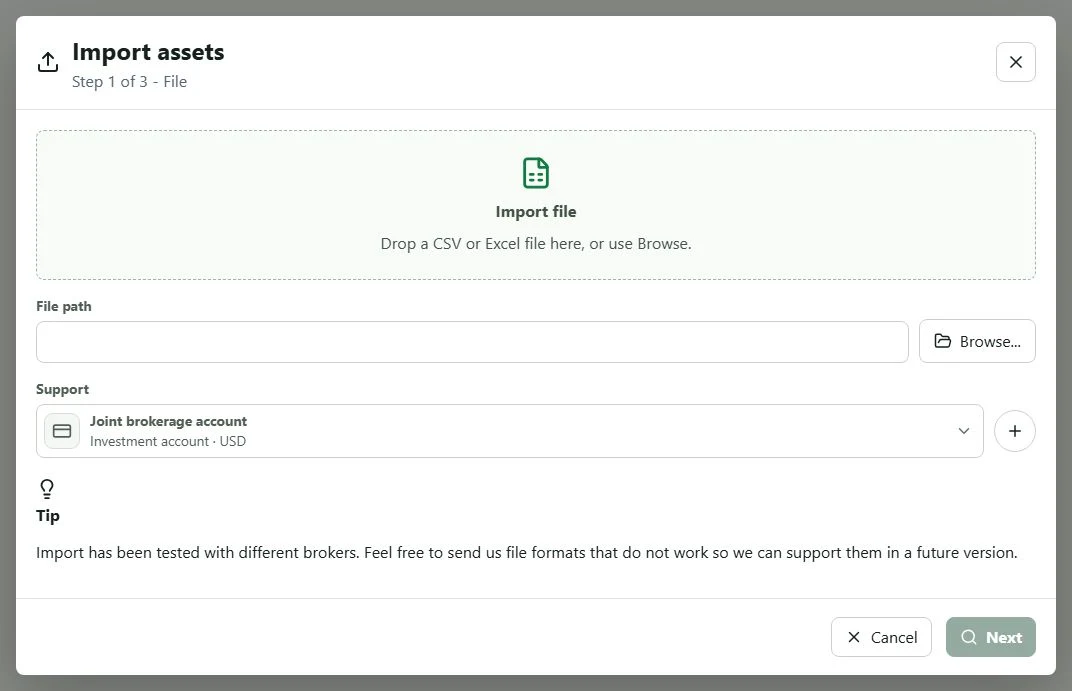
Før importen
- Åbn eller opret den formuefil, som skal modtage dataene.
- Gem
.mywealth-filen før en vigtig handling. - Opret det depot, som skal modtage værdipapirerne, og kontrollér dets ejerskab.
- Åbn hovedmenuen, og vælg Importér….
- Slip CSV- eller Excel-filen i dialogboksen, eller brug Gennemse.
- Vælg destinationsdepotet, og vælg derefter Næste.
My Wealth søger i filen efter de oplysninger, der kræves til aktier og fonde, såsom symbol, navn, valuta, antal og købspris. Hvis formatet ikke indeholder de obligatoriske værdier eller ikke genkendes, udføres ingen import.
Kontrollér de registrerede værdipapirer
Det andet trin viser én række pr. registreret værdipapir. Før du starter importen:
- Markér kun de rækker, du vil beholde.
- Kontrollér tickerstatus: Fundet betyder, at symbolet kunne identificeres, mens Ikke fundet kræver kontrol.
- Kontrollér navn, valuta, antal og købspris.
- Læs aktivstatus for at skelne et Nyt værdipapir fra et Eksisterende.
Vælg derefter den ønskede adfærd:
- Føj til depotet uden at ændre eksisterende aktiver beholder de eksisterende værdipapirer og tilføjer de valgte rækker.
- Opdater aktiver i depotet opdaterer matchende værdipapirer fra filen.
- Ryd depotet fjerner værdipapirer fra depotet, hvis de ikke findes i importen.
- Slet også aktivet fra historikken fjerner også deres tidligere spor. Aktivér kun denne sidste mulighed, hvis du ikke længere vil bevare deres tidligere udvikling.
Vælg først Importér, når du har kontrolleret depot, rækker og tilstand. Det sidste trin angiver, hvor mange aktiver der blev tilføjet, ændret eller slettet.
Kontrollér resultatet
Efter importen:
- Åbn Formue, og kontrollér flere importerede elementer.
- Kontrollér deres symbol, antal, købspris, valuta og depot. Kontrollér ejerskabet på depotniveau.
- Åbn Situation, og kontrollér brutto- og nettoformuen.
- Fuldfør omregningerne under Egenskaber > Valutakurser, hvis en total er ufuldstændig.
- Kontrollér, at hvert importeret værdipapir er knyttet til det forventede depot.
Hvis importerede data er forkerte, skal du rette det relevante element, før du fortsætter med mål, budget eller analyser.
Fortsæt på Android bagefter
Windows og Android læser samme .mywealth-format. Afslut lagringen på Windows efter importen, og vent på, at din filudbyder afslutter synkroniseringen, før du åbner dokumentet på Android.