
Gem, synkroniser og beskyt dine data
.mywealth-filen er referencedokumentet. Den indeholder aktiver, passiver, mål, budgettet, kurser, formuespecifikke tilladelser og historik. Det er tilstrækkeligt at kopiere denne fil for at flytte eller sikkerhedskopiere dine formuedata.
Gem og gendan en version på Windows
- Brug Gem til at opdatere den åbne fil.
- Brug Gem som til at oprette en uafhængig kopi eller permanent ændre dens placering.
- Aktivér automatisk lagring under Egenskaber > Generelt, hvis du ikke vil gemme manuelt.
Windows gemmer op til fem .bak-sikkerhedskopier ved siden af filen. Hvis der opstår et problem, skal du først kopiere den valgte sikkerhedskopi til en anden placering, give kopien et navn, der slutter på .mywealth, og derefter åbne kopien. Arbejd ikke direkte på din eneste sikkerhedskopi.
Før et ændret dokument lukkes eller erstattes, tilbyder My Wealth at gemme, kassere ændringerne eller annullere.
Forstå lagring på Android
Android gemmer automatisk i en privat kopi og udgiver derefter ændringer til det valgte dokument. Hvis den eksterne udbyder midlertidigt er utilgængelig, kan du fortsætte via den private kopi. Kontrollér bagefter, at udgivelsen lykkedes, før du skifter enhed.
Del en kopi påvirker ikke den aktuelle fil. Brug den dertil beregnede handling for permanent at ændre dens placering.
Synkroniser med en filudbyder
- Gem filen i en mappe, som administreres af din udbyder.
- Luk dokumentet, eller vent på, at lagringen afsluttes på den første enhed.
- Kontrollér, at filen er færdig med at blive uploadet.
- Åbn den på den anden enhed, og kontrollér datoen eller en nylig ændring.
Undgå to samtidige redigeringssessioner. Hvis udbyderen opretter en fil med "konflikt", skal du beholde begge versioner, indtil du har identificeret den nyeste og kontrolleret ændringerne.
My Wealth leverer ikke selv centraliseret synkronisering i skyen. Den fil, du vælger, forbliver kilden til dine data.
Krypter en eksisterende fil
- Gem først formuefilen.
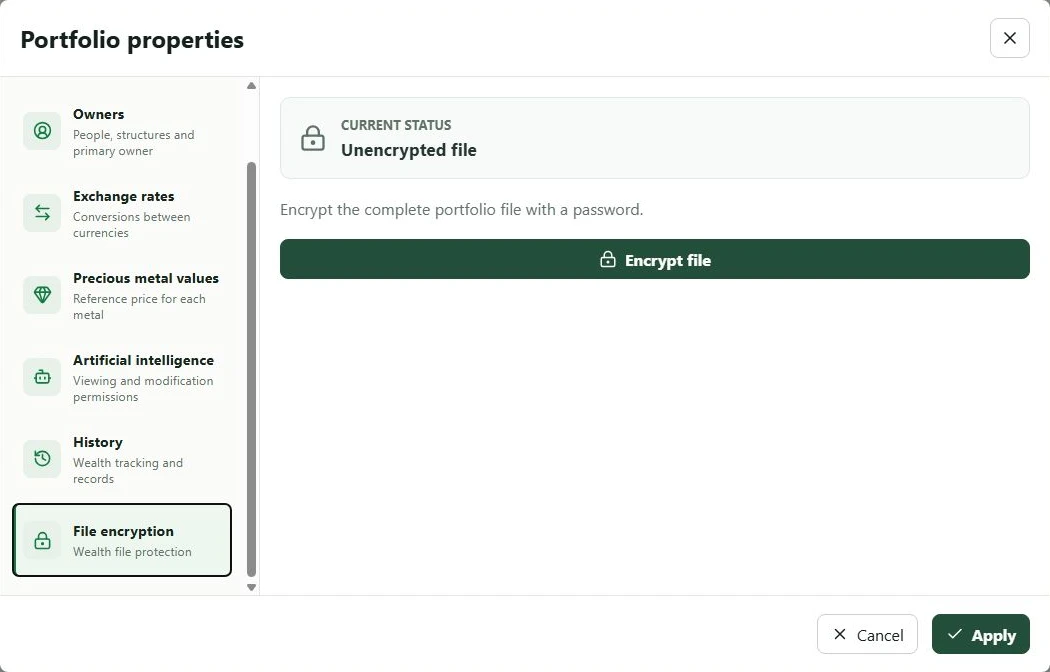
- Åbn Egenskaber > Filkryptering.
- Vælg Kryptér fil.
- Indtast og bekræft adgangskoden.
- Markér bekræftelsen af, at filen bliver ubrugelig, hvis adgangskoden mistes.
- Start krypteringen, og luk og åbn derefter filen igen for at kontrollere adgangskoden.
Efterfølgende lagringer forbliver krypterede, uden at der spørges om adgangskoden igen under sessionen. Eksisterende .bak-sikkerhedskopier beholder den adgangskode, der var aktiv, da de blev oprettet. My Wealth gemmer ikke adgangskoden og kan ikke gendanne den.
På Android kan du også skjule My Wealth-forhåndsvisningen i seneste apps via indstillingerne.