
Windows og Android: Hvad er forskellene?
Windows og Android læser den samme .mywealth-fil. Du kan derfor forberede dine formuedata på Windows og derefter se eller redigere dem på Android. De væsentligste forskelle vedrører filhåndtering og funktioner, som kræver en lokal tjeneste på computeren.
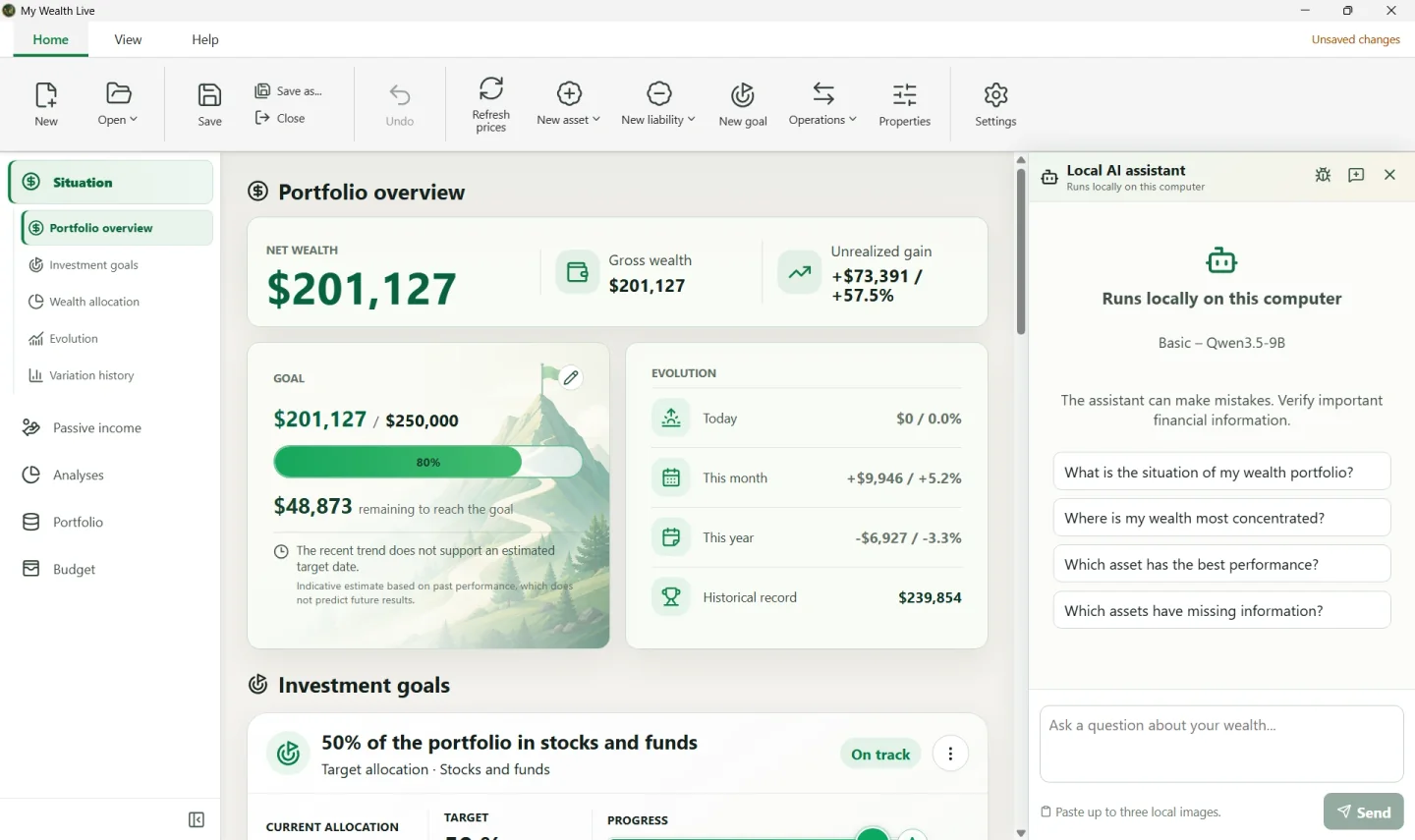
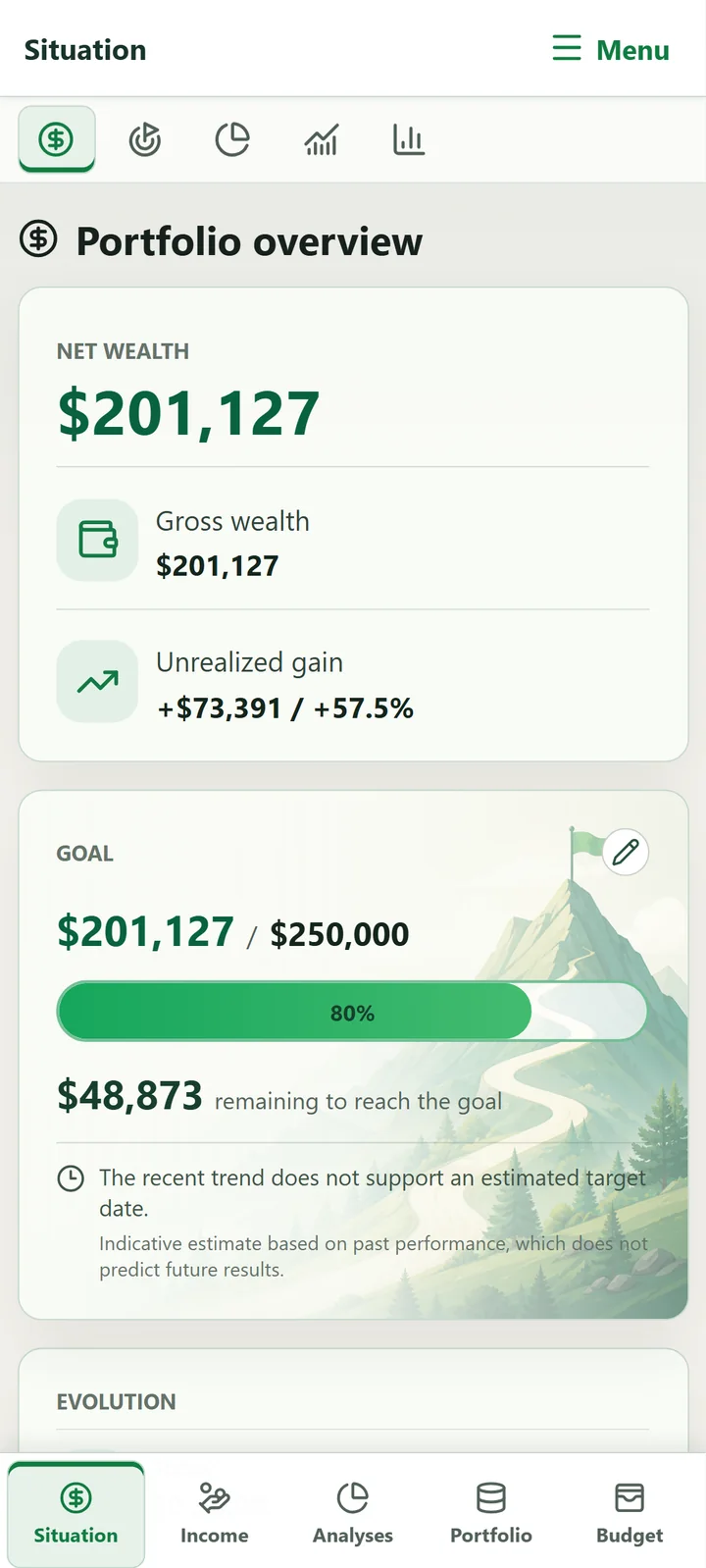
Sammenligning af funktioner
| Funktion | Windows | Android |
|---|---|---|
| Opret og rediger en formuefil | Ja | Ja |
| Situation, indtægter, analyser, mål og budget | Ja | Ja |
Åbn og del en .mywealth-fil | Ja | Ja |
| Lagring | Manuel eller automatisk | Altid automatisk |
| Offlinearbejdskopi | Ikke nødvendig | Ja |
.bak-sikkerhedskopier | Op til fem versioner | Nej |
| Importér eksterne data | Ja | Nej |
| Krypter formuefilen | Ja | Ja |
| My Wealth Live | Ja, med en licens | Ja, med en licens |
| Programopdateringer | Fra My Wealth | Fra Google Play |
| Lokal AI-assistent og MCP-server | Ja | Nej |
| Skjul forhåndsvisning i seneste apps | Ikke relevant | Ja |
Vælg den rigtige version
- Brug Windows til at importere data, konfigurere lokal AI eller MCP og administrere filer og deres sikkerhedskopier direkte.
- Brug Android til at se og opdatere dine formuedata, mens du er på farten, også offline efter første åbning.
- Brug begge, hvis din filudbyder er tilgængelig på din computer og telefon.
Hvad sker der med filen på Windows?
My Wealth redigerer den åbne fil direkte. Gem opdaterer filen, mens Gem som vælger en anden placering. Hvis sikkerhedskopiering er aktiveret, gemmes op til fem .bak-filer ved siden af dokumentet.
Før du lukker et ændret dokument med manuel lagring, skal du vælge Gem, Kassér eller Annuller i dialogboksen.
Hvad sker der med filen på Android?
Androids dokumentvælger giver My Wealth adgang til den valgte fil. Programmet vedligeholder derefter en privat arbejdskopi. Du kan fortsætte med at arbejde offline, og ændringer udgives automatisk til det eksterne dokument, når det igen bliver tilgængeligt.
Del en kopi sender en kopi uden at ændre den aktuelle placering. Androids privatlivsindstilling kan skjule indhold fra My Wealth på skærmen med seneste apps.
Skift mellem enheder uden konflikter
- Placér filen et sted, der er tilgængeligt på Windows og Android, f.eks. via din lagerudbyder.
- Afslut lagringen på den første enhed.
- Vent på, at udbyderen fuldfører synkroniseringen.
- Åbn derefter filen på den anden enhed.
Rediger ikke den samme formuefil samtidigt på begge enheder. Din udbyder kan oprette to konkurrerende versioner. Hvis det sker, skal du beholde begge filer og sammenligne dem, før du sletter en af dem.