
Brug den lokale AI-assistent
Den lokale AI-assistent er tilgængelig på Windows. Modellen og inferensserveren kører på computeren. Denne funktion sender ikke samtaledata til en ekstern AI-udbyder.
1. Installér en egnet model
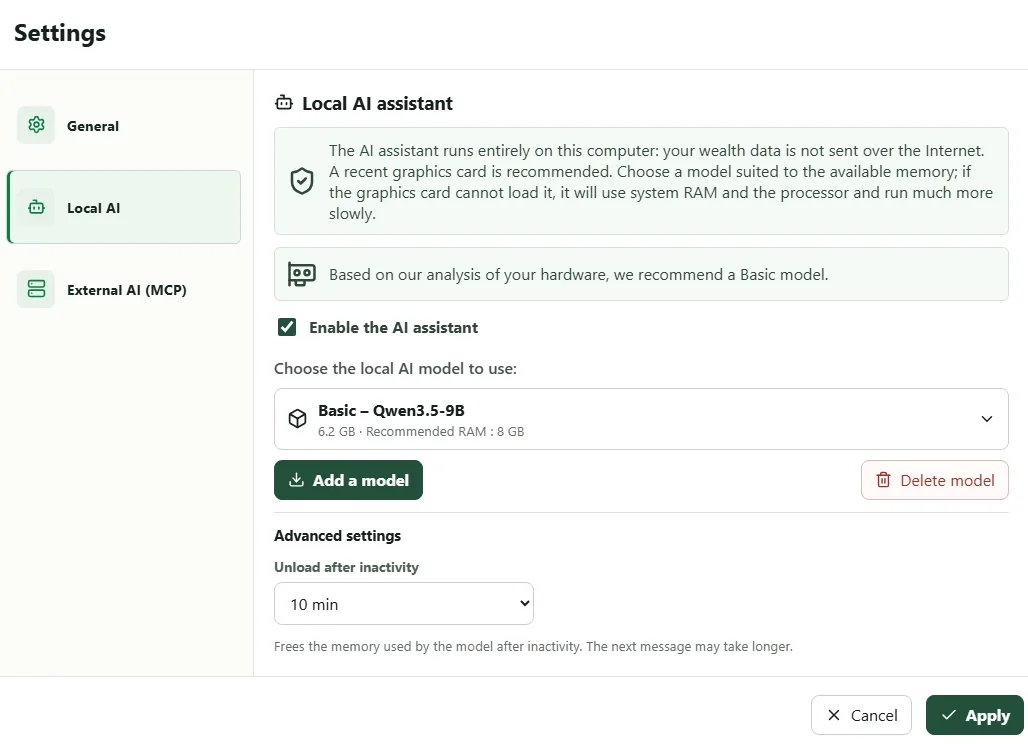
- Åbn Indstillinger > Lokal AI.
- Aktivér Lokal AI-assistent.
- Vælg Tilføj en model.
- Vælg Basis for at komme i gang, Mellem til mere detaljerede forespørgsler eller Avanceret til de mest komplekse analyser.
- Vent, indtil overførslen er færdig, vælg den installerede model, og vælg derefter Anvend.
Profilerne anbefaler ca. 8 GB, 16 GB eller 32 GB hukommelse afhængigt af modellen. Den tilgængelige hukommelse og processorens eller grafikkortets ydeevne har stor indflydelse på hastigheden. Hvis en stor model er for langsom eller ikke kan starte, skal du vælge den lavere profil.
2. Konfigurér brugen af grafikkortet
Åbn Indstillinger ud for den installerede model. Du kan vælge:
- Maksimal GPU — anbefalet for at anmode om maksimal brug af grafikkortet.
- Kun CPU for ikke at bruge grafikkortet.
- Brugerdefineret for at angive antallet af GPU-lag mellem
0og999.
Med Brugerdefineret afprøver Bestem automatisk flere værdier og viser det aktuelle lag. My Wealth kontrollerer derefter den valgte værdi med en kort lokal inferens og betragter ikke en opstart, der i sidste ende kun brugte processoren, som vellykket. Under normal brug kan en fejl i grafikaccelerationen dog medføre, at programmet automatisk skifter til processoren.
3. Godkend denne formuefil
- Åbn den formuefil, du vil stille spørgsmål om.
- Åbn Egenskaber > Kunstig intelligens.
- Aktivér læsetilladelse for den lokale assistent.
- Aktivér kun ændringstilladelse, hvis du ønsker, at assistenten skal foreslå ændringer.
- Anvend egenskaberne.
Disse tilladelser gemmes i filen. De gælder ikke automatisk for en anden formuefil og er adskilt fra MCP.
4. Stil et spørgsmål, der kan kontrolleres
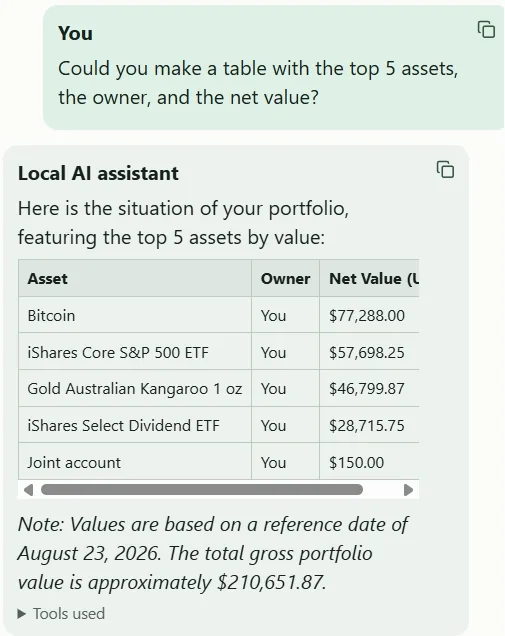
Åbn assistentpanelet, og begynd derefter med et spørgsmål, hvis resultat kan kontrolleres i programmet:
- den samlede situation for din formue.
- de største koncentrationer.
- de aktiver, der klarer sig bedst.
- den andel af din formue, som du hurtigt kan få adgang til.
Du kan vedhæfte op til tre lokale billeder. Et billede giver kontekst til spørgsmålet. Det føjes ikke automatisk til din formuefil.
Kontrollér svarene
Sammenlign de angivne beløb med Situation, Passiv indkomst eller Analyser. Hvis assistenten foreslår en ændring, skal du læse bekræftelsen, det berørte element og værdien, før du accepterer.
Hvis panelet fortsat ikke er tilgængeligt, skal du efter tur kontrollere den model, der er valgt i indstillingerne, læsetilladelsen i formuefilen og den tilgængelige hukommelse.