
Kom godt i gang med My Wealth
Denne vejledning opretter en enkel formuefil med en ejer, et depot og en konto. Når du er færdig, vises kontoens værdi under Situation, og dokumentet kan åbnes igen på Windows eller Android.
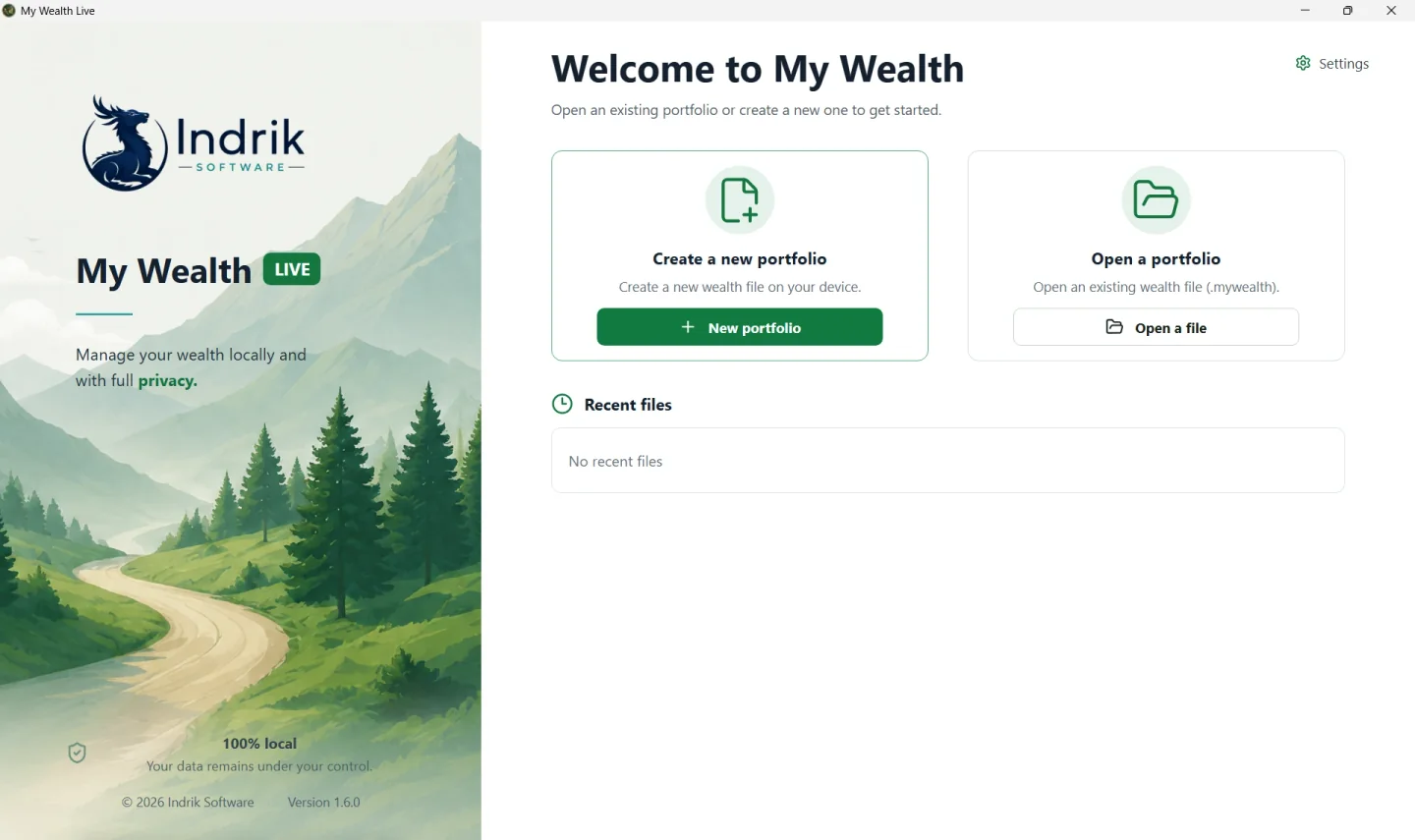
1. Opret filen
Fra startskærmen:
- Vælg Ny formue.
- Giv dokumentet et genkendeligt navn, f.eks.
Familiens formue. - Vælg den valuta, du vil se totalerne i, f.eks.
EUR. - Gem filen med filtypen
.mywealthpå Windows. Vælg dens placering i dokumentvælgeren på Android.
Brug Åbn en fil i stedet for Ny formue for at fortsætte med et eksisterende dokument. Åbning opretter ikke en særskilt kopi på Windows. På Android beholder My Wealth en privat arbejdskopi og synkroniserer ændringer med det valgte dokument.
2. Kontrollér ejer og valuta
Åbn Egenskaber:
- Kontrollér Navn og Primær valuta under Generelt.
- Tilføj de personer eller organisationer, der kan eje depoter, under Ejere.
- Udpeg den primære ejer. Denne ejer bruges som standard i beregninger, der kræver en fordeling, når der ikke er angivet et udtrykkeligt ejerskab.
- Vælg på Windows, om der skal gemmes automatisk.
Den primære valuta ændrer ikke dine aktivers faktiske valuta. En konto i USD forbliver i USD, selvom totalerne vises i EUR.
3. Tilføj et første depot og en konto
Det er ikke obligatorisk at oprette et depot, men her gør det det muligt tydeligt at angive ejerskabet til kontoen.
- Opret eller vælg det depot, der skal indeholde kontoen.
- Tildel ejeren eller ejerne og deres ejerandele til depotet.
- Vælg Nyt aktiv.
- Vælg Opsparingskonti og derefter den kontotype, der passer til din situation.
- Indtast et navn som
Lønkontounder Generelle oplysninger, og vælg det depot, du oprettede før. - Vælg kontoens valuta under Værdiansættelse, og indtast dens aktuelle beløb.
- Vælg Anvend.
Eksempel: For en fælleskonto med 150 USD skal du beholde USD som valuta og indtaste 150. Hvis den primære valuta er euro, beder My Wealth om en USD-til-EUR-kurs, så snart den kræves for en total i euro.
4. Kontrollér resultatet, og gem
Gå tilbage til Situation. Kontoen skal bidrage til Bruttoformue og vises i sin kategori. Hvis totalen er markeret som ufuldstændig, skal du åbne Egenskaber > Valutakurser. En nødvendig omregning er sandsynligvis ikke tilgængelig.
Brug Gem på Windows, hvis automatisk lagring er deaktiveret. Vent på bekræftelsen af, at filen er gemt, på Android, før du lukker programmet eller åbner den samme fil på en anden enhed.