
Anlageziele erstellen und prognostizieren
Die Ansicht Ziele bündelt Anlageziele und deren Prognosen. Öffnen Sie auf dem Computer Ziele in der Hauptnavigation. Auf Mobilgeräten finden Sie die Ansicht unter Mehr.
1. Ein Ziel erstellen
- Wählen Sie Neues Ziel.
- Wählen Sie Zielwert, Zielallokation oder Ziel für passive Einkünfte.
- Legen Sie je nach angebotenem Typ den Umfang fest: Familie, Land, Vermögenswert, Träger oder Währung.
- Geben Sie Zielwert und Währung ein.
- Legen Sie eine Monatsrate oder ein Zieldatum fest und prüfen Sie die Annahmen zu Rendite und Wiederanlage.
My Wealth vergleicht die Situation des Umfangs mit dem Ziel und zeigt den erforderlichen Aufwand. Für einen Umfang mit mehreren Währungen müssen die benötigten Wechselkurse eingetragen sein.
2. Ziele ordnen und verfolgen
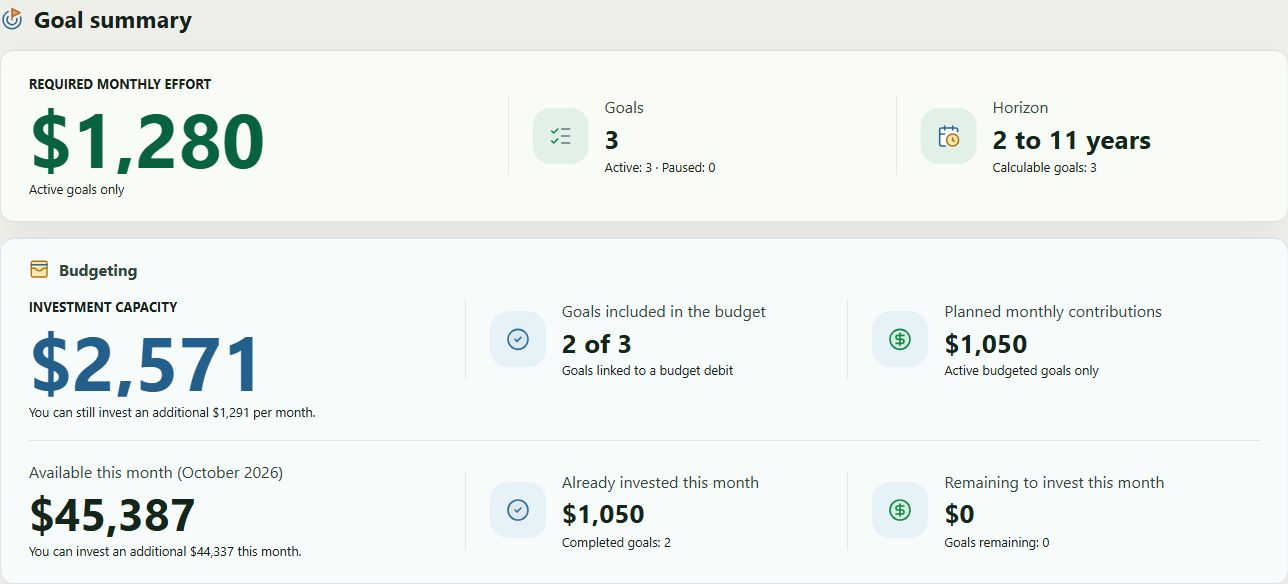
Die Übersicht zeigt den erforderlichen Monatsaufwand, die Zahl aktiver oder pausierter Ziele, den berechenbaren Horizont und die Budgetsituation: Anlagekapazität, ins Budget eingebundene Ziele und geplante Beiträge. Wechseln Sie je nach gewünschtem Detailgrad zwischen Karten- und Listenansicht.
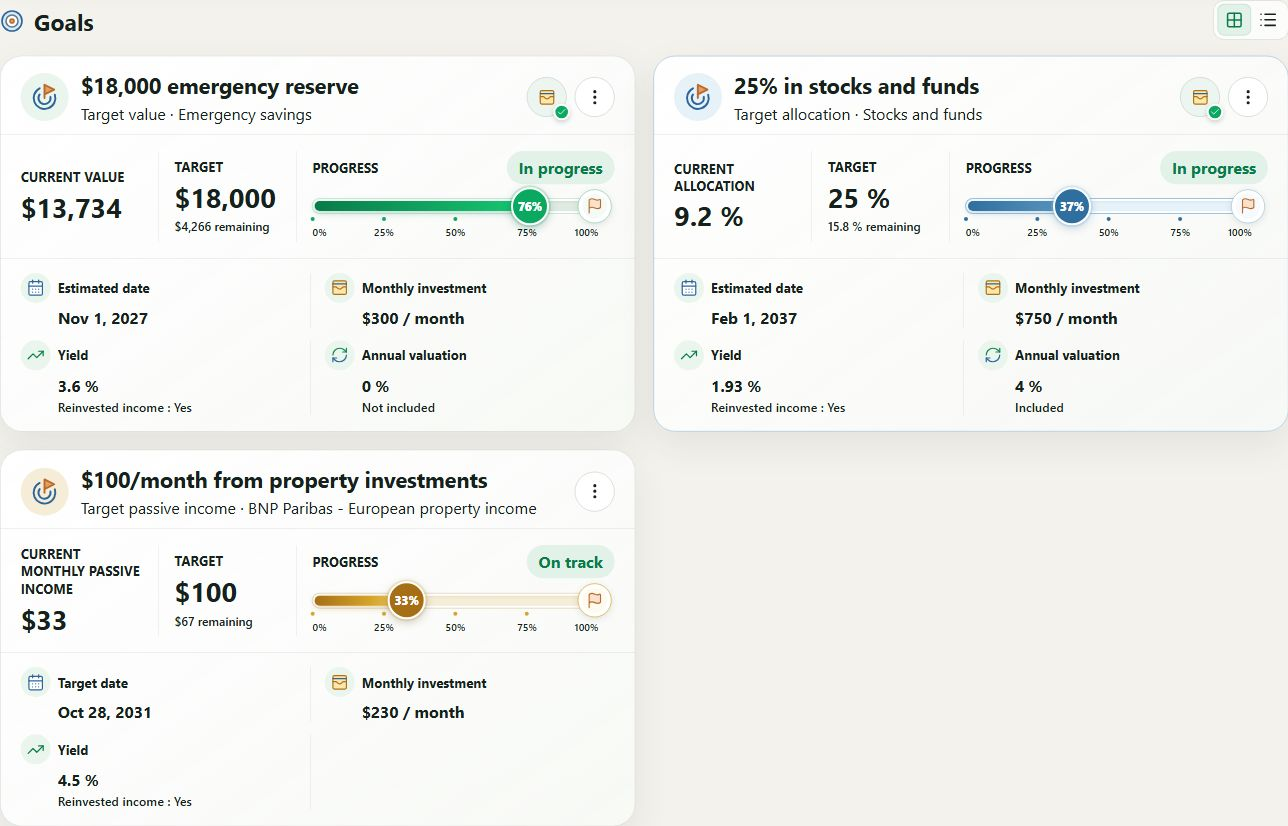
Ordnen Sie Ziele per Ziehen und Ablegen oder mit Tastaturbefehlen neu. Auf Mobilgeräten bleiben Ziele für eine bildschirmgerechte Darstellung in Kartenform. Über das Menü jeder Karte können Sie das Ziel ändern, pausieren, fortsetzen oder löschen.
3. Prognostiziertes Vermögen lesen
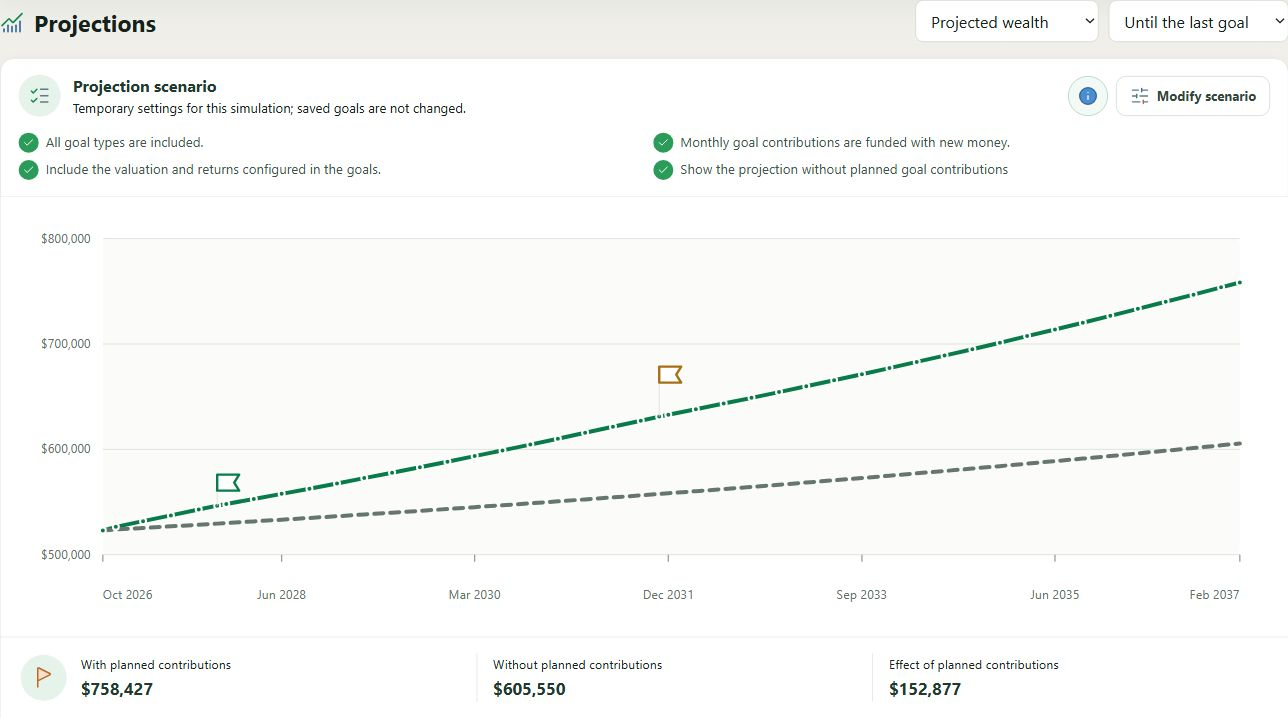
Die Prognose verbindet den aktuellen Wert des Umfangs, künftige Einzahlungen und die Annahmen jedes Ziels. Meilensteine markieren die Zeitpunkte, an denen ein Ziel erreicht wird. Der Vergleich Ohne geplante Einzahlungen isoliert die kumulierte Wirkung der Beiträge. Einzahlungen gelten als neue Mittel: Im Diagramm werden sie weder vom Budget noch von einem Bankkonto abgezogen.
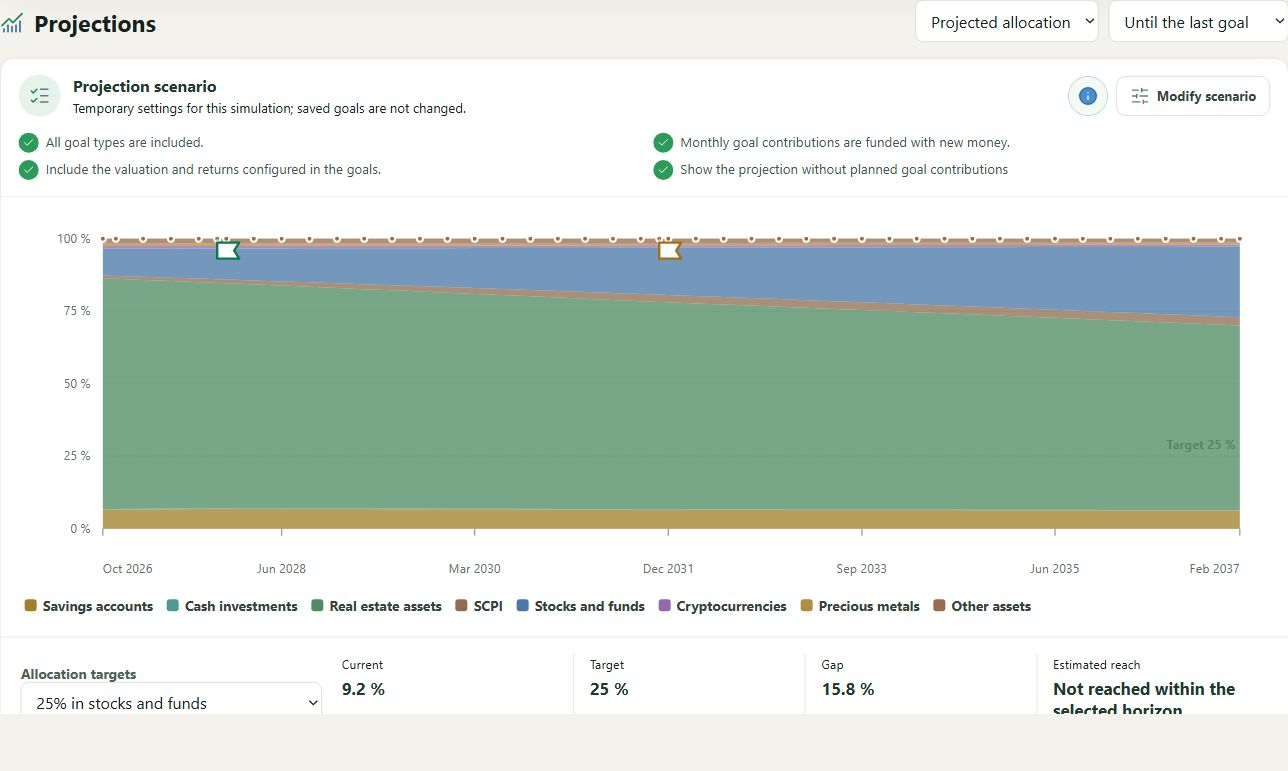
Wählen Sie Prognostiziertes Vermögen, um den Nettowert zu verfolgen, oder Prognostizierte Allokation, um die Vermögensverteilung zu betrachten. Der Horizont kann bis zum Ende des letzten berechenbaren Ziels reichen oder auf 5, 10 oder 20 Jahre gesetzt werden. Liefert kein Ziel ein berechenbares Enddatum, werden 5 Jahre vorgeschlagen.
4. Ein Prognoseszenario testen
Wählen Sie Szenario ändern, um die vorübergehenden Simulationsannahmen zu öffnen. Änderungen aktualisieren sofort Diagramm, Meilensteine und Endwerte, ohne die gespeicherten Ziele zu ändern.
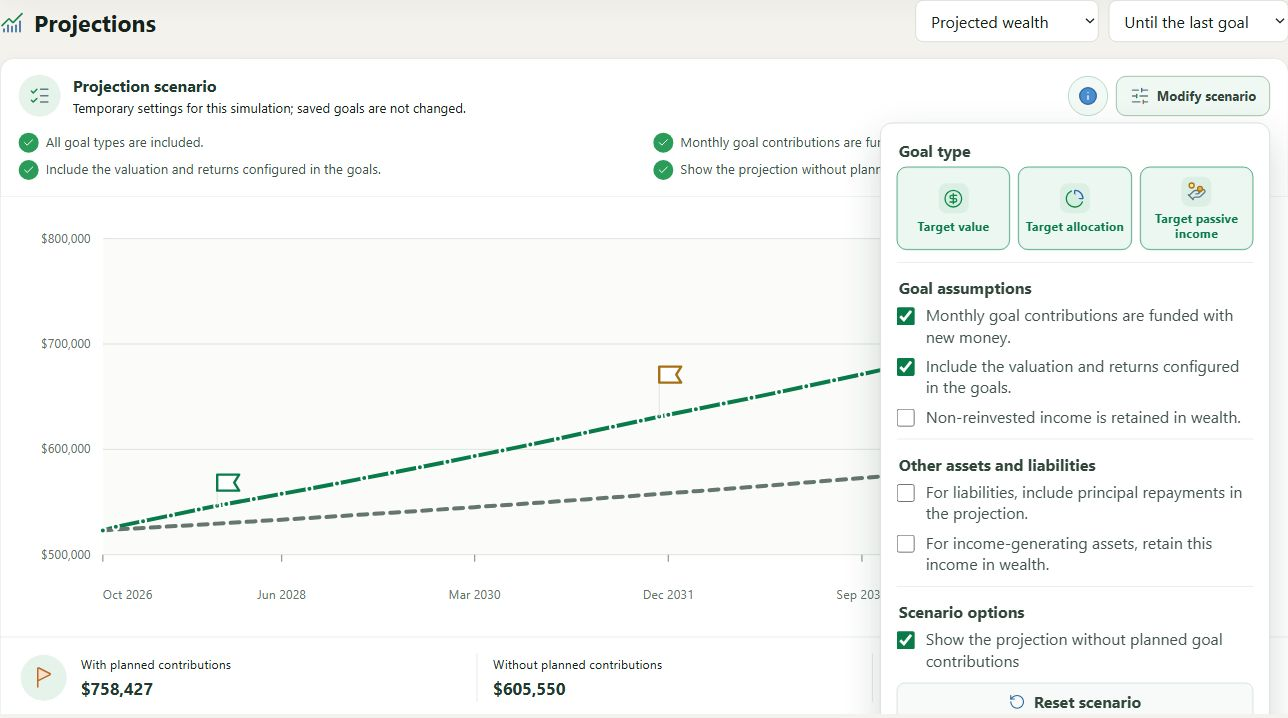
Jede Option wirkt auf einen bestimmten Teil der Berechnung:
| Einstellung | Auswirkung auf die Prognose |
|---|---|
| Zielwert, Zielallokation und Ziel für passive Einkünfte | Schließt Ziele des jeweiligen Typs ein oder aus. Ein ausgeschlossenes Ziel liefert dem Szenario keine Einzahlung, keinen Meilenstein und keine Renditeannahme mehr. |
| Die monatlichen Zielbeiträge werden mit neuem Geld finanziert | Fügt den betroffenen Vermögenswerten geplante Einzahlungen hinzu, bis Zielwert oder Zieldatum erreicht ist. Ohne die Option wird der Verlauf ohne diese neuen Mittel prognostiziert. |
| In den Zielen konfigurierte Wertentwicklung und Renditen berücksichtigen | Wendet die Annahmen zu Wertentwicklung, Rendite und Wiederanlage jedes Ziels an. Ohne die Option erhöhen diese Renditen die prognostizierten Werte nicht. |
| Nicht wiederangelegte Einkünfte bleiben im Vermögen | Fügt dem prognostizierten Vermögen Einkünfte aus Vermögenswerten eines Ziels hinzu, wenn dieses Ziel keine Wiederanlage vorsieht. |
| Bei Verbindlichkeiten die Kapitaltilgung berücksichtigen | Verringert prognostizierbare Verbindlichkeiten gemäß ihrem Tilgungsplan. Tilgungen gelten als durch künftige Einkünfte außerhalb des prognostizierten Vermögens finanziert; nur das getilgte Kapital senkt die Verbindlichkeit. |
| Bei einkommensgenerierenden Vermögenswerten diese Einkünfte im Vermögen behalten | Fügt bekannte Einkünfte produktiver Vermögenswerte hinzu, die von keinem Ziel erfasst werden. Ihr Wert bleibt stabil, solange kein Ziel eine Wertentwicklungsannahme liefert. |
| Prognose ohne geplante Zieleinzahlungen anzeigen | Fügt eine gestrichelte Vergleichskurve hinzu. Sie ändert das Hauptszenario nicht: Der Abstand zwischen den Kurven misst die kumulierte Wirkung der geplanten Einzahlungen. |
Die Zusammenfassung über dem Diagramm nennt die aktiven Annahmen. Szenario zurücksetzen aktiviert wieder alle Zieltypen sowie konfigurierte Einzahlungen und Renditen, deaktiviert optionale Annahmen zu Verbindlichkeiten und anderen produktiven Vermögenswerten, zeigt den Vergleich ohne Einzahlungen erneut an und kehrt zum Horizont des letzten Ziels zurück.
Haben mehrere Ziele identische Annahmen für denselben Vermögenswert, werden sie nur einmal angewandt. Widersprechen sich die Annahmen, entscheidet My Wealth nicht willkürlich: Sie werden für den betreffenden Vermögenswert neutralisiert, und eine Warnung nennt die zu prüfenden Ziele.
5. Künftige Einzahlungen verteilen
Verteilen Sie bei einem Allokationsziel 100 % der nächsten Einzahlungen auf die angebotenen Kategorien. Diese Verteilung lenkt nur künftiges Geld: Sie verkauft keinen Vermögenswert und schichtet das bestehende Portfolio nicht automatisch um.
6. Überschneidungen verstehen
Zwei Ziele können denselben Vermögenswert, Träger oder Umfang abdecken. My Wealth weist auf solche Überschneidungen hin, weil das Addieren ihrer Verläufe denselben Wert oder dieselbe Einzahlung doppelt zählen könnte. Prüfen Sie die Warnung und passen Sie Umfang oder Annahmen bei Bedarf an.
Eine Prognose kann nicht verfügbar bleiben, wenn Zielwert, Datum, Rendite, eine Verteilung von 100 % oder ein Wechselkurs fehlt. Die Zieldetails nennen die zu ergänzende Angabe.
7. Ein Ziel mit dem Budget verbinden
Fügen Sie den Monatsaufwand dem Budget hinzu und wählen Sie das finanzierende Konto. Die Zeile wird in die Kontowährung umgerechnet. Der Beitrag bleibt mit dem Ziel verbunden und fließt in den im Budgetleitfaden beschriebenen Monatsabgleich ein.
Das Pausieren eines Ziels bewahrt seine Konfiguration, setzt seine Verfolgung aber aus. Beim Löschen werden nach Bestätigung auch die verknüpften Budgetzeilen entfernt.