
Erste Schritte mit My Wealth
Dieser Ablauf erstellt ein minimales Vermögen mit einem Eigentümer, einem Träger und einem Konto. Am Ende erscheint der Kontowert unter Situation, und das Dokument kann unter Windows oder Android wieder geöffnet werden.
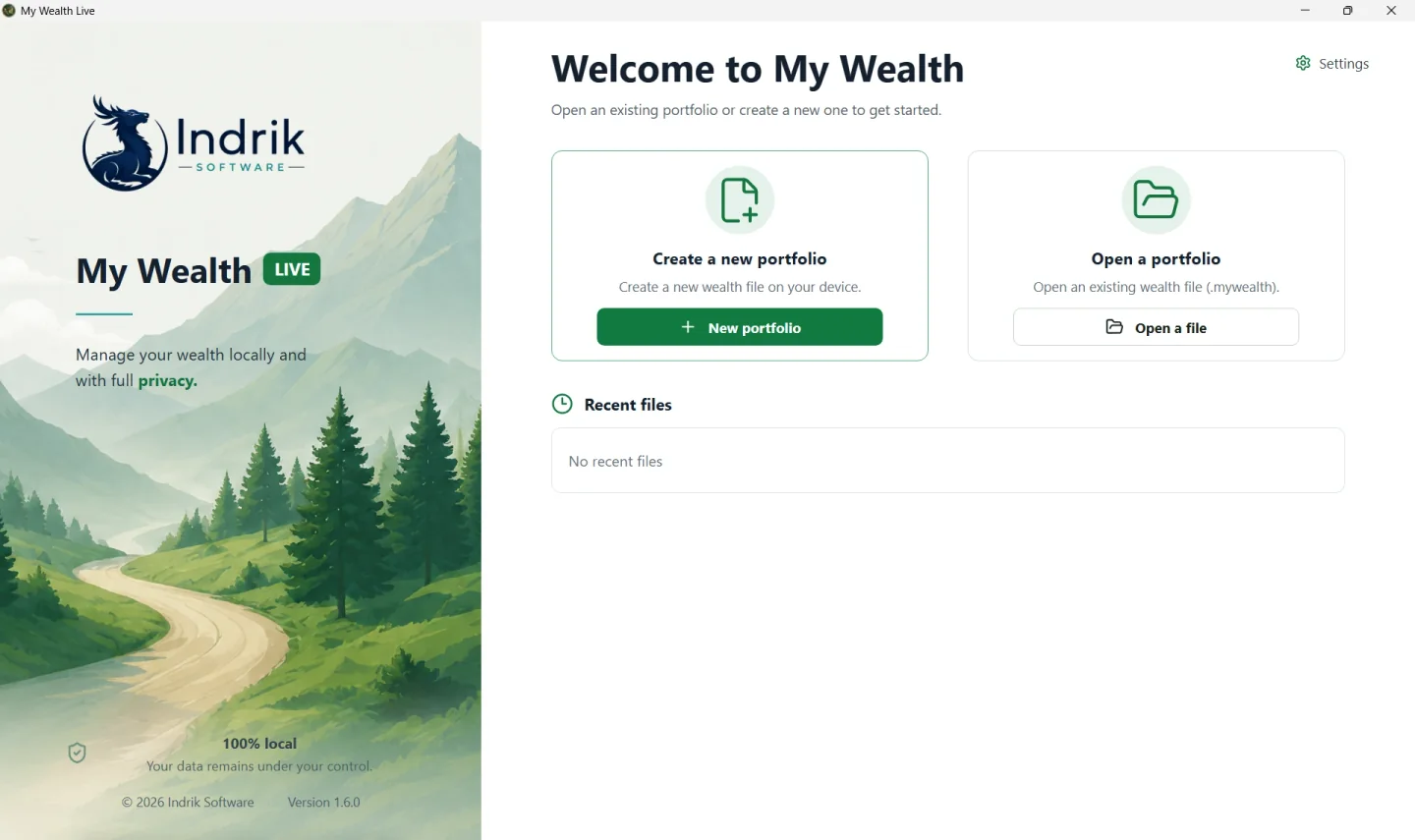
1. Datei erstellen
Auf dem Startbildschirm:
- Wählen Sie Neues Vermögen.
- Geben Sie dem Dokument einen eindeutigen Namen, beispielsweise
Familienvermögen. - Wählen Sie die Währung, in der Sie Summen lesen möchten, beispielsweise
EUR. - Speichern Sie die Datei unter Windows mit der Erweiterung
.mywealth. Wählen Sie unter Android ihren Speicherort in der Dokumentauswahl.
Um ein vorhandenes Dokument fortzusetzen, verwenden Sie Datei öffnen statt Neues Vermögen. Das Öffnen erstellt unter Windows keine separate Kopie; unter Android behält My Wealth eine private Arbeitskopie und synchronisiert Änderungen mit dem ausgewählten Dokument.
2. Eigentümer und Währung prüfen
Öffnen Sie Eigenschaften:
- Prüfen Sie unter Allgemein den Namen und die Hauptwährung.
- Fügen Sie unter Eigentümer Personen oder Strukturen hinzu, die Träger besitzen können.
- Legen Sie den Haupteigentümer fest. Er dient als Standardbesitzer in Berechnungen, die eine Aufteilung benötigen, wenn keine ausdrücklichen Besitzverhältnisse definiert sind.
- Wählen Sie unter Windows, ob automatisch gespeichert werden soll.
Die Hauptwährung ändert nicht die tatsächliche Währung Ihrer Vermögenswerte. Ein Konto in USD bleibt in USD, auch wenn Summen in EUR angezeigt werden.
3. Einen ersten Träger und ein Konto hinzufügen
Ein Träger ist nicht zwingend erforderlich, ermöglicht hier aber eine eindeutige Festlegung der Kontobesitzverhältnisse.
- Erstellen oder wählen Sie den Träger, der das Konto halten soll.
- Weisen Sie diesem Träger Eigentümer und Besitzanteile zu.
- Wählen Sie Neuer Vermögenswert.
- Wählen Sie Sparkonten und dann den passenden Kontotyp.
- Geben Sie unter Allgemeine Informationen einen Namen wie
Girokontoein und wählen Sie den zuvor erstellten Träger. - Wählen Sie unter Bewertung die Kontowährung und geben Sie den aktuellen Betrag ein.
- Wählen Sie Übernehmen.
Beispiel: Behalten Sie bei einem Gemeinschaftskonto mit 150 USD USD als Währung bei und geben Sie 150 ein. Ist der Euro die Hauptwährung, fragt My Wealth nach einem Kurs USD zu EUR, sobald eine Summe in Euro ihn benötigt.
4. Ergebnis prüfen und speichern
Kehren Sie zu Situation zurück. Das Konto sollte zum Bruttovermögen beitragen und in seiner Familie erscheinen. Ist die Summe als unvollständig gekennzeichnet, öffnen Sie Eigenschaften > Wechselkurse: Vermutlich fehlt eine erforderliche Umrechnung.
Verwenden Sie unter Windows Speichern, wenn automatisches Speichern deaktiviert ist. Warten Sie unter Android auf die Speicherbestätigung, bevor Sie die Anwendung schließen oder dieselbe Datei auf einem anderen Gerät öffnen.