
Daten unter Windows importieren
Der Import ist unter Windows verfügbar, nicht aber unter Android. Er akzeptiert eine CSV- oder Excel-Datei mit Aktien und Fonds und fügt diese Wertpapiere zum gewählten Träger hinzu oder aktualisiert sie dort.
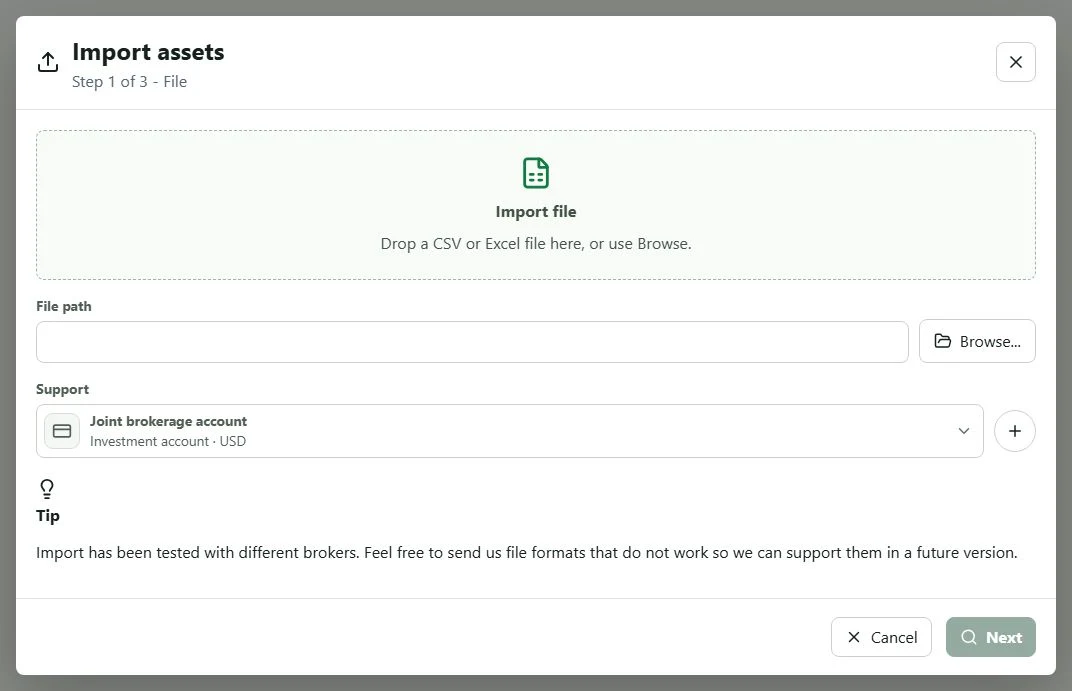
Vor dem Import
- Öffnen oder erstellen Sie das Vermögen, das die Daten erhalten soll.
- Speichern Sie die
.mywealth-Datei vor einem wichtigen Vorgang. - Erstellen Sie den Träger, der die Wertpapiere erhalten soll, und prüfen Sie seine Besitzverhältnisse.
- Öffnen Sie das Hauptmenü und wählen Sie Importieren….
- Legen Sie die CSV- oder Excel-Datei im Dialog ab oder verwenden Sie Durchsuchen.
- Wählen Sie den Zielträger und dann Weiter.
My Wealth sucht in der Datei nach den für Aktien und Fonds erforderlichen Informationen wie Symbol, Name, Währung, Menge und Kaufpreis. Enthält das Format die Pflichtwerte nicht oder wird es nicht erkannt, wird kein Import angewendet.
Erkannte Wertpapiere prüfen
Der zweite Schritt zeigt eine Zeile pro erkanntem Wertpapier. Vor dem Import:
- markieren Sie nur die Zeilen, die Sie behalten möchten;
- prüfen Sie den Tickerstatus: Gefunden bedeutet, dass das Symbol erkannt wurde, Nicht gefunden erfordert eine Prüfung;
- prüfen Sie Name, Währung, Menge und Kaufpreis;
- lesen Sie den Vermögenswertstatus, um ein Neues von einem Vorhandenen Wertpapier zu unterscheiden.
Wählen Sie anschließend das gewünschte Verhalten:
- Zum Träger hinzufügen, ohne vorhandene Vermögenswerte zu ändern behält vorhandene Wertpapiere und fügt markierte Zeilen hinzu;
- Vermögenswerte des Trägers aktualisieren aktualisiert passende Wertpapiere aus der Datei;
- Träger bereinigen entfernt Wertpapiere, die im Import fehlen, aus dem Träger;
- Vermögenswert auch aus der Historie löschen entfernt ebenfalls frühere Spuren. Aktivieren Sie diese letzte Option nur, wenn Sie die frühere Entwicklung nicht mehr aufbewahren möchten.
Wählen Sie Importieren erst, nachdem Sie Träger, Zeilen und Modus geprüft haben. Der letzte Schritt nennt die Zahl hinzugefügter, geänderter oder gelöschter Vermögenswerte.
Ergebnis prüfen
Nach dem Import:
- öffnen Sie Vermögen und prüfen Sie einige importierte Elemente;
- prüfen Sie Symbol, Menge, Kaufpreis, Währung und Träger sowie die Besitzverhältnisse am Träger;
- öffnen Sie Situation und prüfen Sie Brutto- und Nettovermögen;
- ergänzen Sie bei einer unvollständigen Summe Umrechnungen unter Eigenschaften > Wechselkurse;
- prüfen Sie, dass jedes importierte Wertpapier dem erwarteten Träger zugeordnet ist.
Sind importierte Daten falsch, korrigieren Sie das betreffende Element, bevor Sie mit Zielen, Budget oder Analysen fortfahren.
Anschließend zu Android wechseln
Windows und Android lesen dasselbe .mywealth-Format. Beenden Sie nach dem Import das Speichern unter Windows und warten Sie auf das Ende der Synchronisierung Ihres Dateianbieters, bevor Sie das Dokument unter Android öffnen.