
Daten speichern, synchronisieren und schützen
Die .mywealth-Datei ist das Referenzdokument: Sie enthält Vermögenswerte, Verbindlichkeiten, Ziele, Budget, Kurse, vermögensspezifische Berechtigungen und Historie. Das Kopieren dieser Datei genügt, um das Vermögen zu verschieben oder zu sichern.
Unter Windows speichern und eine Version wiederfinden
- Verwenden Sie Speichern, um die geöffnete Datei zu aktualisieren.
- Verwenden Sie Speichern unter, um eine unabhängige Kopie anzulegen oder den Speicherort dauerhaft zu ändern.
- Aktivieren Sie unter Eigenschaften > Allgemein das automatische Speichern, wenn Sie nicht manuell speichern möchten.
Windows bewahrt bis zu fünf .bak-Sicherungen neben der Datei auf. Kopieren Sie bei einem Problem zuerst die gewählte Sicherung an einen anderen Ort, geben Sie der Kopie einen Namen mit der Endung .mywealth und öffnen Sie dann diese Kopie. Arbeiten Sie nicht direkt mit Ihrer einzigen Sicherung.
Vor dem Schließen oder Ersetzen eines geänderten Dokuments bietet My Wealth an, zu speichern, Änderungen zu verwerfen oder abzubrechen.
Speichern unter Android verstehen
Android speichert automatisch in einer privaten Kopie und veröffentlicht Änderungen anschließend im ausgewählten Dokument. Ist der externe Anbieter vorübergehend nicht verfügbar, können Sie dank der privaten Kopie weiterarbeiten; prüfen Sie danach, dass die Veröffentlichung erfolgreich war, bevor Sie das Gerät wechseln.
Kopie teilen wirkt sich nicht auf die aktuelle Datei aus. Verwenden Sie die dafür vorgesehene Aktion, um den Speicherort dauerhaft zu ändern.
Mit einem Dateianbieter synchronisieren
- Speichern Sie die Datei in einem von Ihrem Anbieter verwalteten Ordner.
- Schließen Sie das Dokument oder warten Sie auf dem ersten Gerät bis zum Ende des Speicherns.
- Prüfen Sie, dass die Datei vollständig hochgeladen wurde.
- Öffnen Sie sie auf dem zweiten Gerät und prüfen Sie Datum oder eine kürzlich erfolgte Änderung.
Vermeiden Sie zwei gleichzeitige Bearbeitungssitzungen. Erstellt der Anbieter eine „Konfliktdatei“, bewahren Sie beide Versionen auf, bis Sie die neuere bestimmt und die Änderungen geprüft haben.
My Wealth bietet selbst keine zentralisierte Cloud-Synchronisierung: Die gewählte Datei bleibt die Quelle Ihrer Daten.
Vorhandene Datei verschlüsseln
- Speichern Sie zunächst das Vermögen.
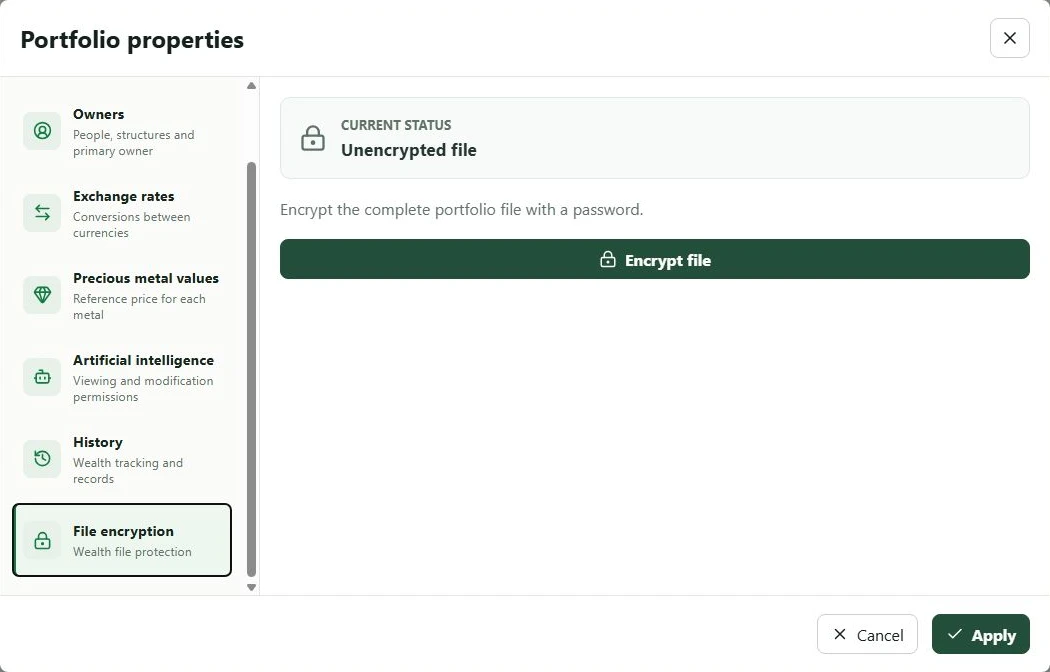
- Öffnen Sie Eigenschaften > Dateiverschlüsselung.
- Wählen Sie Datei verschlüsseln.
- Geben Sie das Passwort ein und bestätigen Sie es.
- Markieren Sie die Bestätigung, dass ein Verlust des Passworts die Datei unbrauchbar macht.
- Starten Sie die Verschlüsselung, schließen Sie die Datei und öffnen Sie sie erneut, um das Passwort zu prüfen.
Folgende Speichervorgänge bleiben verschlüsselt, ohne während der Sitzung erneut nach dem Passwort zu fragen. Ältere .bak-Sicherungen behalten das bei ihrer Erstellung aktive Passwort. My Wealth speichert das Passwort nicht und kann es nicht wiederherstellen.
Unter Android können Sie außerdem in den Einstellungen die My-Wealth-Vorschau in den zuletzt verwendeten Apps ausblenden.