
Windows, Linux och Android: vad är skillnaden?
My Wealth använder samma .mywealth-fil på dator och smartphone. Du kan läsa och ändra din förmögenhet, schemalägga uppdateringar och skydda filen med kryptering på dina enheter. De viktigaste skillnaderna gäller navigering, sparande och vissa extra funktioner.
Webbdemon låter dig utforska appen med en exempelförmögenhet. Ändringar är tillfälliga och försvinner vid omladdning. Webbdemon laddar inget skript för besöksmätning.
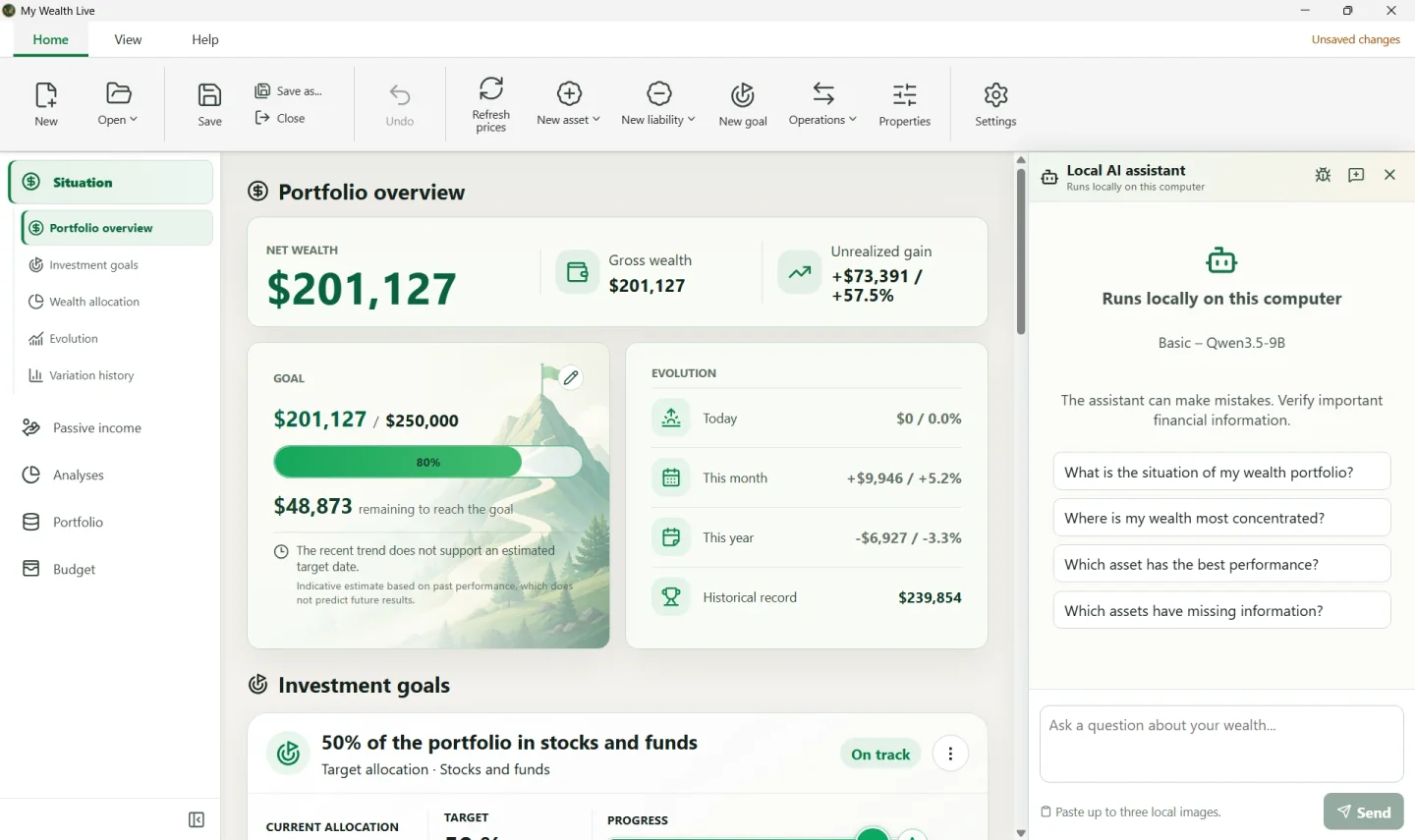
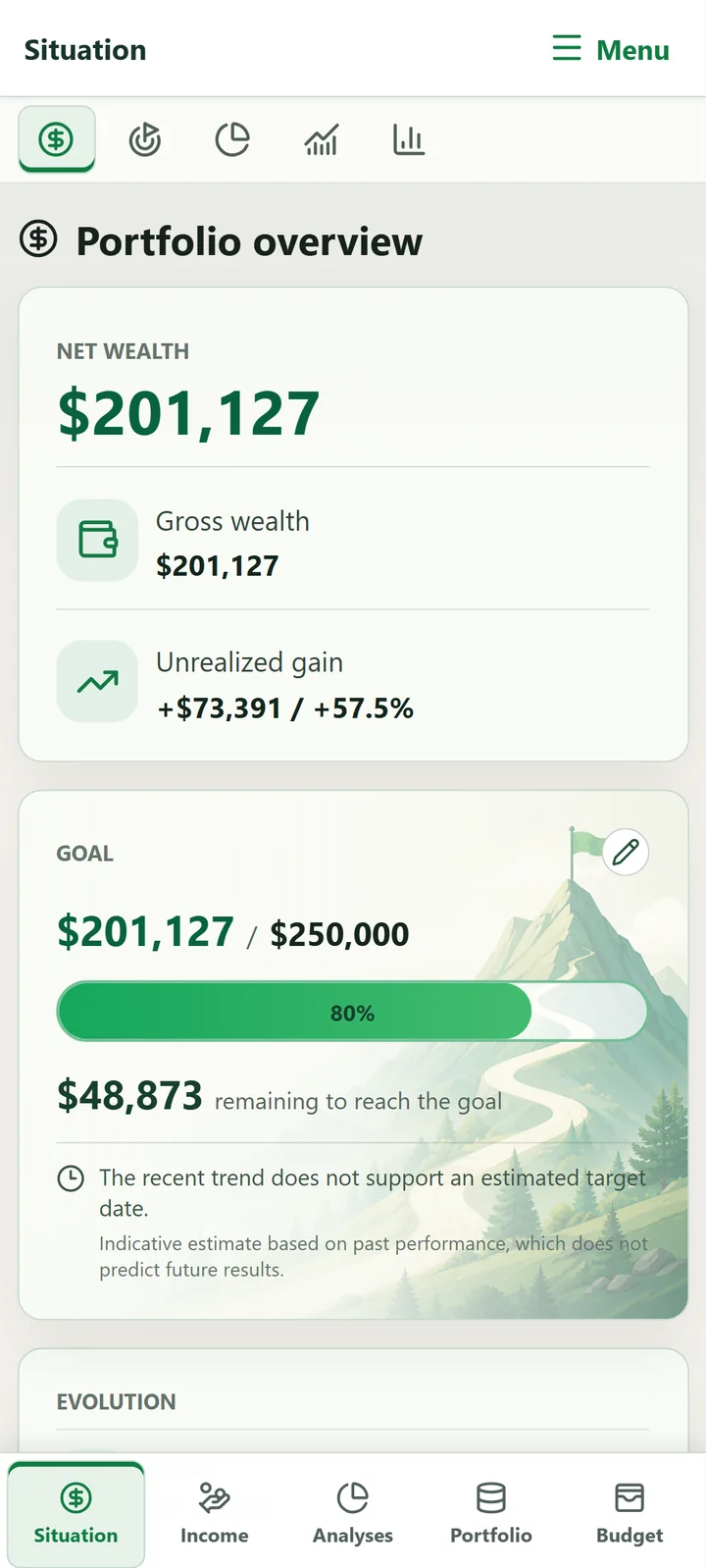
1. Jämförelse av funktioner
| Funktion | Windows | Linux | Android |
|---|---|---|---|
| Skapa och redigera en förmögenhet | Ja | Ja | Ja |
| Situation, inkomster, analyser, mål och budget | Ja | Ja | Ja |
Öppna och dela en .mywealth-fil | Ja | Ja | Ja |
| Sparande | Manuellt eller automatiskt | Manuellt eller automatiskt | Alltid automatiskt |
| Arbetskopia offline | Behövs inte | Behövs inte | Ja |
.bak-säkerhetskopior | Upp till fem versioner | Upp till fem versioner | Nej |
| Uppdateringscenter: planering, uppföljning och inställningar | Ja | Ja | Ja |
| Analys med intelligent import | Ja | Nej | Nej |
| Kryptera förmögenhetsfilen | Ja | Ja | Ja |
| My Wealth LIVE | Ja, med licens | Ja, med licens | Ja, med licens |
| Appuppdateringar | Från My Wealth | Inbyggd för AppImage; manuellt .deb-paket | Från Google Play |
| Lokal AI-assistent | Ja | Nej | Nej |
| MCP-server | Ja | Ja | Nej |
| Dölj förhandsvisning bland senaste appar | Inte tillämpligt | Inte tillämpligt | Ja |
2. Välj rätt version
- På dator kan du använda menyfliksområdet, arbeta direkt i dina filer, hitta säkerhetskopior och ansluta externa appar med den valfria MCP-servern.
- På Windows kan den lokala AI-assistenten och analys med intelligent import även besvara frågor om förmögenheten eller förbereda uppdateringar från en källa med en kompatibel lokal modell.
- Läs och ändra förmögenheten på språng med smartphone, schemalägg uppföljningar och ange nya värden, även offline efter att filen öppnats en första gång.
- Växla mellan enheter om din filleverantör är tillgänglig på alla.
3. Vad som händer med filen på dator
My Wealth redigerar den öppna filen direkt. Spara uppdaterar filen och Spara som väljer en annan plats. Om säkerhetskopiering är aktiverad sparas upp till fem .bak-filer bredvid dokumentet.
Innan du stänger ett ändrat dokument med manuellt sparande väljer du Spara, Ignorera eller Avbryt i dialogrutan.
4. Vad som händer med filen på smartphone
Dokumentväljaren ger My Wealth åtkomst till den valda filen. Appen behåller sedan en privat arbetskopia: du kan fortsätta arbeta offline, och ändringarna överförs automatiskt till det externa dokumentet när det blir tillgängligt igen.
Dela en kopia skickar ett exemplar utan att ändra den aktuella platsen. Integritetsinställningen kan även dölja innehållet i My Wealth på skärmen med de senaste apparna.
5. Byt enhet utan konflikter
- Placera filen på en plats som är tillgänglig på alla dina enheter, till exempel via en kompatibel lagringstjänst.
- Slutför sparandet på den första enheten.
- Vänta tills leverantören har slutfört synkroniseringen.
- Öppna sedan filen på den andra enheten.
Ändra inte samma förmögenhet samtidigt på flera enheter: din leverantör kan skapa två konkurrerande versioner. Om det händer behåller du båda filerna och jämför dem innan du tar bort någon.