
Windows en Android: wat zijn de verschillen?
Windows en Android lezen hetzelfde .mywealth-bestand. U kunt uw vermogensgegevens dus op Windows voorbereiden en ze vervolgens op Android bekijken of bewerken. De belangrijkste verschillen betreffen het bestandsbeheer en functies waarvoor een lokale service op de computer nodig is.
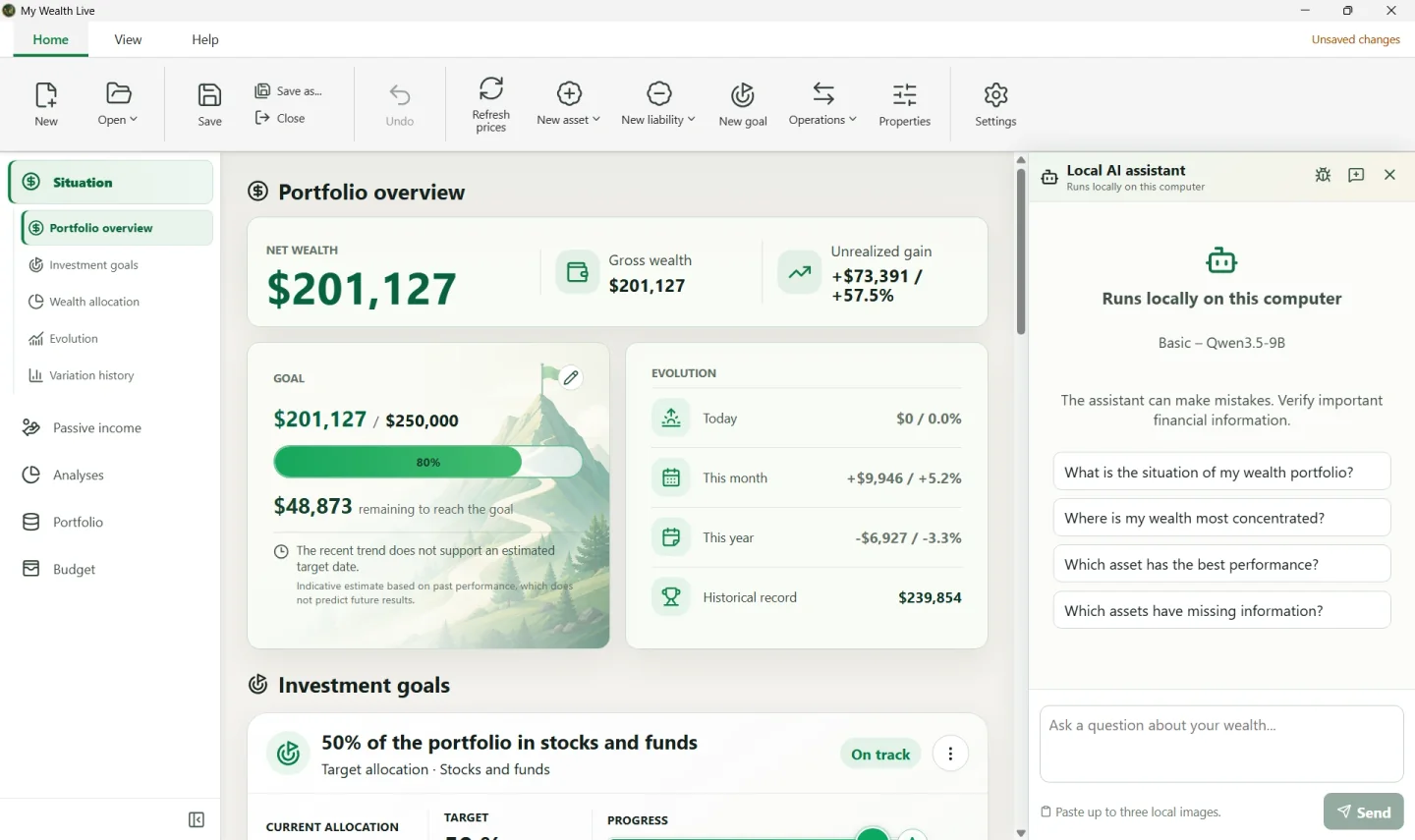
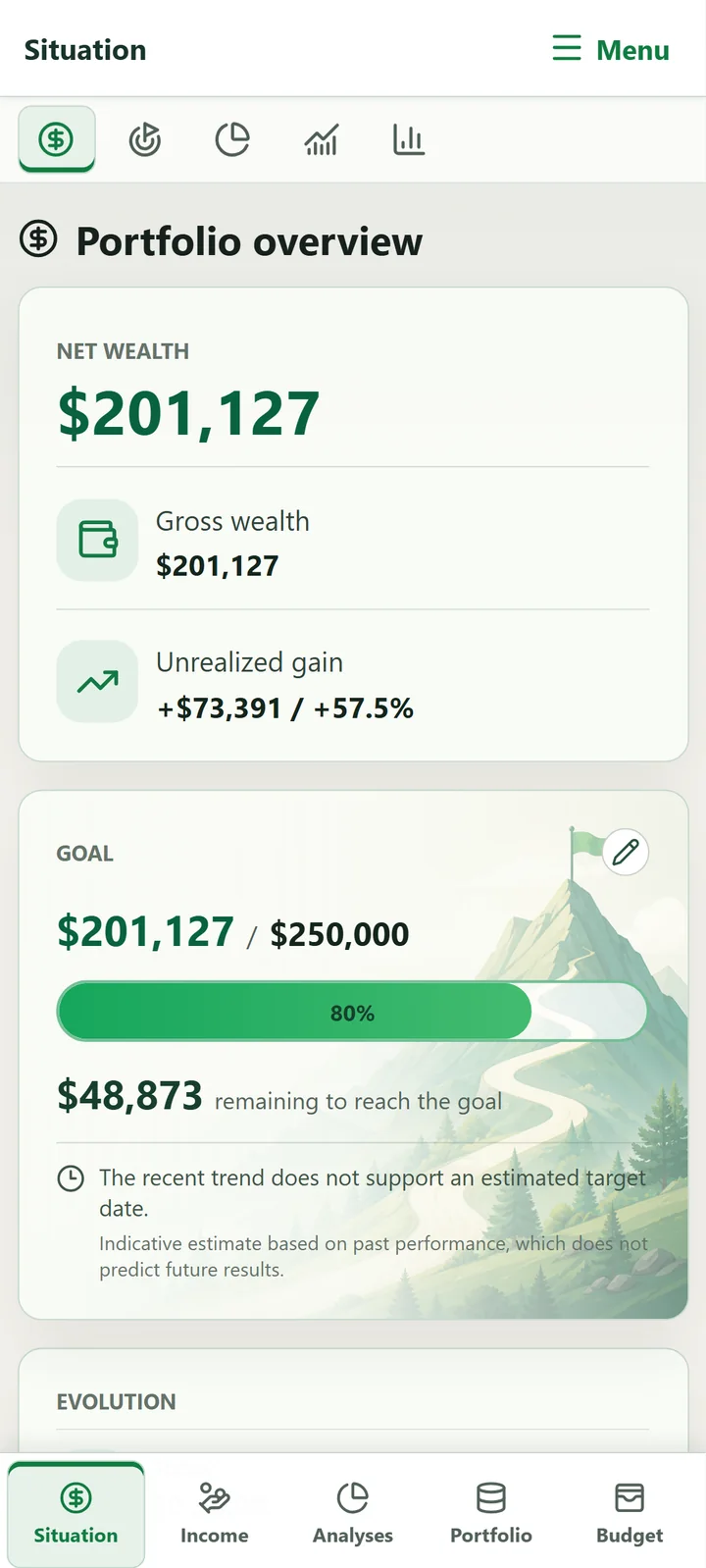
Mogelijkheden vergelijken
| Functie | Windows | Android |
|---|---|---|
| Een vermogensbestand maken en bewerken | Ja | Ja |
| Situatie, inkomen, analyses, doelstellingen en budget | Ja | Ja |
Een .mywealth-bestand openen en delen | Ja | Ja |
| Opslaan | Handmatig of automatisch | Altijd automatisch |
| Offlinewerkkopie | Niet nodig | Ja |
.bak-back-ups | Maximaal vijf versies | Nee |
| Externe gegevens importeren | Ja | Nee |
| Het vermogensbestand versleutelen | Ja | Ja |
| My Wealth Live | Ja, met een licentie | Ja, met een licentie |
| Toepassingsupdates | Vanuit My Wealth | Vanuit Google Play |
| Lokale AI-assistent en MCP-server | Ja | Nee |
| Voorbeeld in recente apps verbergen | Niet van toepassing | Ja |
De juiste versie kiezen
- Gebruik Windows om gegevens te importeren, lokale AI of MCP te configureren en bestanden en hun back-ups rechtstreeks te beheren.
- Gebruik Android om uw vermogensgegevens onderweg te bekijken en bij te werken, ook offline nadat u het bestand eenmaal hebt geopend.
- Gebruik beide als uw bestandsprovider op uw pc en telefoon beschikbaar is.
Wat er met het bestand gebeurt op Windows
My Wealth bewerkt het geopende bestand rechtstreeks. Met Opslaan wordt dat bestand bijgewerkt; met Opslaan als kiest u een andere bestemming. Als back-ups zijn ingeschakeld, worden maximaal vijf .bak-bestanden naast het document bewaard.
Kies voordat u een gewijzigd document met handmatig opslaan sluit in het dialoogvenster Opslaan, Niet opslaan of Annuleren.
Wat er met het bestand gebeurt op Android
De Android-documentkiezer geeft My Wealth toegang tot het geselecteerde bestand. De toepassing onderhoudt vervolgens een persoonlijke werkkopie: u kunt offline doorwerken en wijzigingen worden automatisch in het externe document gepubliceerd zodra dit weer toegankelijk is.
Met Een kopie delen verzendt u een kopie zonder de huidige locatie te wijzigen. Met de privacyinstelling van Android kan de inhoud van My Wealth in het scherm met recente apps worden verborgen.
Wisselen tussen apparaten zonder conflicten
- Plaats het bestand op een locatie die op Windows en Android beschikbaar is, bijvoorbeeld via uw opslagprovider.
- Rond het opslaan op het eerste apparaat af.
- Wacht tot de provider klaar is met synchroniseren.
- Open het bestand daarna op het tweede apparaat.
Bewerk hetzelfde vermogensbestand niet gelijktijdig op beide apparaten: uw provider kan dan twee concurrerende versies maken. Bewaar als dat gebeurt beide bestanden en vergelijk ze voordat u een ervan verwijdert.