
Uw gegevens opslaan, synchroniseren en beveiligen
Het .mywealth-bestand is het referentiedocument: het bevat activa, passiva, doelstellingen, het budget, koersen, vermogensspecifieke machtigingen en de geschiedenis. Dit bestand kopiëren volstaat om uw vermogensgegevens te verplaatsen of er een back-up van te maken.
Een versie opslaan en herstellen op Windows
- Gebruik Opslaan om het geopende bestand bij te werken.
- Gebruik Opslaan als om een onafhankelijke kopie te maken of de locatie blijvend te wijzigen.
- Schakel onder Eigenschappen > Algemeen automatisch opslaan in als u niet handmatig wilt opslaan.
Windows bewaart maximaal vijf .bak-back-ups naast het bestand. Kopieer bij een probleem eerst de gekozen back-up naar een andere locatie, geef de kopie een naam die eindigt op .mywealth en open vervolgens die kopie. Werk niet rechtstreeks in uw enige back-up.
Voordat een gewijzigd document wordt gesloten of vervangen, biedt My Wealth aan om op te slaan, de wijzigingen te negeren of te annuleren.
Opslaan op Android begrijpen
Android slaat automatisch op in een persoonlijke kopie en publiceert wijzigingen vervolgens in het geselecteerde document. Als de externe provider tijdelijk niet beschikbaar is, kunt u dankzij de persoonlijke kopie doorwerken. Controleer daarna of het publiceren is geslaagd voordat u van apparaat wisselt.
Een kopie delen heeft geen invloed op het huidige bestand. Gebruik de daarvoor bestemde actie om de locatie blijvend te wijzigen.
Synchroniseren met een bestandsprovider
- Sla het bestand op in een map die door uw provider wordt beheerd.
- Sluit het document of wacht op het eerste apparaat tot het opslaan is voltooid.
- Controleer of het uploaden van het bestand is voltooid.
- Open het op het tweede apparaat en controleer de datum of een recente wijziging.
Vermijd twee gelijktijdige bewerkingssessies. Als de provider een bestand met een „conflict” maakt, bewaart u beide versies totdat u de nieuwste hebt geïdentificeerd en de wijzigingen hebt gecontroleerd.
My Wealth biedt zelf geen gecentraliseerde cloudsynchronisatie: het bestand dat u kiest, blijft de bron van uw gegevens.
Een bestaand bestand versleutelen
- Sla het vermogensbestand eerst op.
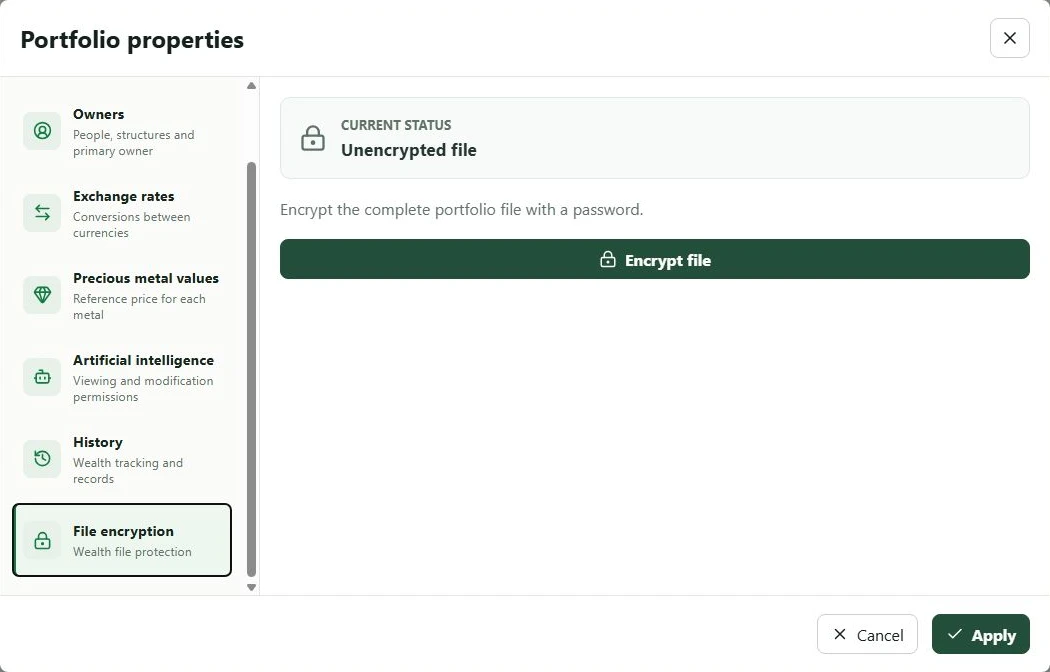
- Open Eigenschappen > Bestandsversleuteling.
- Selecteer Bestand versleutelen.
- Voer het wachtwoord in en bevestig het.
- Vink de bevestiging aan dat het bestand onbruikbaar wordt als u het wachtwoord verliest.
- Start de versleuteling en sluit en open het bestand opnieuw om het wachtwoord te controleren.
Volgende opslagbewerkingen blijven versleuteld zonder dat tijdens de sessie opnieuw om het wachtwoord wordt gevraagd. Bestaande .bak-back-ups behouden het wachtwoord dat actief was toen ze werden gemaakt. My Wealth bewaart het wachtwoord niet en kan het niet herstellen.
Op Android kunt u via de instellingen ook het My Wealth-voorbeeld in recente apps verbergen.