
Gegevens importeren op Windows
Importeren is beschikbaar op Windows, maar niet op Android. De functie accepteert een CSV- of Excel-bestand met aandelen en fondsen en voegt die effecten vervolgens toe aan de rekeninghouder die u kiest, of werkt ze bij.
Vóór het importeren
- Open of maak het vermogensbestand dat de gegevens zal ontvangen.
- Sla het
.mywealth-bestand vóór een belangrijke bewerking op. - Maak de rekeninghouder die de effecten zal ontvangen en controleer het eigendom ervan.
- Open het hoofdmenu en selecteer Importeren….
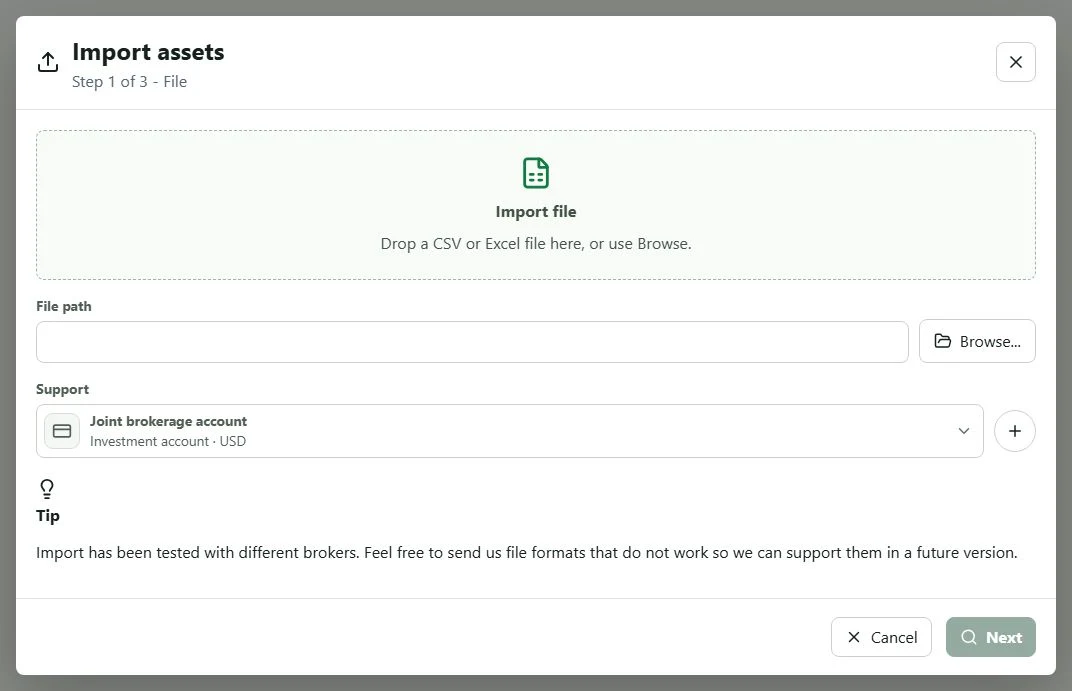
- Sleep het CSV- of Excel-bestand naar het dialoogvenster of gebruik Bladeren.
- Selecteer de doelrekeninghouder en kies Volgende.
My Wealth zoekt in het bestand naar de gegevens die nodig zijn voor aandelen en fondsen, zoals symbool, naam, valuta, hoeveelheid en aankoopprijs. Als het formaat de verplichte waarden niet bevat of niet wordt herkend, wordt niets geïmporteerd.
Gedetecteerde effecten controleren
In de tweede stap wordt één rij per gedetecteerd effect weergegeven. Voordat u de import start:
- vinkt u alleen de rijen aan die u wilt behouden;
- controleert u de tickerstatus: Gevonden betekent dat het symbool kon worden geïdentificeerd, terwijl Niet gevonden een controle vereist;
- controleert u de naam, valuta, hoeveelheid en aankoopprijs;
- leest u de activastatus om een Nieuw effect van een Bestaand effect te onderscheiden.
Kies vervolgens het gewenste gedrag:
- Aan rekeninghouder toevoegen zonder bestaande activa te wijzigen behoudt bestaande effecten en voegt de geselecteerde rijen toe;
- Activa in de rekeninghouder bijwerken werkt overeenkomende effecten vanuit het bestand bij;
- Rekeninghouder opschonen verwijdert effecten uit de rekeninghouder die niet in de import staan;
- Het actief ook uit de geschiedenis verwijderen wist ook de vroegere sporen ervan. Schakel deze laatste optie alleen in als u de vroegere ontwikkeling niet meer wilt behouden.
Selecteer Importeren pas nadat u de rekeninghouder, rijen en modus hebt gecontroleerd. De laatste stap vermeldt hoeveel activa zijn toegevoegd, gewijzigd of verwijderd.
Het resultaat controleren
Na de import:
- opent u Vermogen en controleert u enkele geïmporteerde onderdelen;
- controleert u hun symbool, hoeveelheid, aankoopprijs, valuta en rekeninghouder; controleer het eigendom op het niveau van de rekeninghouder;
- opent u Situatie en controleert u het bruto- en nettovermogen;
- vult u, als een totaal gedeeltelijk is, de omrekeningen aan onder Eigenschappen > Wisselkoersen;
- controleert u of elk geïmporteerd effect aan de verwachte rekeninghouder is gekoppeld.
Corrigeer onjuiste geïmporteerde gegevens voordat u verdergaat met doelstellingen, het budget of analyses.
Daarna naar Android overstappen
Windows en Android lezen hetzelfde .mywealth-formaat. Rond na het importeren het opslaan op Windows af en wacht tot uw bestandsprovider klaar is met synchroniseren voordat u het document op Android opent.