
Przygotowanie i monitorowanie budżetu miesięcznego
Budżet tworzy teoretyczną prognozę na podstawie już zapisanych rachunków bieżących lub wspólnych. Nie zastępuje ich rzeczywistego salda: pozycje opisują środki, które powinny wpłynąć, zostać wydane lub zainwestowane w poszczególnych miesiącach.
1. Dodaj konto, na które wpływają środki i z którego dokonywane są płatności
- Najpierw dodaj konto w sekcji Majątek > Konta oszczędnościowe.
- Otwórz Budżet, a następnie wybierz Dodaj konto.
- Wybierz rachunek bieżący lub wspólny.
- Podaj saldo początkowe, jeśli prognoza ma uwzględniać już dostępne środki.
Karta konta oraz wszystkie jej pozycje są wyświetlane w walucie tego konta. Widok ogólny przelicza następnie konta, gdy jest to konieczne.
2. Dodaj własny dochód lub wydatek
W menu konta wybierz Dodaj dochód lub Dodaj wydatek, a następnie podaj:
- Nazwę, na przykład
WynagrodzenielubŻywność; - Kategorię;
- Częstotliwość, na przykład miesięczną lub roczną;
- Następne wystąpienie;
- Walutę i Kwotę.
Nie dziel ręcznie rocznego wydatku przez dwanaście, jeśli chcesz zobaczyć rzeczywisty miesiąc płatności: wybierz częstotliwość Roczna i datę następnego wystąpienia. Średnia miesięczna może się wtedy różnić od wyniku wyświetlanego miesiąca.
3. Wykorzystaj ponownie dane majątku
To samo menu pozwala utworzyć powiązaną pozycję:
- Dodaj dochód z aktywa pobiera czynsz, odsetki lub dywidendę;
- Dodaj wydatki nieruchomości mieszkalnej pobiera koszty jej utrzymania;
- Dodaj wydatek zobowiązania pobiera ratę;
- Inwestuj w aktywo lub Wpłać na nośnik opisuje planowane oszczędzanie;
- Dodaj cel inwestycyjny pobiera miesięczny wkład przewidziany w celu.
Pozycja pozostaje powiązana z elementem źródłowym. Użyj jej opcji modyfikacji, jeśli chcesz zezwolić na korektę dotyczącą wyłącznie budżetu.
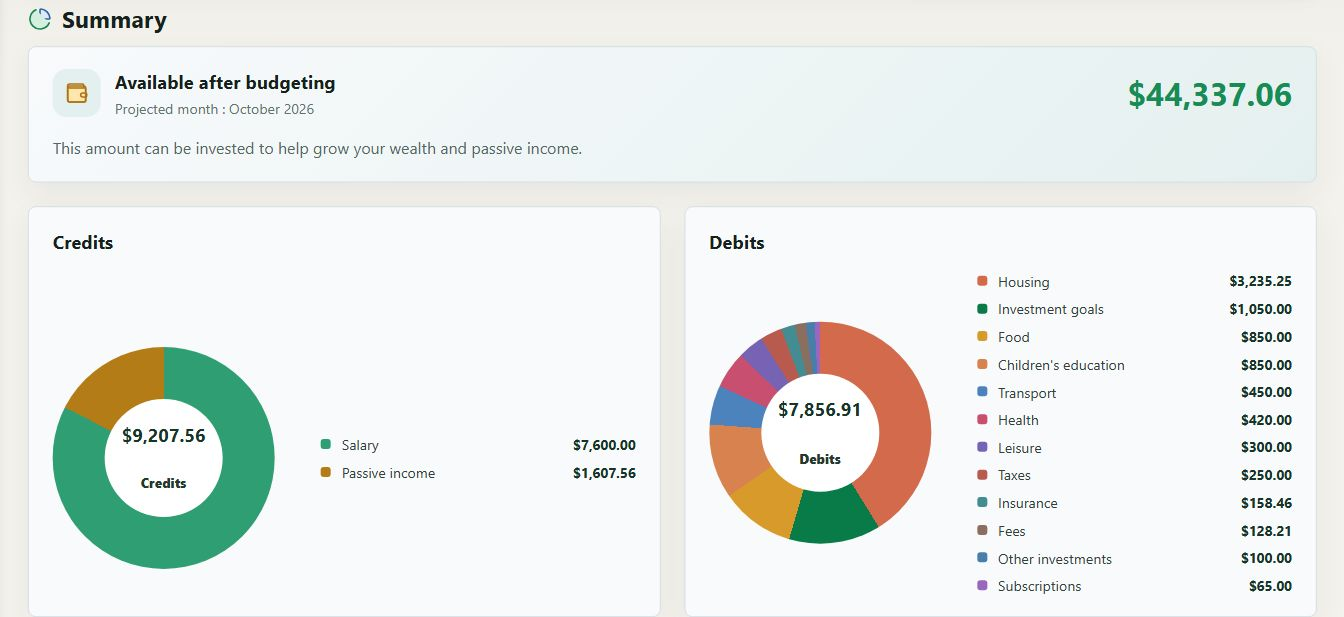
W pokazanym fikcyjnym majątku wynagrodzenia, wydatki rodzinne, wpłaty na cele i przelewy są osobnymi wierszami. Wynik miesięczny zależy od nich wszystkich: nie wpisuj obliczonej sumy jako dodatkowego dochodu.
4. Oznacz zrealizowane wystąpienie
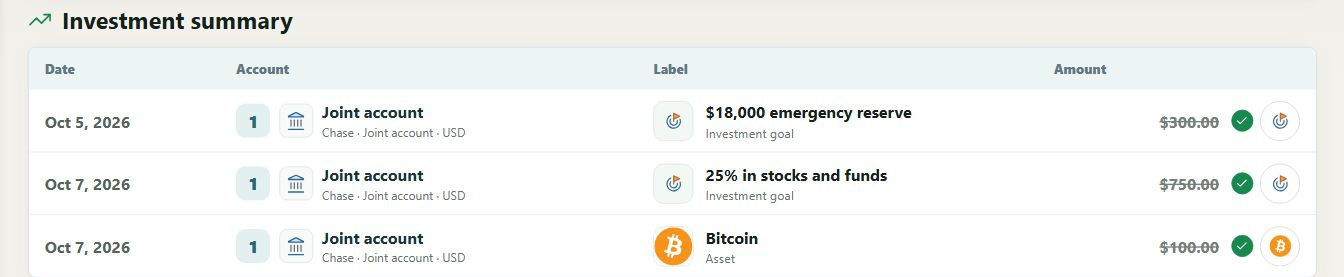
W wybranym miesiącu zaznacz wystąpienie, gdy dochód, wydatek, przelew lub inwestycja rzeczywiście miały miejsce. My Wealth utrwala wtedy kwotę i walutę dla tego miesiąca: późniejsza zmiana planowanej pozycji nie przepisze wstecznie zakończonej operacji.
Odznacz wystąpienie, aby usunąć tę migawkę. Możesz też skorygować kwotę danego miesiąca, gdy rzeczywista kwota różni się od planowanej. Pozycje powiązane z majątkiem i przelewy działają tak samo.
5. Porównaj wpłaty na cele
Pozycja powiązana z celem rozróżnia planowany wysiłek od faktycznie zakończonej wpłaty. Miesięczne podsumowanie pokazuje między innymi:
- Dostępne, po uwzględnieniu zakończonych przepływów;
- Już zainwestowane, obliczone na podstawie utrwalonych kwot i walut wystąpień;
- Pozostałe, aby uzupełnić plan miesiąca;
- liczbę celów zakończonych i oczekujących.
Zakończona wpłata na cel jest ponownie uwzględniana w dostępnych możliwościach, aby uniknąć podwójnego odliczenia. Porównanie pozostaje miesięczne i nie zmienia wartości docelowej ani prognozy celu.
Odpowiednie cele pokazują stan realizacji w danym miesiącu. W podsumowaniu inwestycji otwórz powiązany cel, aby sprawdzić lub zmienić jego wartość i założenia; edycja pozostaje scentralizowana w widoku Cele.
6. Przenieś nadwyżkę między kontami
Najpierw dodaj oba konta do budżetu. Na koncie docelowym wybierz dodanie nadwyżki z innego konta, a następnie wskaż konto źródłowe. My Wealth przenosi wyłącznie jego dodatnią nadwyżkę zgodnie z kolejnością obliczeń.
Cykl — A przesyła nadwyżkę do B, a B do A — uniemożliwia obliczenia. Kontrole wskazują konta i otwierają poprawkę. Usuń jeden przelew albo wybierz przepływ w jednym kierunku; po usunięciu cyklu problem znika. Dotknięte kwoty pozostają oznaczone jako niepełne.
7. Odczytaj miesiąc i prognozę
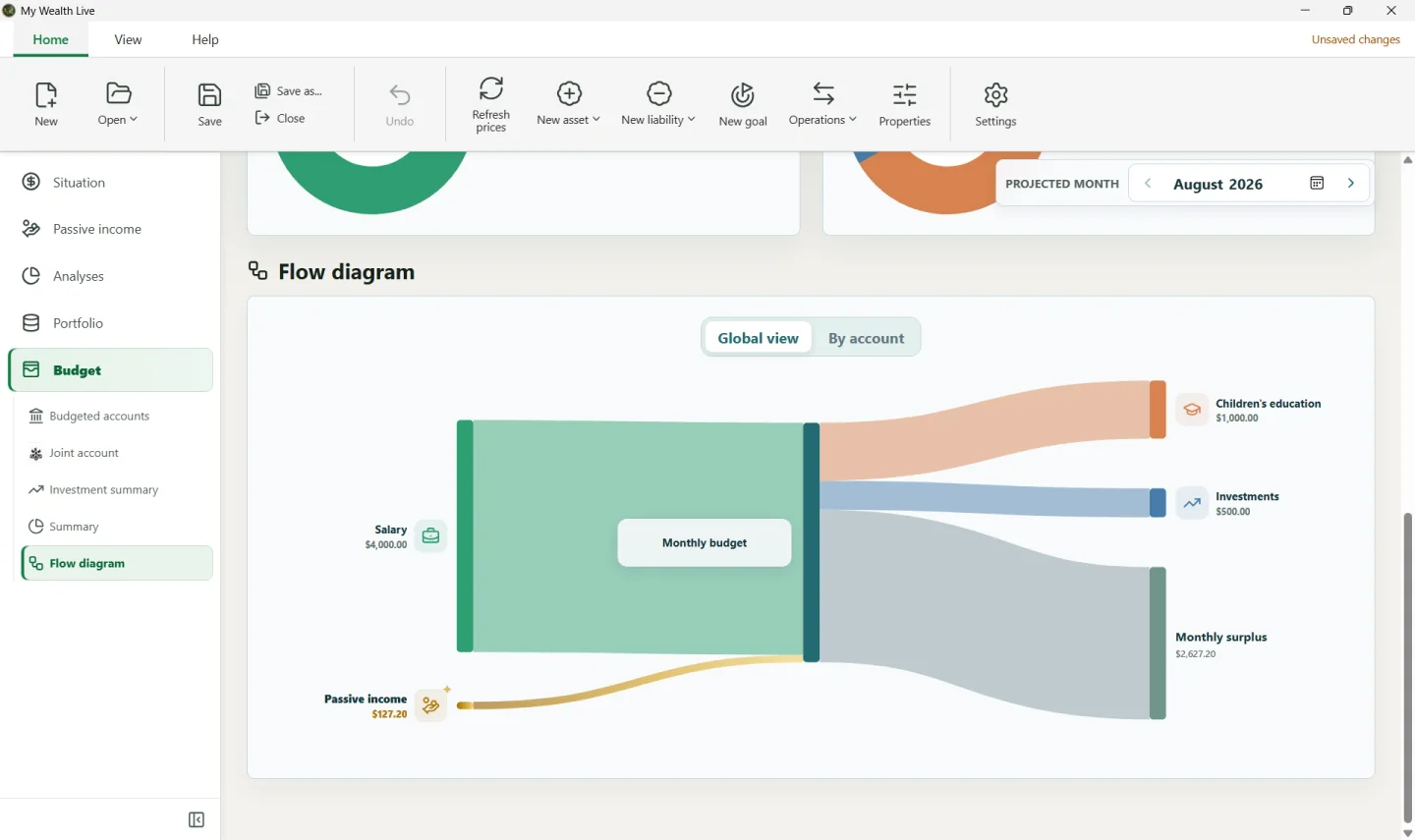
Wynik miesiąca dotyczy wybranego miesiąca, natomiast Średnia miesięczna rozkłada częstotliwości na dłuższy okres. Diagram oddziela dochody zewnętrzne, wydatki, inwestycje, przelewy i nadwyżki.
Przeglądaj miesiące w Prognozie budżetu, aby znaleźć pierwszy miesiąc z niewystarczającym saldem. Rekomendacja lub diagram oznaczone jako niepełne wskazują, że brakuje przeliczenia albo cykl uniemożliwia część obliczeń.
Jeśli brakuje kursu, wynik może być niepełny. Uzupełnij przeliczenie za pomocą proponowanej czynności albo w sekcji Właściwości > Kursy wymiany.