
Zapisywanie, synchronizowanie i chronienie danych
Plik .mywealth jest dokumentem źródłowym: zawiera aktywa, zobowiązania, cele, budżet, kursy, uprawnienia właściwe dla majątku oraz historię. Aby przenieść majątek lub utworzyć jego kopię zapasową, wystarczy skopiować ten plik.
Zapisywanie i odzyskiwanie wersji na Windows
- Użyj opcji Zapisz, aby zaktualizować otwarty plik.
- Użyj opcji Zapisz jako, aby utworzyć niezależną kopię lub trwale zmienić lokalizację.
- W sekcji Właściwości > Ogólne włącz automatyczne zapisywanie, jeśli nie chcesz zapisywać ręcznie.
Windows przechowuje do pięciu kopii zapasowych .bak obok pliku. W razie problemu najpierw skopiuj wybraną kopię zapasową do innej lokalizacji, nadaj kopii nazwę kończącą się na .mywealth, a następnie ją otwórz. Nie pracuj bezpośrednio na swojej jedynej kopii zapasowej.
Przed zamknięciem lub zastąpieniem zmodyfikowanego dokumentu My Wealth proponuje zapisanie, zignorowanie zmian albo anulowanie operacji.
Jak działa zapisywanie na Androidzie
Android zapisuje automatycznie w prywatnej kopii, a następnie publikuje zmiany do wybranego dokumentu. Jeśli zewnętrzny dostawca jest chwilowo niedostępny, prywatna kopia pozwala kontynuować pracę; przed zmianą urządzenia sprawdź później, czy publikowanie się powiodło.
Opcja Udostępnij kopię nie wpływa na bieżący plik. Aby trwale zmienić lokalizację, użyj przeznaczonej do tego czynności.
Synchronizowanie za pomocą dostawcy plików
- Zapisz plik w folderze obsługiwanym przez dostawcę.
- Zamknij dokument lub poczekaj na zakończenie zapisywania na pierwszym urządzeniu.
- Sprawdź, czy wysyłanie pliku się zakończyło.
- Otwórz go na drugim urządzeniu i sprawdź datę albo ostatnią zmianę.
Unikaj dwóch jednoczesnych sesji edycji. Jeśli dostawca utworzy plik „w konflikcie”, zachowaj obie wersje do czasu ustalenia, która jest nowsza, i sprawdzenia zmian.
My Wealth nie oferuje własnej, scentralizowanej synchronizacji w chmurze: wybrany plik pozostaje źródłem Twoich danych.
Szyfrowanie istniejącego pliku
- Najpierw zapisz majątek.
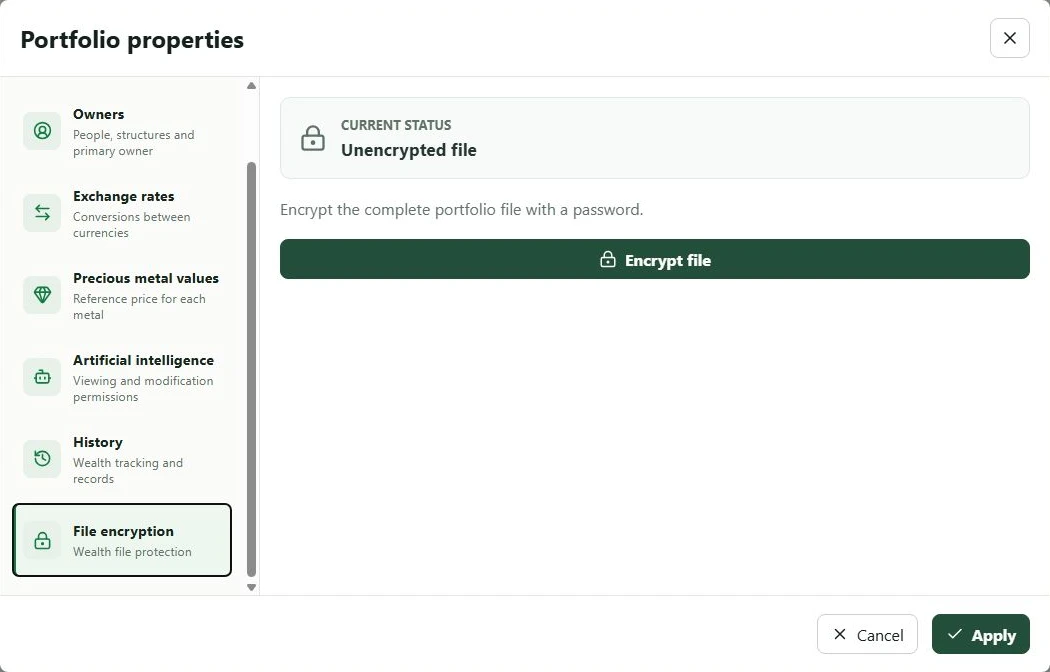
- Otwórz Właściwości > Szyfrowanie pliku.
- Wybierz Zaszyfruj plik.
- Wprowadź i potwierdź hasło.
- Zaznacz potwierdzenie informujące, że utrata hasła sprawi, iż plik stanie się bezużyteczny.
- Uruchom szyfrowanie, a następnie zamknij i ponownie otwórz plik, aby sprawdzić hasło.
Kolejne zapisy pozostają zaszyfrowane i nie wymagają ponownego podania hasła podczas tej samej sesji. Starsze kopie zapasowe .bak zachowują hasło aktywne w chwili ich utworzenia. My Wealth nie przechowuje hasła i nie może go odzyskać.
Na Androidzie możesz także ukryć podgląd My Wealth na ekranie ostatnio używanych aplikacji za pomocą ustawień.