
Importowanie danych na Windows
Import jest dostępny na Windows, ale nie na Androidzie. Przyjmuje plik CSV lub Excel zawierający akcje i fundusze, a następnie dodaje lub aktualizuje te papiery w wybranym nośniku.
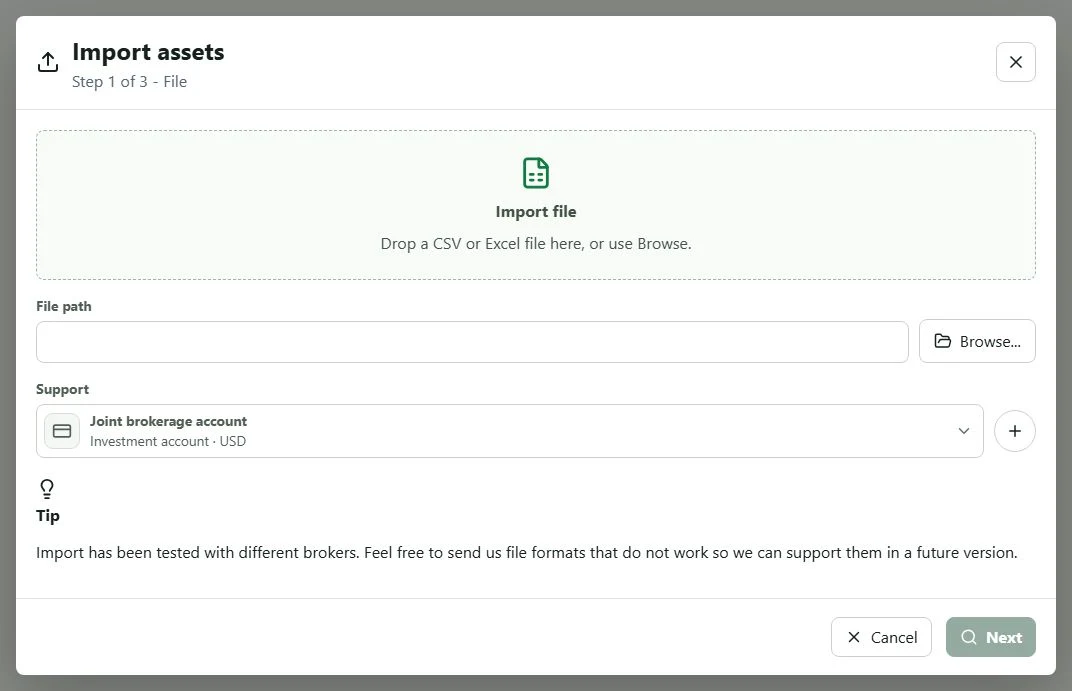
Przed importem
- Otwórz lub utwórz majątek, który ma otrzymać dane.
- Zapisz plik
.mywealthprzed ważną operacją. - Utwórz nośnik, do którego trafią papiery, i sprawdź jego własność.
- Otwórz menu główne, a następnie wybierz Importuj….
- Upuść plik CSV lub Excel w oknie albo użyj Przeglądaj.
- Wybierz nośnik docelowy, a następnie Dalej.
My Wealth wyszukuje w pliku informacje wymagane dla akcji i funduszy, takie jak symbol, nazwa, waluta, ilość i cena zakupu. Jeśli format nie zawiera obowiązkowych wartości lub nie zostanie rozpoznany, import nie zostanie zastosowany.
Sprawdzanie wykrytych papierów
Drugi etap pokazuje po jednym wierszu na wykryty papier. Przed uruchomieniem importu:
- zaznacz tylko wiersze, które chcesz zachować;
- sprawdź status symbolu: Znaleziono oznacza rozpoznany symbol, a Nie znaleziono wymaga kontroli;
- sprawdź nazwę, walutę, ilość i cenę zakupu;
- przeczytaj status aktywa, aby rozróżnić papier Nowy od Istniejącego.
Następnie wybierz odpowiednie działanie:
- Dodaj do nośnika bez zmiany istniejących aktywów zachowuje istniejące papiery i dodaje wybrane wiersze;
- Aktualizuj aktywa nośnika uaktualnia pasujące papiery na podstawie pliku;
- Wyczyść nośnik usuwa z niego papiery nieobecne w imporcie;
- Usuń również aktywo z historii kasuje także jego dawne ślady. Włącz tę opcję tylko wtedy, gdy nie chcesz zachować wcześniejszych zmian.
Wybierz Importuj dopiero po sprawdzeniu nośnika, wierszy i trybu. Ostatni etap podaje liczbę dodanych, zmienionych lub usuniętych aktywów.
Sprawdzanie wyniku
Po imporcie:
- otwórz Majątek i sprawdź kilka zaimportowanych elementów;
- sprawdź ich symbol, ilość, cenę zakupu, walutę i nośnik; sprawdź własność na poziomie nośnika;
- otwórz Sytuację i sprawdź majątek brutto i netto;
- jeśli suma jest niepełna, uzupełnij przeliczenia w Właściwości > Kursy wymiany;
- sprawdź, czy każdy zaimportowany papier jest przypisany do oczekiwanego nośnika.
Jeśli zaimportowane dane są nieprawidłowe, popraw odpowiedni element przed przejściem do celów, budżetu lub analiz.
Późniejsze przejście na Androida
Windows i Android odczytują ten sam format .mywealth. Po imporcie zakończ zapis na Windows i poczekaj na zakończenie synchronizacji przez dostawcę plików przed otwarciem dokumentu na Androidzie.