
Pierwsze kroki z My Wealth
Ten przewodnik pozwala utworzyć podstawowy majątek z właścicielem, nośnikiem i kontem. Na końcu wartość konta pojawi się w Sytuacji, a dokument będzie można ponownie otworzyć na Windows lub Androidzie.
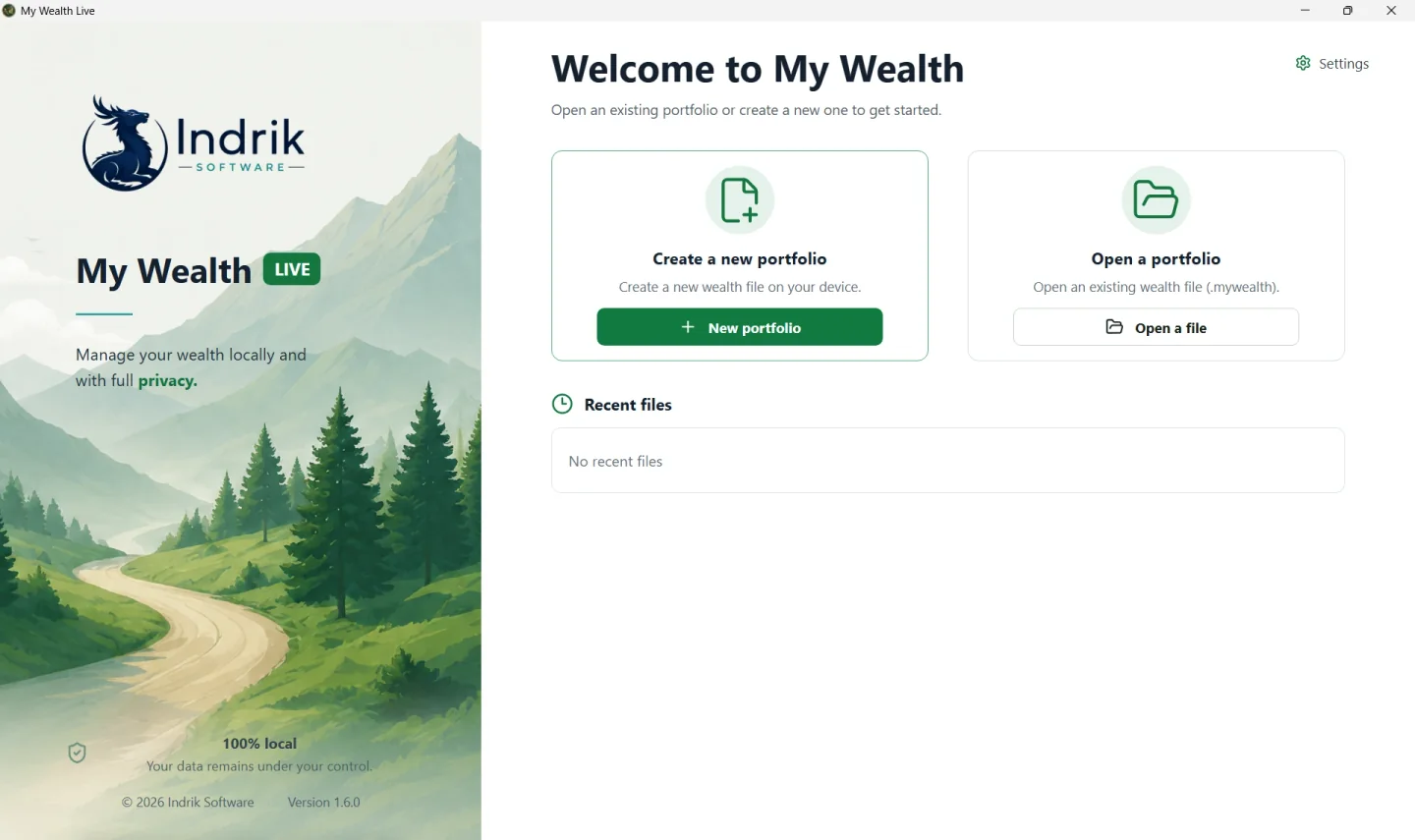
1. Utwórz plik
Na ekranie powitalnym:
- Wybierz Nowy majątek.
- Nadaj dokumentowi rozpoznawalną nazwę, na przykład
Majątek rodzinny. - Wybierz walutę, w której mają być wyświetlane sumy, na przykład
EUR. - Na Windows zapisz plik z rozszerzeniem
.mywealth. Na Androidzie wybierz jego lokalizację w selektorze dokumentów.
Aby kontynuować pracę z istniejącym dokumentem, użyj Otwórz plik zamiast Nowy majątek. Otwarcie nie tworzy osobnej kopii na Windows; na Androidzie My Wealth przechowuje prywatną kopię roboczą i synchronizuje zmiany z wybranym dokumentem.
2. Sprawdź właściciela i walutę
Otwórz Właściwości:
- W sekcji Ogólne sprawdź Nazwę i Walutę główną.
- W sekcji Właściciele dodaj osoby lub podmioty, które mogą posiadać nośniki.
- Wskaż głównego właściciela. Jest on domyślnym posiadaczem w obliczeniach wymagających podziału, gdy nie określono wyraźnych udziałów.
- Na Windows zdecyduj, czy zapisywanie ma odbywać się automatycznie.
Waluta główna nie zmienia rzeczywistej waluty aktywów. Konto w USD pozostaje kontem w USD, nawet jeśli sumy są wyświetlane w EUR.
3. Dodaj pierwszy nośnik i konto
Utworzenie nośnika nie jest obowiązkowe, ale pozwala jasno określić własność konta.
- Utwórz lub wybierz nośnik, do którego będzie należeć konto.
- Przypisz do niego właściciela lub właścicieli oraz ich udziały.
- Wybierz Nowe aktywo.
- Wybierz Konta oszczędnościowe, a następnie odpowiedni rodzaj konta.
- W sekcji Informacje ogólne wpisz nazwę, na przykład
Rachunek bieżący, i wybierz wcześniej utworzony nośnik. - W sekcji Wycena wybierz walutę konta i wpisz jego bieżące saldo.
- Wybierz Zastosuj.
Przykład: dla wspólnego konta zawierającego 150 USD pozostaw walutę USD i wpisz 150. Jeśli walutą główną jest euro, My Wealth poprosi o kurs USD do EUR, gdy będzie potrzebny do obliczenia sumy w euro.
4. Sprawdź wynik i zapisz
Wróć do Sytuacji. Konto powinno zwiększać Majątek brutto i być widoczne w swojej kategorii. Jeśli suma jest oznaczona jako niepełna, otwórz Właściwości > Kursy wymiany: prawdopodobnie brakuje wymaganego przeliczenia.
Na Windows użyj Zapisz, jeśli automatyczny zapis jest wyłączony. Na Androidzie przed zamknięciem aplikacji lub otwarciem tego samego pliku na innym urządzeniu poczekaj na potwierdzenie zapisu.