
Windows i Android: czym się różnią?
Windows i Android odczytują ten sam plik .mywealth. Możesz więc przygotować majątek na Windows, a następnie przeglądać lub modyfikować go na Androidzie. Różnice dotyczą głównie obsługi pliku oraz funkcji wymagających lokalnej usługi na komputerze.
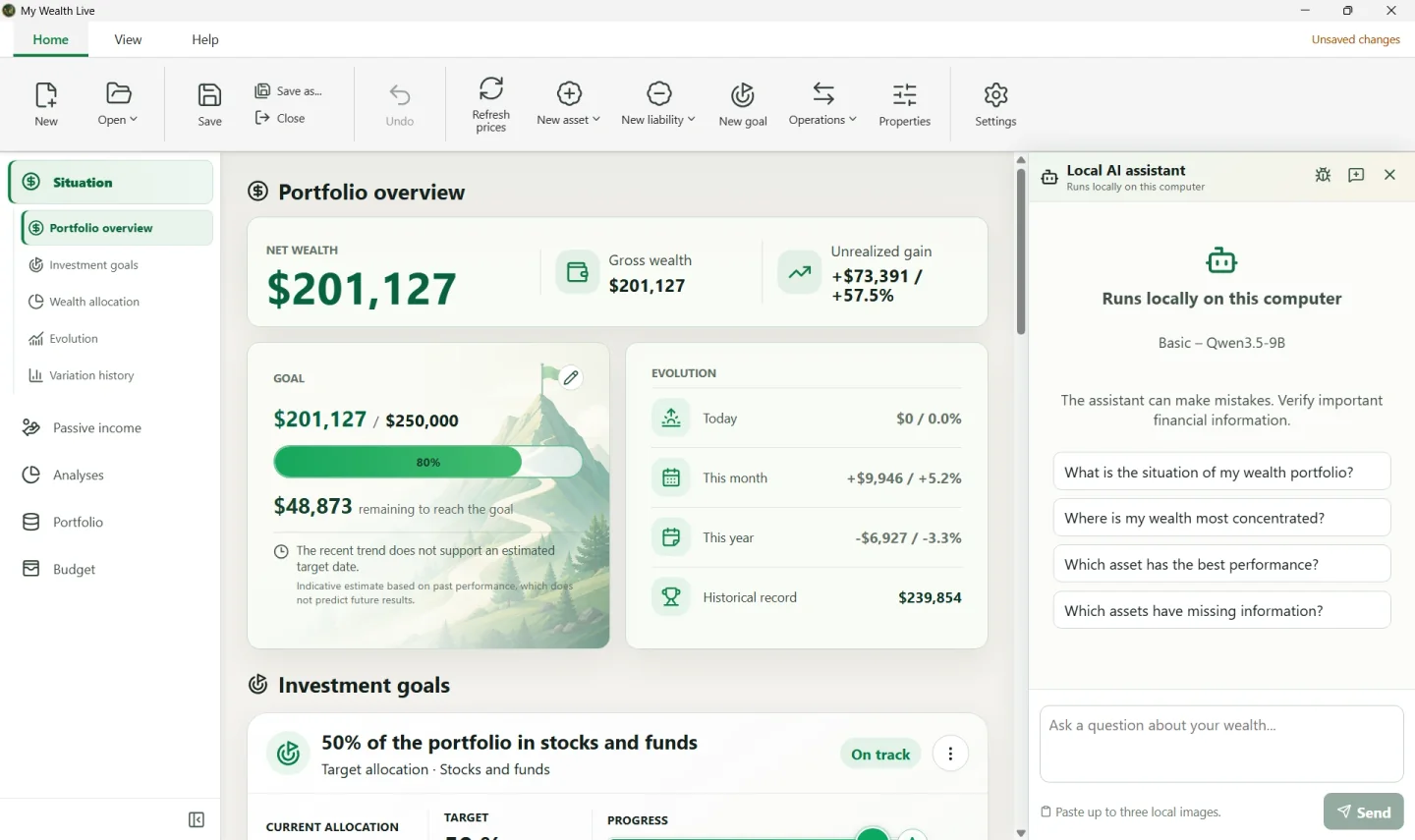
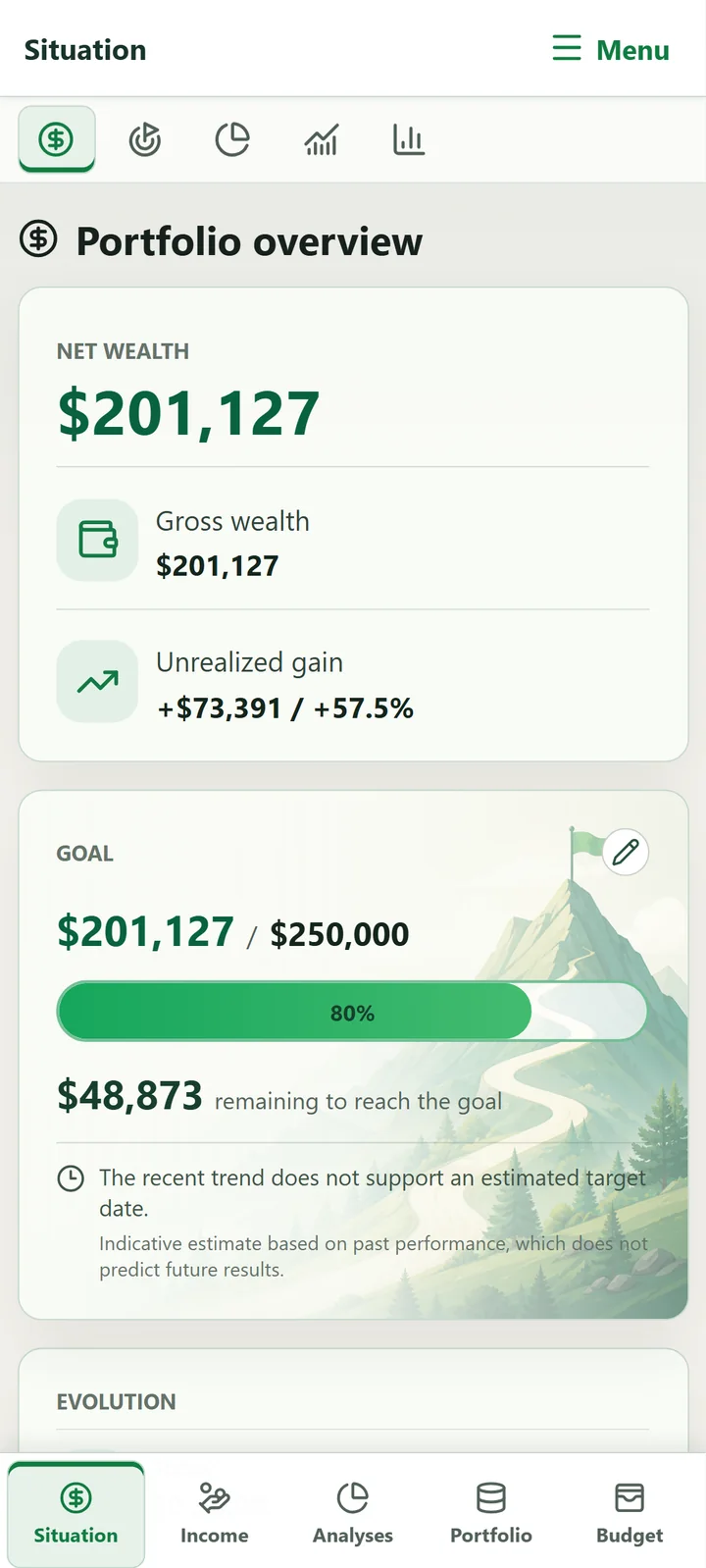
Porównanie możliwości
| Funkcja | Windows | Android |
|---|---|---|
| Tworzenie i modyfikowanie majątku | Tak | Tak |
| Sytuacja, dochody, analizy, cele i budżet | Tak | Tak |
Otwieranie i udostępnianie pliku .mywealth | Tak | Tak |
| Zapisywanie | Ręczne lub automatyczne | Zawsze automatyczne |
| Kopia robocza offline | Niepotrzebna | Tak |
Kopie zapasowe .bak | Do pięciu wersji | Nie |
| Importowanie danych zewnętrznych | Tak | Nie |
| Szyfrowanie majątku | Tak | Tak |
| My Wealth Live | Tak, z licencją | Tak, z licencją |
| Aktualizacja aplikacji | Z poziomu My Wealth | Z Google Play |
| Lokalny asystent AI i serwer MCP | Tak | Nie |
| Ukrywanie podglądu w ostatnich aplikacjach | Nie dotyczy | Tak |
Wybór odpowiedniej wersji
- Używaj Windows do importowania danych, konfigurowania lokalnej AI lub MCP oraz bezpośredniego zarządzania plikami i kopiami zapasowymi.
- Używaj Androida do przeglądania i aktualizowania majątku w podróży, również offline po pierwszym otwarciu.
- Używaj obu, jeśli dostawca plików jest dostępny na komputerze i telefonie.
Co dzieje się z plikiem na Windows
My Wealth modyfikuje bezpośrednio otwarty plik. Zapisz aktualizuje ten plik, a Zapisz jako wybiera inne miejsce. Jeśli kopie zapasowe są włączone, obok dokumentu przechowywanych jest do pięciu plików .bak.
Przed zamknięciem zmodyfikowanego dokumentu przy zapisie ręcznym wybierz w oknie Zapisz, Ignoruj lub Anuluj.
Co dzieje się z plikiem na Androidzie
Selektor dokumentów Androida przyznaje My Wealth dostęp do wybranego pliku. Aplikacja utrzymuje następnie prywatną kopię roboczą: możesz pracować offline, a zmiany zostaną automatycznie przesłane do dokumentu zewnętrznego, gdy znów będzie dostępny.
Udostępnij kopię wysyła egzemplarz bez zmiany bieżącej lokalizacji. Ustawienie prywatności Androida może ukryć zawartość My Wealth na ekranie ostatnich aplikacji.
Przechodzenie między urządzeniami bez konfliktu
- Umieść plik w lokalizacji dostępnej na Windows i Androidzie, na przykład u dostawcy pamięci masowej.
- Zakończ zapis na pierwszym urządzeniu.
- Poczekaj na zakończenie synchronizacji przez dostawcę.
- Następnie otwórz plik na drugim urządzeniu.
Nie modyfikuj tego samego majątku jednocześnie na obu urządzeniach: dostawca może utworzyć dwie konkurencyjne wersje. Jeśli tak się stanie, zachowaj oba pliki i porównaj je przed usunięciem jednego.