
Import dat ve Windows
Import je dostupný ve Windows, nikoli v Androidu. Přijímá soubor CSV nebo Excel obsahující akcie a fondy a následně tyto cenné papíry přidá nebo aktualizuje ve zvoleném nositeli.
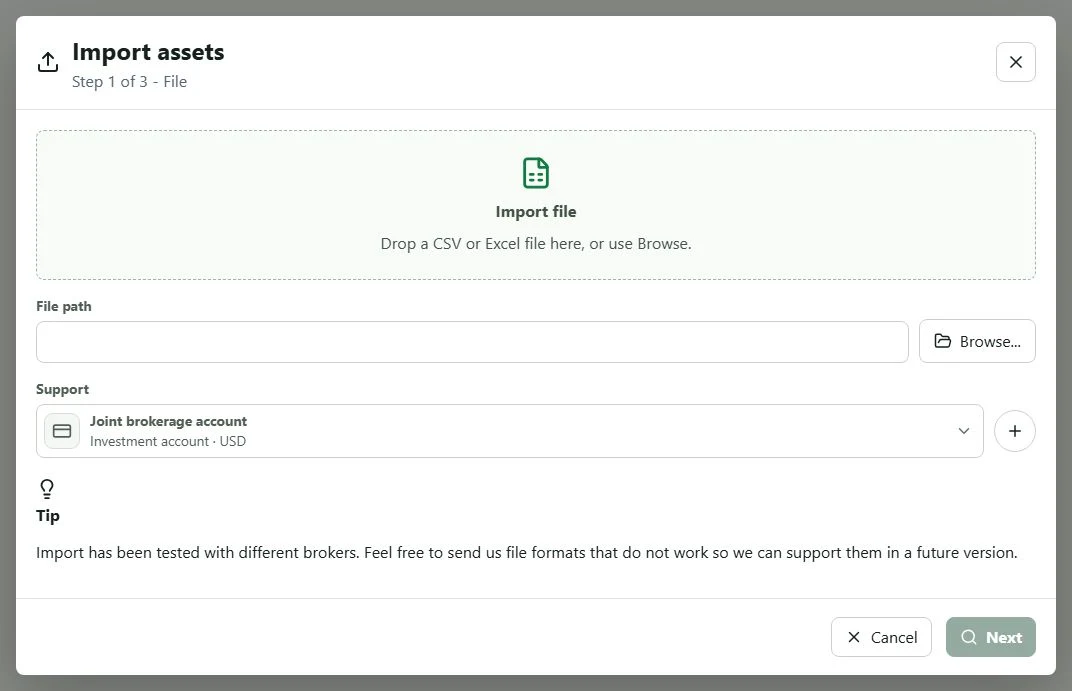
Před importem
- Otevřete nebo vytvořte majetek, do kterého se mají data načíst.
- Před důležitou operací soubor
.mywealthuložte. - Vytvořte nositele, který cenné papíry přijme, a zkontrolujte jeho vlastnictví.
- Otevřete hlavní nabídku a vyberte Importovat….
- Přetáhněte soubor CSV nebo Excel do dialogu nebo použijte Procházet.
- Vyberte cílového nositele a poté zvolte Další.
My Wealth vyhledá v souboru údaje potřebné pro akcie a fondy, například symbol, název, měnu, množství a nákupní cenu. Pokud formát neobsahuje povinné hodnoty nebo není rozpoznán, žádný import se neprovede.
Kontrola rozpoznaných cenných papírů
Ve druhém kroku se zobrazí jeden řádek pro každý rozpoznaný cenný papír. Před spuštěním importu:
- zaškrtněte pouze řádky, které chcete zachovat;
- zkontrolujte stav tickeru: Nalezeno znamená, že se symbol podařilo rozpoznat, Nenalezeno vyžaduje kontrolu;
- zkontrolujte název, měnu, množství a nákupní cenu;
- podle stavu aktiva rozlište Nový cenný papír od Existujícího.
Poté zvolte požadované chování:
- Přidat k nositeli beze změny již přítomných aktiv zachová existující cenné papíry a přidá vybrané řádky;
- Aktualizovat aktiva nositele aktualizuje odpovídající cenné papíry podle souboru;
- Vyčistit nositele odebere z nositele cenné papíry, které v importu chybějí;
- Odstranit aktivum také z historie smaže rovněž jeho starší záznamy. Poslední možnost zapněte pouze tehdy, pokud již nechcete zachovat jeho minulý vývoj.
Příkaz Importovat vyberte až po kontrole nositele, řádků a režimu. Poslední krok uvede počet přidaných, změněných nebo odstraněných aktiv.
Kontrola výsledku
Po importu:
- otevřete Majetek a zkontrolujte několik importovaných položek;
- zkontrolujte jejich symbol, množství, nákupní cenu, měnu a nositele; vlastnictví ověřte na úrovni nositele;
- otevřete Situace a zkontrolujte hrubý a čistý majetek;
- je-li některý součet neúplný, doplňte převody v části Vlastnosti > Směnné kurzy;
- ověřte, že je každý importovaný cenný papír přiřazen k očekávanému nositeli.
Pokud některý importovaný údaj není správný, opravte příslušnou položku dříve, než budete pokračovat s cíli, rozpočtem nebo analýzami.
Následný přechod do Androidu
Windows a Android používají stejný formát .mywealth. Po importu dokončete uložení ve Windows a před otevřením dokumentu v Androidu počkejte, až poskytovatel souborového úložiště dokončí synchronizaci.