
Windows a Android: jaké jsou rozdíly?
Windows i Android pracují se stejným souborem .mywealth. Majetek tedy můžete připravit ve Windows a poté jej prohlížet nebo upravovat v Androidu. Rozdíly se týkají především správy souborů a funkcí, které vyžadují místní službu v počítači.
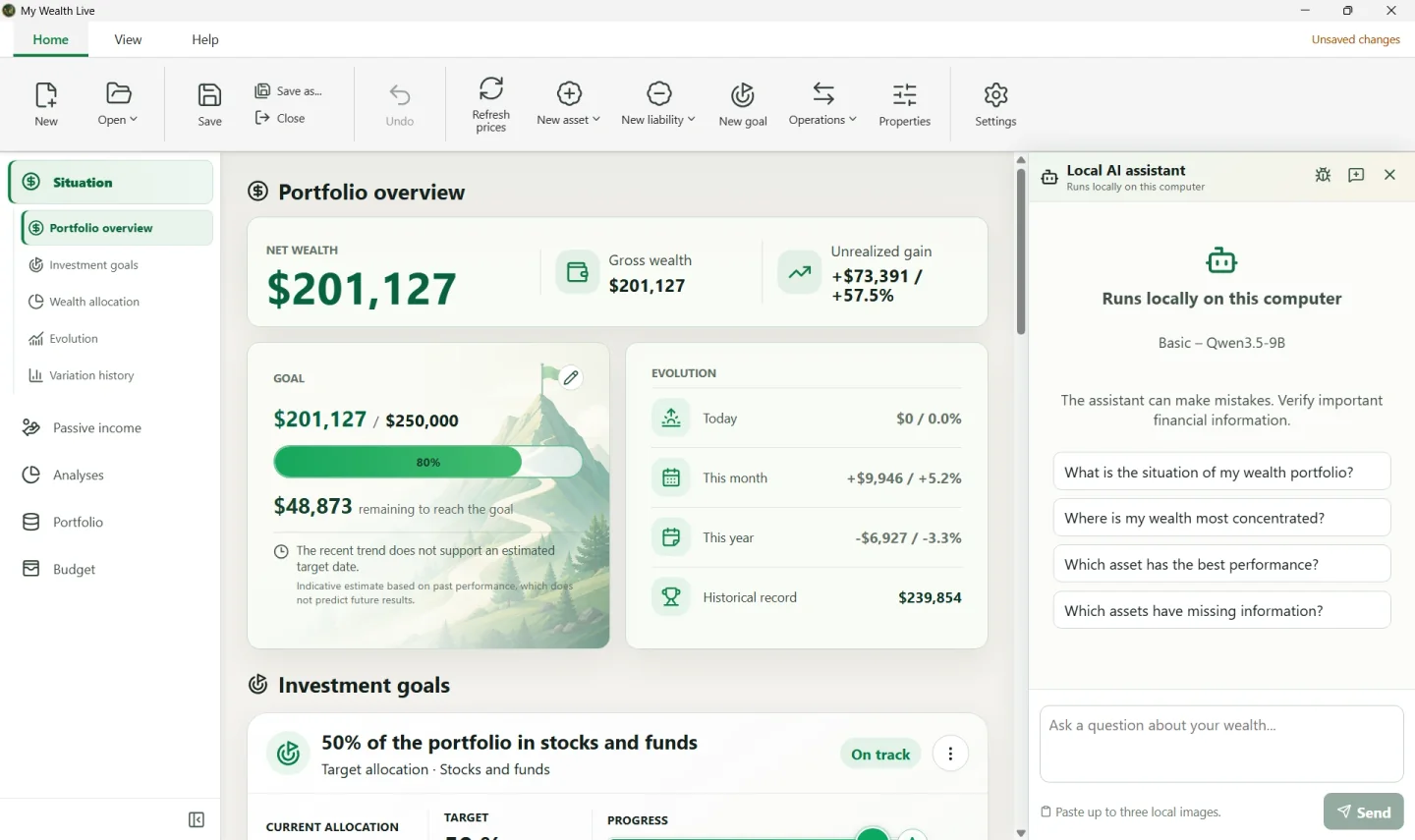
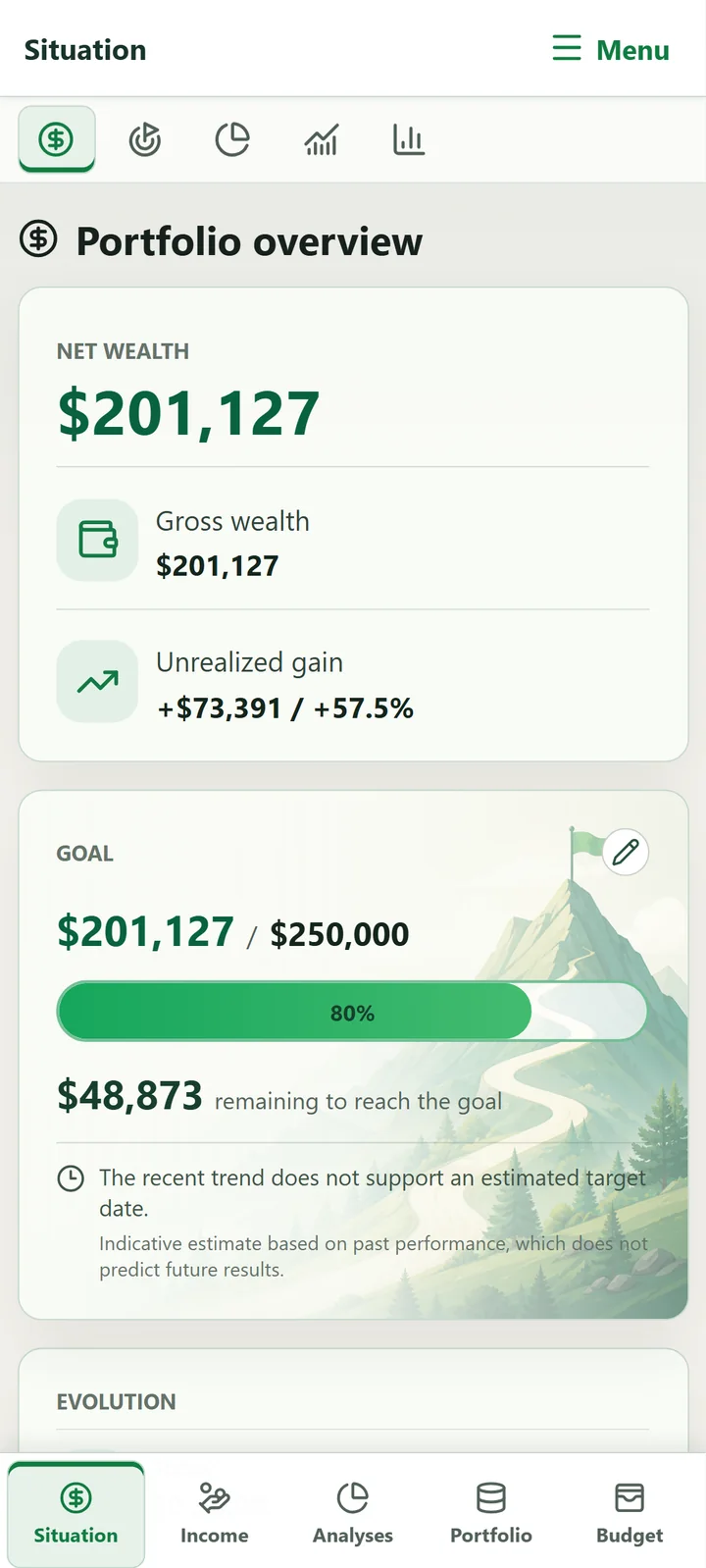
Porovnání možností
| Funkce | Windows | Android |
|---|---|---|
| Vytvoření a úprava majetku | Ano | Ano |
| Situace, příjmy, analýzy, cíle a rozpočet | Ano | Ano |
Otevření a sdílení souboru .mywealth | Ano | Ano |
| Ukládání | Ruční nebo automatické | Vždy automatické |
| Pracovní kopie pro režim offline | Není potřeba | Ano |
Zálohy .bak | Až pět verzí | Ne |
| Import externích dat | Ano | Ne |
| Šifrování majetku | Ano | Ano |
| My Wealth Live | Ano, s licencí | Ano, s licencí |
| Aktualizace aplikace | Z My Wealth | Z Google Play |
| Místní asistent AI a server MCP | Ano | Ne |
| Skrytí náhledu v nedávných aplikacích | Nelze použít | Ano |
Výběr vhodné verze
- Windows používejte k importu dat, nastavení místní AI nebo MCP a k přímé správě souborů a jejich záloh.
- Android používejte k prohlížení a aktualizaci majetku na cestách, včetně práce bez připojení po prvním otevření.
- Obě verze používejte, pokud je váš poskytovatel souborového úložiště dostupný na počítači i telefonu.
Co se děje se souborem ve Windows
My Wealth upravuje přímo otevřený soubor. Příkaz Uložit tento soubor aktualizuje, zatímco Uložit jako zvolí jiné umístění. Jsou-li zapnuté zálohy, vedle dokumentu se uchovává až pět souborů .bak.
Před zavřením upraveného dokumentu při ručním ukládání zvolte v zobrazeném dialogu Uložit, Ignorovat nebo Zrušit.
Co se děje se souborem v Androidu
Nástroj Androidu pro výběr dokumentů poskytne My Wealth přístup ke zvolenému souboru. Aplikace si poté udržuje soukromou pracovní kopii: můžete pokračovat v práci offline a změny se automaticky zapíší do externího dokumentu, jakmile bude opět dostupný.
Příkaz Sdílet kopii odešle kopii, aniž by změnil aktuální umístění. Nastavení soukromí v Androidu může skrýt obsah My Wealth na obrazovce nedávných aplikací.
Přechod mezi zařízeními bez konfliktu
- Umístěte soubor tam, kde bude dostupný ve Windows i Androidu, například prostřednictvím poskytovatele úložiště.
- Dokončete ukládání na prvním zařízení.
- Počkejte, až poskytovatel dokončí synchronizaci.
- Teprve poté otevřete soubor na druhém zařízení.
Neupravujte stejný majetek současně na obou zařízeních: poskytovatel by mohl vytvořit dvě konfliktní verze. Pokud k tomu dojde, ponechte si oba soubory a před odstraněním jednoho z nich je porovnejte.