
Připojení externí aplikace pomocí MCP
Na počítači může My Wealth provozovat server MCP neboli Model Context Protocol. Kompatibilní aplikace spuštěná na stejném počítači tak může objevit nástroje My Wealth, číst otevřený majetek nebo žádat o změnu v mezích udělených oprávnění.
1. Příprava majetku a aplikace
Před otevřením připojení:
- nainstalujte aplikaci, která se dokáže připojit k místnímu serveru MCP;
- otevřete soubor
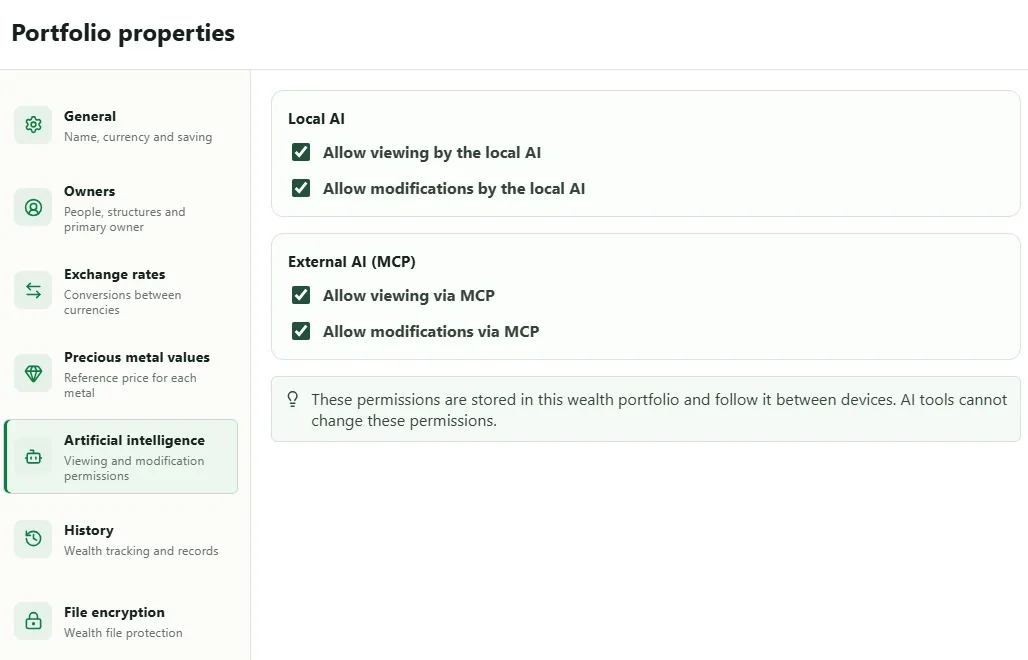
.mywealth, který chcete zpřístupnit; - v části Vlastnosti > Umělá inteligence zapněte Povolit čtení přes MCP;
- změny povolte pouze tehdy, pokud je skutečně potřebujete.
Aplikace používající online model může tomuto poskytovateli odeslat informace, které čte, i když server MCP služby My Wealth zůstává místní. Seznamte se proto se zásadami zvolené aplikace.
2. Spuštění serveru v My Wealth
- Otevřete Nastavení > Externí AI (MCP).
- Zapněte Externí přístup MCP.
- Ponechte Automatický port, pokud klientská aplikace nevyžaduje pevný port.
- Vyberte Použít a spustit server.
- Jakmile se stav změní na V provozu, vyberte Kopírovat konfiguraci.
- Vložte tuto konfiguraci do části MCP externí aplikace a na její žádost aplikaci restartujte nebo znovu načtěte připojení.
Úplná konfigurace obsahuje adresu, port a tajný token. Nevkládejte ji do veřejného snímku obrazovky, repozitáře Git ani zprávy odeslané jiné osobě.
3. Test pomocí jednoduchého čtení
Nejprve požádejte externí aplikaci, aby majetek shrnula nebo vyjmenovala jeho hlavní kategorie. Pokud My Wealth zobrazuje aktivní připojení, ale čtení odmítá, zkontrolujte oprávnění v části Vlastnosti > Umělá inteligence.
Při změně začněte vratnou operací a zkontrolujte výsledek v My Wealth. Nástroje MCP si nemohou samy udělit oprávnění, měnit šifrování souboru ani spravovat licenci.
4. Seznámit se s dostupnými nástroji
Autorizovaná aplikace může například shrnout majetek, přečíst jeho deník nebo vypočítat projekci cíle. Pro výběr vhodného nástroje otevřete seznam nástrojů MCP podle kategorií. Každá tabulka uvádí, co nástroj dělá a jakou úroveň přístupu vyžaduje. Klientská aplikace si může vyžádat také úplný technický kontrakt pomocí get_tool_contract.
5. Odvolání nebo obnovení přístupu
- Zastavit server server vypne až do jeho příštího spuštění.
- Odpojit všechny asistenty ukončí aktuální připojení, ale aplikace, která stále vlastní konfiguraci, se může znovu připojit.
- Nahradit přístupový token zneplatní starou konfiguraci; novou pak zkopírujte do každé povolené aplikace.
6. Když se aplikace nepřipojí
V tomto pořadí zkontrolujte: stav V provozu, otevřený majetek, nejnovější konfiguraci, nezměněnou adresu a port a nakonec oprávnění ke čtení. Pokud byl token obnoven, každá stará konfigurace záměrně selže.
V části Pokročilé parametry dočasně zapněte minimální protokolování, abyste ověřili příchod požadavků, a pokud tyto metadata nepotřebujete uchovávat, opět je vypněte.