
Ukládání, synchronizace a ochrana dat
Soubor .mywealth je referenční dokument: obsahuje aktiva, závazky, cíle, rozpočet, kurzy, oprávnění specifická pro majetek a historii. Ke přesunutí nebo zálohování majetku stačí tento soubor zkopírovat.
Uložení a obnovení verze ve Windows
- Pomocí příkazu Uložit aktualizujte otevřený soubor.
- Pomocí příkazu Uložit jako vytvořte nezávislou kopii nebo trvale změňte umístění.
- Pokud nechcete ukládat ručně, zapněte v části Vlastnosti > Obecné automatické ukládání.
Windows uchovává vedle souboru až pět záloh .bak. V případě problému nejprve zkopírujte zvolenou zálohu jinam, dejte kopii název zakončený příponou .mywealth a poté tuto kopii otevřete. Nepracujte přímo s jedinou zálohou.
Před zavřením nebo nahrazením upraveného dokumentu nabídne My Wealth jeho uložení, ignorování změn nebo zrušení operace.
Jak funguje ukládání v Androidu
Android ukládá automaticky do soukromé kopie a poté zapisuje změny do zvoleného dokumentu. Pokud je externí poskytovatel dočasně nedostupný, soukromá kopie umožní pokračovat v práci; před přechodem na jiné zařízení následně zkontrolujte, že zápis proběhl úspěšně.
Příkaz Sdílet kopii nemá vliv na aktuální soubor. Chcete-li umístění změnit trvale, použijte akci určenou k tomuto účelu.
Synchronizace s poskytovatelem souborů
- Uložte soubor do složky spravované vaším poskytovatelem.
- Zavřete dokument nebo počkejte na dokončení ukládání na prvním zařízení.
- Ověřte, že bylo odesílání souboru dokončeno.
- Otevřete jej na druhém zařízení a zkontrolujte datum nebo nedávnou změnu.
Vyhněte se dvěma souběžným relacím úprav. Pokud poskytovatel vytvoří „konfliktní“ soubor, ponechte si obě verze, dokud neurčíte novější z nich a neověříte změny.
My Wealth samo neposkytuje centralizovanou cloudovou synchronizaci: zdrojem vašich dat zůstává zvolený soubor.
Zašifrování existujícího souboru
- Nejprve majetek uložte.
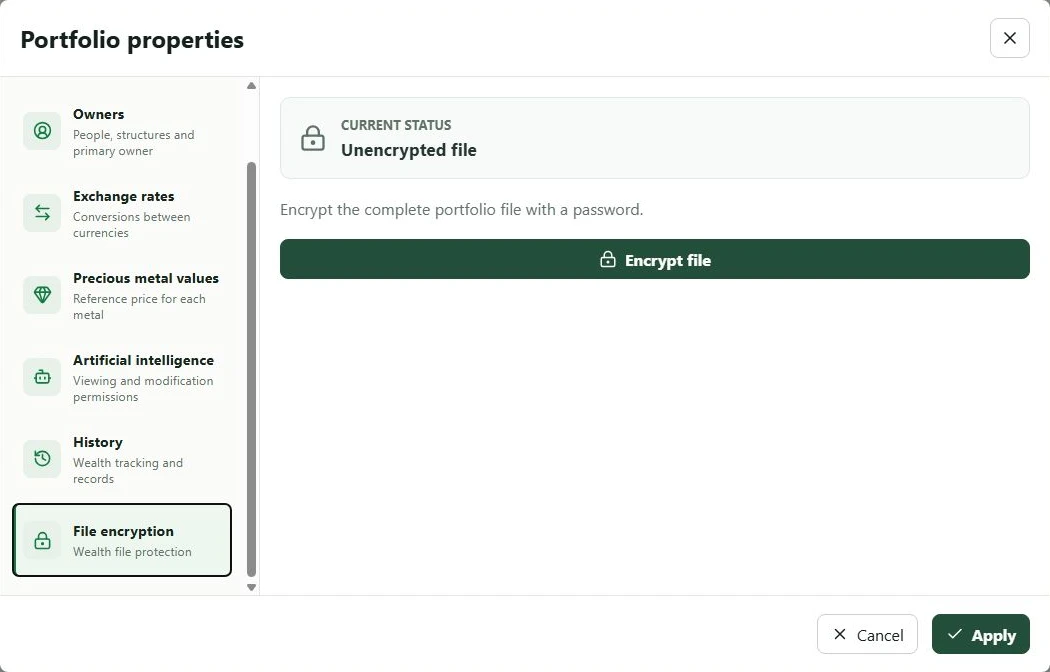
- Otevřete Vlastnosti > Šifrování souboru.
- Vyberte Zašifrovat soubor.
- Zadejte a potvrďte heslo.
- Zaškrtněte potvrzení, že ztráta hesla způsobí nepoužitelnost souboru.
- Spusťte šifrování a poté soubor zavřete a znovu otevřete, abyste heslo ověřili.
Následující ukládání zůstávají zašifrovaná, aniž by se během relace znovu vyžadovalo heslo. Starší zálohy .bak si zachovávají heslo platné v době svého vytvoření. My Wealth heslo neukládá a nedokáže je obnovit.
V nastavení Androidu můžete také skrýt náhled My Wealth v nedávných aplikacích.