
Příprava a sledování měsíčního rozpočtu
Rozpočet sestavuje teoretickou projekci na základě již zaznamenaných běžných nebo společných účtů. Nenahrazuje jejich skutečný zůstatek: položky popisují, co by mělo během jednotlivých měsíců přijít, odejít nebo být investováno.
1. Přidání účtu, který přijímá a platí
- Nejprve přidejte účet v části Majetek > Spořicí účty.
- Otevřete Rozpočet a poté Přidat účet.
- Vyberte běžný nebo společný účet.
- Pokud má projekce zohlednit již dostupné peníze, zadejte počáteční zůstatek.
Karta účtu a všechny její položky se zobrazují v měně daného účtu. Celkový přehled pak účty podle potřeby převádí.
2. Přidání vlastního příjmu nebo výdaje
V nabídce účtu vyberte Přidat příjem nebo Přidat výdaj a poté zadejte:
- Název, například
MzdaneboPotraviny; - Kategorii;
- Četnost, například měsíční nebo roční;
- Příští výskyt;
- Měnu a Částku.
Pokud chcete vidět skutečný měsíc platby, nerozdělujte roční výdaj ručně dvanácti: zvolte Ročně a jeho příští datum. Měsíční průměr se pak může lišit od výsledku zobrazeného měsíce.
3. Opětovné použití dat z majetku
Stejná nabídka umožňuje vytvořit propojenou položku:
- Přidat příjem z aktiva převezme nájemné, úrok nebo dividendu;
- Přidat výdaje na bydliště převezme příslušné náklady;
- Přidat výdaj ze závazku převezme měsíční splátku;
- Investovat do aktiva nebo Vložit na nositele popisuje plánované spoření;
- Přidat investiční cíl převezme měsíční úsilí plánované pro daný cíl.
Položka zůstává propojena se svým původním prvkem. Pokud potřebujete povolit úpravu specifickou pro rozpočet, použijte u položky akci pro úpravu.
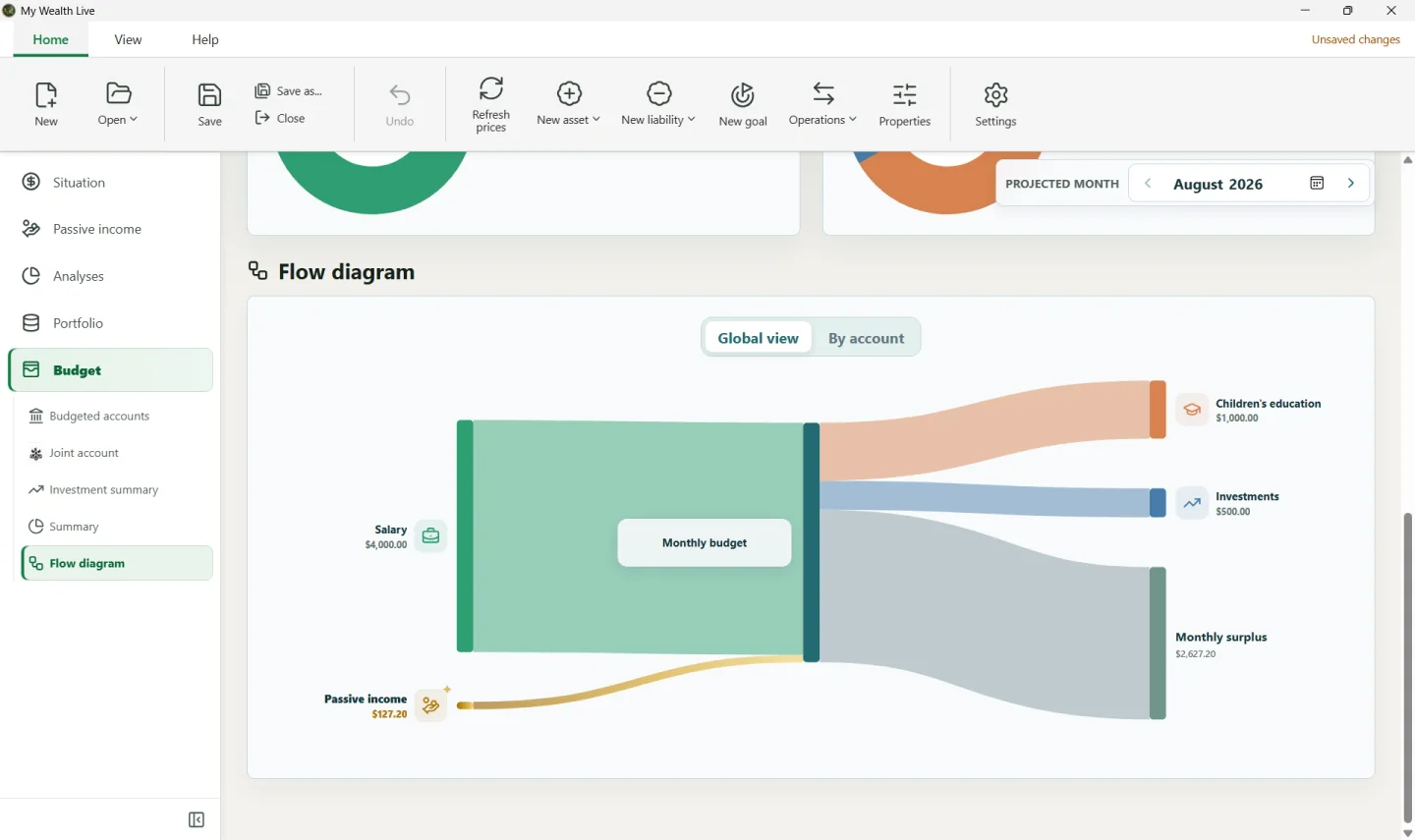
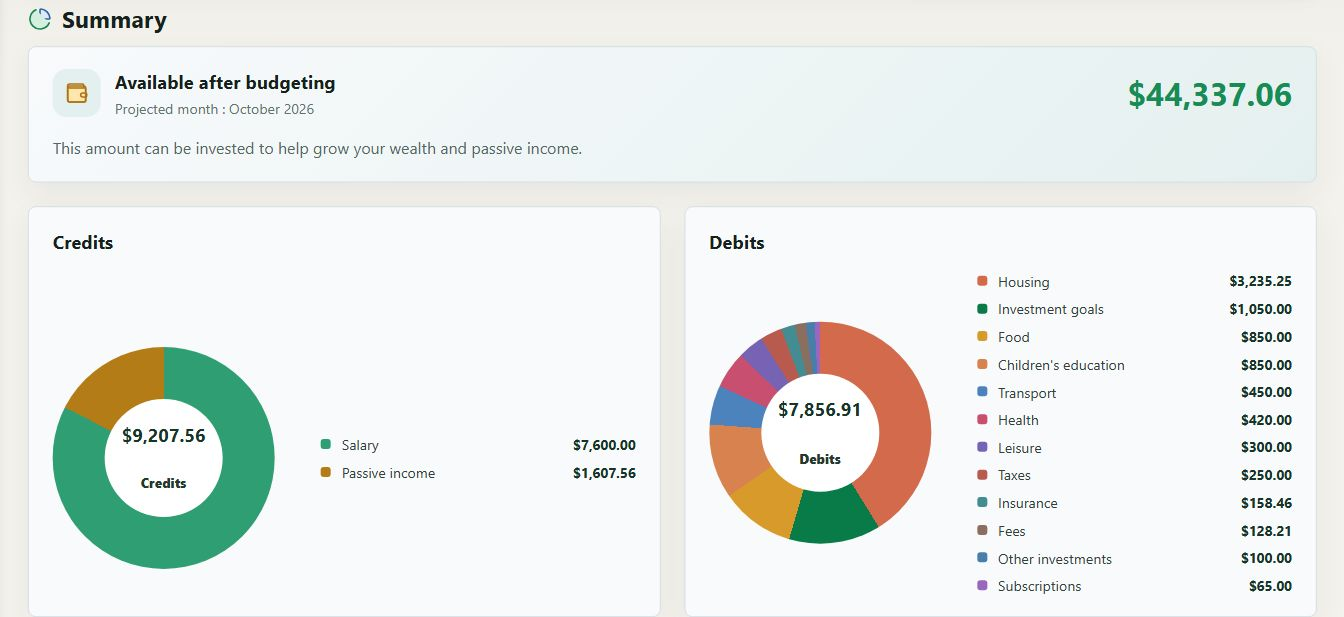
V zobrazeném fiktivním majetku jsou mzdy, rodinné výdaje, příspěvky na cíle a převody oddělené řádky. Měsíční výsledek závisí na všech: nezadávejte vypočtený součet jako další příjem.
4. Označení uskutečněného výskytu
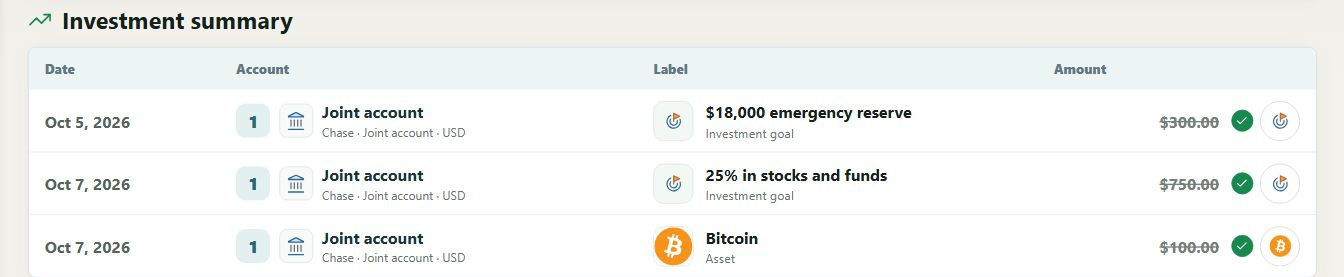
Ve vybraném měsíci označte výskyt, jakmile příjem, výdaj, převod nebo investice skutečně proběhne. My Wealth pro tento měsíc zmrazí částku a měnu: pozdější změna plánované položky zpětně nepřepíše dokončenou operaci.
Zrušením označení tento snímek odstraníte. Pokud se skutečná částka liší od plánované, můžete upravit také částku pro konkrétní měsíc. Stejný princip používají položky propojené s majetkem i převody.
5. Porovnání příspěvků k cílům
Položka propojená s cílem rozlišuje plánované úsilí od skutečně dokončeného příspěvku. Měsíční souhrn zobrazuje zejména:
- Dostupné prostředky po zohlednění dokončených toků;
- Již investováno, vypočtené ze zmrazených částek a měn výskytů;
- Zbývá k dokončení plánu měsíce;
- počet dokončených a čekajících cílů.
Dokončený příspěvek k cíli se znovu zahrne do výpočtu dostupné kapacity, aby nebyl odečten dvakrát. Porovnání zůstává měsíční a nemění cíl ani jeho projekci.
Dotčené cíle zobrazují svůj stav dokončení pro daný měsíc. Ze souhrnu investic otevřete propojený cíl a zkontrolujte nebo upravte jeho hodnotu a předpoklady; úpravy zůstávají soustředěny v zobrazení Cíle.
6. Převod přebytku mezi účty
Nejprve přidejte do rozpočtu oba účty. U cílového účtu zvolte přidání přebytku z jiného účtu a poté vyberte zdrojový účet. My Wealth převede pouze jeho kladný přebytek v pořadí výpočtu.
Cyklus — A posílá přebytek do B a B do A — brání výpočtu. Kontroly identifikují účty a otevřou opravu. Odstraňte jeden převod nebo zvolte jednosměrný tok; po opravě cyklu problém zmizí. Dotčené částky zůstávají označeny jako neúplné.
7. Čtení měsíce a projekce
Výsledek měsíce se vztahuje k vybranému měsíci; Měsíční průměr rozkládá četnosti na delší období. Schéma odděluje externí příjmy, výdaje, investice, převody a přebytky.
Projděte měsíce v Projekci rozpočtu a vyhledejte první nedostatečný zůstatek. Doporučení nebo schéma označené jako neúplné znamená, že chybí převod nebo že část výpočtu znemožňuje cyklus.
Pokud chybí kurz, může být výsledek neúplný. Zadejte převod pomocí nabízené akce nebo v části Vlastnosti > Směnné kurzy.