
Používání místního asistenta AI
Místní asistent AI je dostupný ve Windows. Model a inferenční server běží v počítači; tato funkce neposílá data z konverzace vzdálenému poskytovateli AI.
1. Instalace vhodného modelu
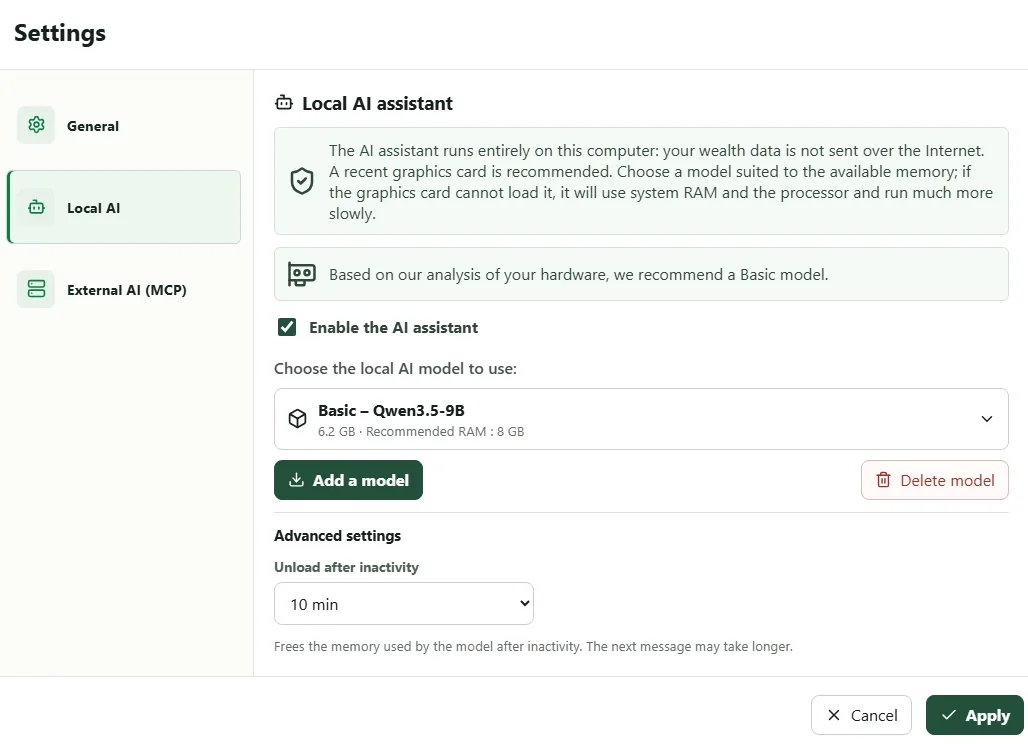
- Otevřete Nastavení > Místní AI.
- Zapněte Místního asistenta AI.
- Vyberte Přidat model.
- Pro začátek zvolte Základní, pro podrobnější požadavky Střední nebo pro nejsložitější analýzy Pokročilý.
- Počkejte na dokončení stahování, vyberte nainstalovaný model a poté Použít.
Profily podle modelu doporučují přibližně 8 GB, 16 GB nebo 32 GB paměti. Dostupná paměť a výkon procesoru nebo grafické karty výrazně ovlivňují rychlost. Pokud je velký model příliš pomalý nebo se nespustí, vyberte nižší profil.
2. Nastavení použití grafické karty
Vedle nainstalovaného modelu otevřete Parametry. Můžete zvolit:
- Maximální GPU — doporučeno, chcete-li požadovat maximální využití grafické karty;
- Pouze CPU, nechcete-li grafickou kartu používat;
- Vlastní pro nastavení počtu vrstev GPU od
0do999.
V režimu Vlastní otestuje funkce Určit automaticky několik hodnot a zobrazí právě zkoušenou vrstvu. My Wealth poté zvolenou hodnotu ověří krátkou místní inferencí a spuštění, které nakonec použilo pouze procesor, nepovažuje za úspěšné. Při běžném používání však může selhání grafické akcelerace způsobit automatický přechod na procesor.
3. Povolení pro tento majetek
- Otevřete majetek, na který se chcete dotazovat.
- Otevřete Vlastnosti > Umělá inteligence.
- Povolte místnímu asistentovi přístup ke čtení.
- Přístup ke změnám povolte pouze tehdy, pokud chcete, aby navrhoval zápisy.
- Použijte vlastnosti.
Tato oprávnění se ukládají do souboru. Na jiný majetek se automaticky nevztahují a zůstávají oddělená od MCP.
4. Položení ověřitelné otázky
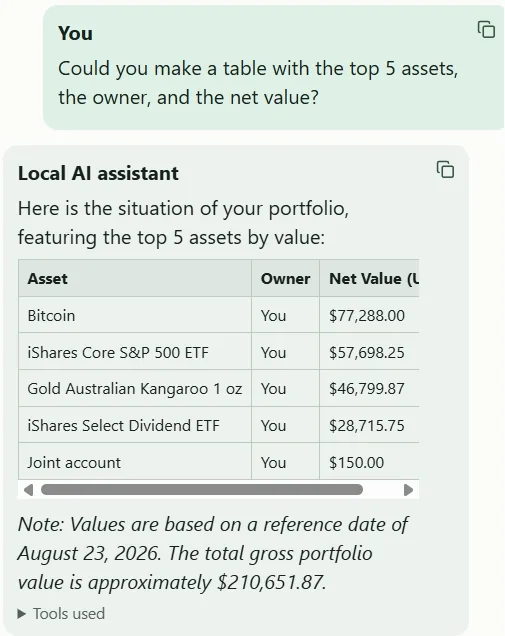
Otevřete panel asistenta a začněte otázkou, jejíž výsledek lze v aplikaci zkontrolovat:
- celková situace majetku;
- hlavní koncentrace;
- nejvýkonnější aktiva;
- podíl rychle použitelného majetku.
Můžete připojit až tři místní obrázky. Obrázek slouží jako kontext k otázce; do majetku se automaticky nepřidá.
Kontrola odpovědí
Porovnejte uvedené částky s částmi Situace, Pasivní příjmy nebo Analýzy. Pokud asistent navrhne změnu, před přijetím si přečtěte potvrzení a zkontrolujte cílovou položku i hodnotu.
Pokud panel zůstává nedostupný, postupně zkontrolujte model vybraný v nastavení, oprávnění ke čtení u majetku a dostupnou paměť.