
Windows, Linux und Android: Was sind die Unterschiede?
My Wealth verwendet auf Computer und Smartphone dieselbe Datei .mywealth. Sie können Ihr Vermögen auf Ihren Geräten einsehen und bearbeiten, Aktualisierungen planen und die Datei durch Verschlüsselung schützen. Die wichtigsten Unterschiede betreffen Navigation, Speichern und einige zusätzliche Funktionen.
Die Webdemo lässt Sie die Anwendung mit einem Beispielvermögen erkunden. Änderungen sind vorübergehend und verschwinden beim Neuladen. Die Webdemo lädt kein Skript zur Besuchermessung.
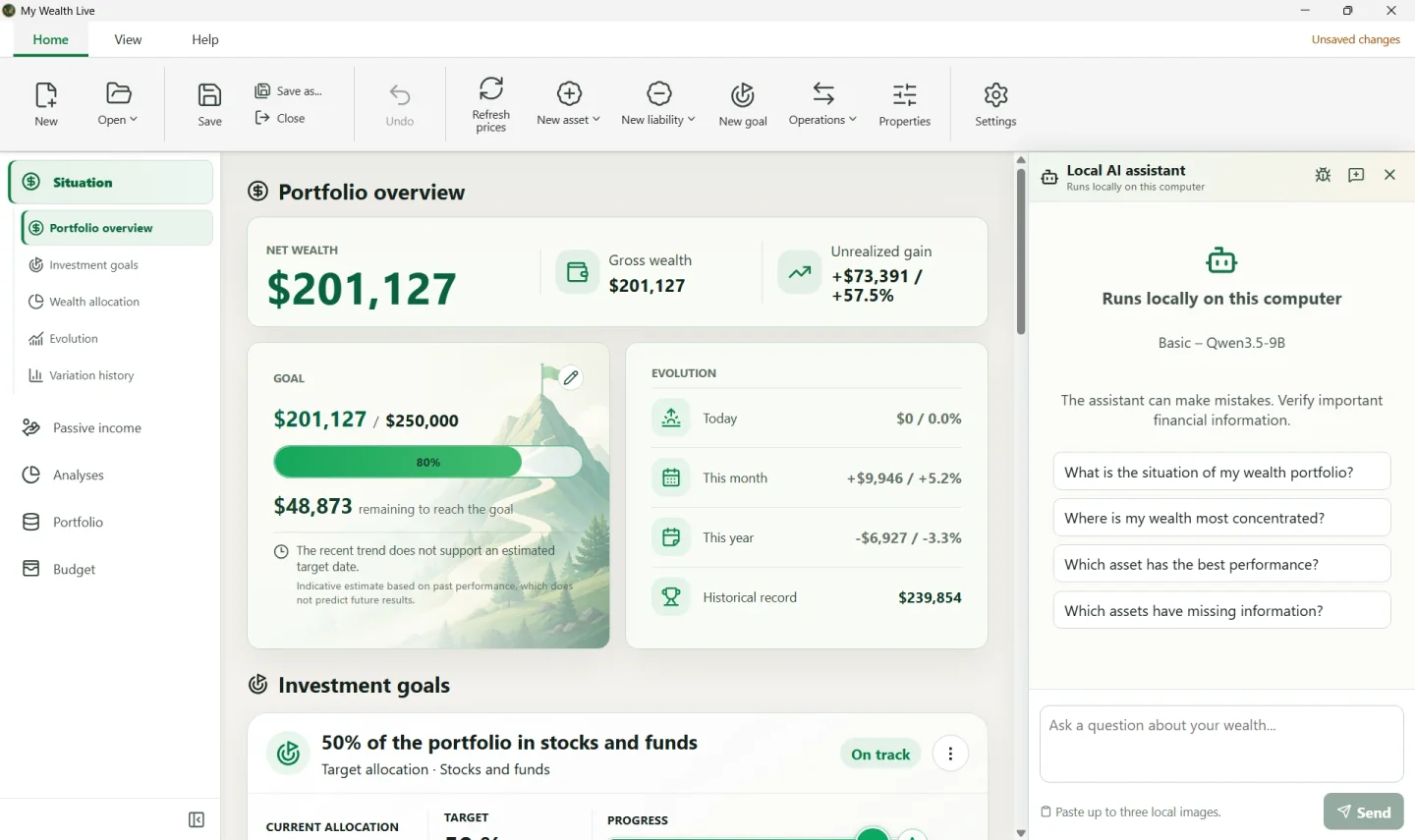
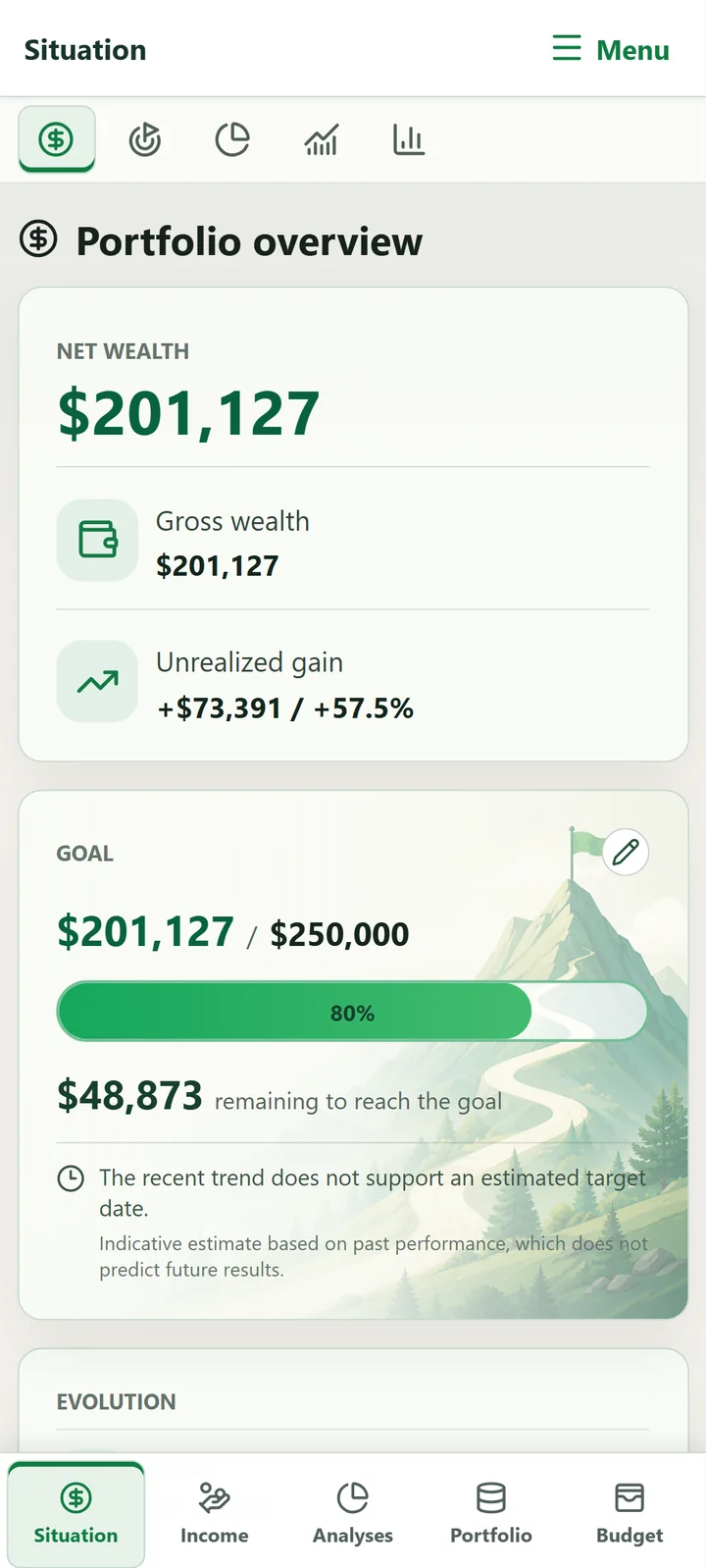
1. Funktionen vergleichen
| Funktion | Windows | Linux | Android |
|---|---|---|---|
| Vermögen erstellen und bearbeiten | Ja | Ja | Ja |
| Vermögensübersicht, Einnahmen, Analysen, Ziele und Budget | Ja | Ja | Ja |
.mywealth-Datei öffnen und teilen | Ja | Ja | Ja |
| Speichern | Manuell oder automatisch | Manuell oder automatisch | Immer automatisch |
| Offline-Arbeitskopie | Nicht erforderlich | Nicht erforderlich | Ja |
.bak-Sicherungen | Bis zu fünf Versionen | Bis zu fünf Versionen | Nein |
| Aktualisierungszentrum: Planung, Prüfungen und Konfiguration | Ja | Ja | Ja |
| Analyse durch intelligenten Import | Ja | Nein | Nein |
| Vermögen verschlüsseln | Ja | Ja | Ja |
| My Wealth LIVE | Ja, mit Lizenz | Ja, mit Lizenz | Ja, mit Lizenz |
| Anwendungsaktualisierung | Aus My Wealth | Integriert für AppImage; .deb-Paket manuell | Über Google Play |
| Lokaler KI-Assistent | Ja | Nein | Nein |
| MCP-Server | Ja | Ja | Nein |
| Vorschau in zuletzt verwendeten Apps ausblenden | Nicht zutreffend | Nicht zutreffend | Ja |
2. Passende Version wählen
- Nutzen Sie auf dem Computer das Menüband, arbeiten Sie direkt in Ihren Dateien, greifen Sie auf deren Sicherungen zu und verbinden Sie externe Anwendungen über den optionalen MCP-Server.
- Unter Windows können Sie mit dem lokalen KI-Assistenten und der Analyse durch intelligenten Import außerdem Fragen zum Vermögen stellen oder Aktualisierungen aus einer Quelle mit einem kompatiblen lokalen Modell vorbereiten.
- Sehen Sie Ihr Vermögen auf dem Smartphone unterwegs ein und bearbeiten Sie es, planen Sie Überprüfungen und geben Sie neue Werte ein, nach dem ersten Öffnen auch ohne Internetverbindung.
- Wechseln Sie zwischen Geräten, wenn Ihr Dateianbieter auf jedem davon zugänglich ist.
3. Was auf dem Computer mit der Datei geschieht
My Wealth ändert die geöffnete Datei direkt. Speichern aktualisiert diese Datei; Speichern unter wählt ein anderes Ziel. Sind Sicherungen aktiviert, werden bis zu fünf .bak-Dateien neben dem Dokument aufbewahrt.
Wählen Sie beim Schließen eines geänderten Dokuments mit manuellem Speichern im Dialog Speichern, Verwerfen oder Abbrechen.
4. Was auf dem Smartphone mit der Datei geschieht
Die Dokumentauswahl gewährt My Wealth Zugriff auf die ausgewählte Datei. Anschließend führt die Anwendung eine private Arbeitskopie: Sie können offline weiterarbeiten. Änderungen werden automatisch in das externe Dokument übertragen, sobald es wieder zugänglich ist.
Kopie teilen versendet eine Kopie, ohne den aktuellen Speicherort zu ändern. Die Datenschutzeinstellung ermöglicht außerdem, den Inhalt von My Wealth in der Ansicht der zuletzt verwendeten Anwendungen auszublenden.
5. Konfliktfrei zwischen Geräten wechseln
- Legen Sie die Datei an einem Speicherort ab, der auf allen Ihren Geräten zugänglich ist, beispielsweise bei einem kompatiblen Speicheranbieter.
- Beenden Sie das Speichern auf dem ersten Gerät.
- Warten Sie, bis der Anbieter die Synchronisierung abgeschlossen hat.
- Öffnen Sie die Datei anschließend auf dem zweiten Gerät.
Bearbeiten Sie dasselbe Vermögen nicht gleichzeitig auf mehreren Geräten: Ihr Anbieter könnte zwei konkurrierende Versionen erstellen. Bewahren Sie in diesem Fall beide Dateien auf und vergleichen Sie sie, bevor Sie eine davon löschen.