
Gestionar las divisas y los tipos de cambio
My Wealth está diseñado para gestionar de forma natural un patrimonio multidivisa. Puedes combinar activos, pasivos e ingresos en distintas divisas, incluso dentro de una misma cuenta o contrato. En cuanto introduces los tipos necesarios, los totales se convierten y se muestran en la divisa principal que has elegido.
Cada elemento conserva su divisa real: My Wealth no cambia la divisa registrada en un activo. Utiliza los tipos guardados en el archivo para mostrar ese activo en otra divisa, por ejemplo para calcular un total en EUR a partir de una cuenta en USD.
1. Identificar las tres divisas posibles
- La divisa principal, en Propiedades > General, se utiliza para los totales de Situación y los análisis globales.
- La divisa del elemento describe la divisa real de la cuenta, el activo, el pasivo o el ingreso.
- La divisa objetivo de una meta permite expresar su valor actual, su valor objetivo y su aportación mensual necesaria.
En el presupuesto, la divisa de visualización es la de la cuenta presupuestada. Por tanto, una meta en CHF añadida a una cuenta en EUR se muestra en EUR; esa misma meta sigue mostrándose en CHF en una cuenta en CHF.
2. Responder al diálogo de tipo de cambio faltante
Una conversión requiere un tipo de cambio entre la divisa de origen y la de destino. Los tipos conocidos se guardan en el archivo .mywealth y acompañan al patrimonio de un dispositivo a otro.
Si My Wealth necesita convertir USD a EUR y no conoce el tipo:
- Con una licencia My Wealth LIVE, la aplicación intenta primero obtener la conversión.
- En caso contrario, el diálogo indica la dirección exacta: «¿Cuántos EUR vale 1 USD?».
- introduce el valor de una unidad de la primera divisa en la segunda;
- selecciona Guardar el tipo de cambio.
Ejemplo: si 1 USD vale 0,92 EUR, introduce 0,92 para USD a EUR. No introduzcas el inverso 1,087 en ese campo.
Si cancelas o mantienes el valor 0, la conversión sigue sin estar disponible. El par se guarda para que My Wealth no pida el mismo tipo en cada cálculo.
3. Encontrar conversiones en Comprobaciones
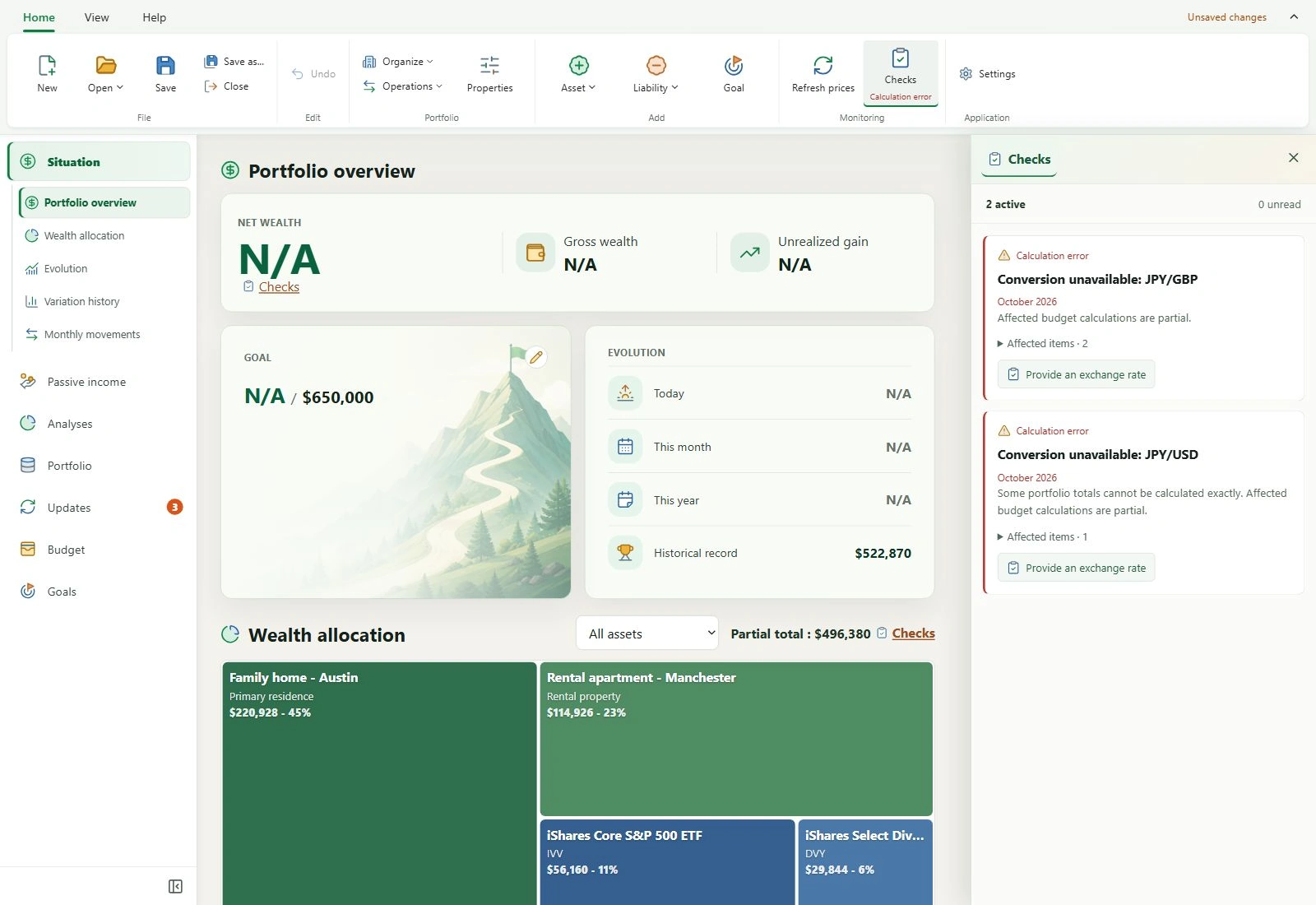
Comprobaciones reúne los pares ausentes e indica los cálculos afectados. El contador distingue problemas activos y no leídos. Una acción abre directamente la corrección del tipo; tras corregirlo, la incidencia desaparece. El panel funciona sin asistente IA ni licencia Live. También señala problemas del presupuesto, como ciclos de transferencias.
4. Corregir un tipo nulo, invertido o antiguo
- Abre Propiedades > Tipos de cambio.
- Localiza la fila cuyas divisas corresponden al mensaje de la vista.
- Sustituye
0o el valor incorrecto. - Aplica las propiedades y vuelve a la vista: el total debe recalcularse.
La acción Introducir el tipo de cambio abre directamente esa sección y sitúa el cursor en la conversión correspondiente.
Un tipo nulo significa «conversión no disponible». La aplicación conserva el par en 0 cuando cancelas para no abrir el diálogo durante cada cálculo. Los totales correspondientes siguen siendo parciales hasta que introduces un valor positivo.
5. Divisa de una meta
Para un ámbito Divisa, selecciona exactamente una divisa. Si hay varios activos o cuentas y contratos que puedan utilizar divisas distintas, My Wealth propone primero la divisa principal. En cualquier caso, puedes cambiar la divisa objetivo antes de guardar el objetivo.