
Primeros pasos con My Wealth
Este recorrido crea un patrimonio mínimo con un propietario, un soporte y una cuenta. Al terminar, el valor de la cuenta aparece en Situación y el documento puede volver a abrirse en Windows o Android.
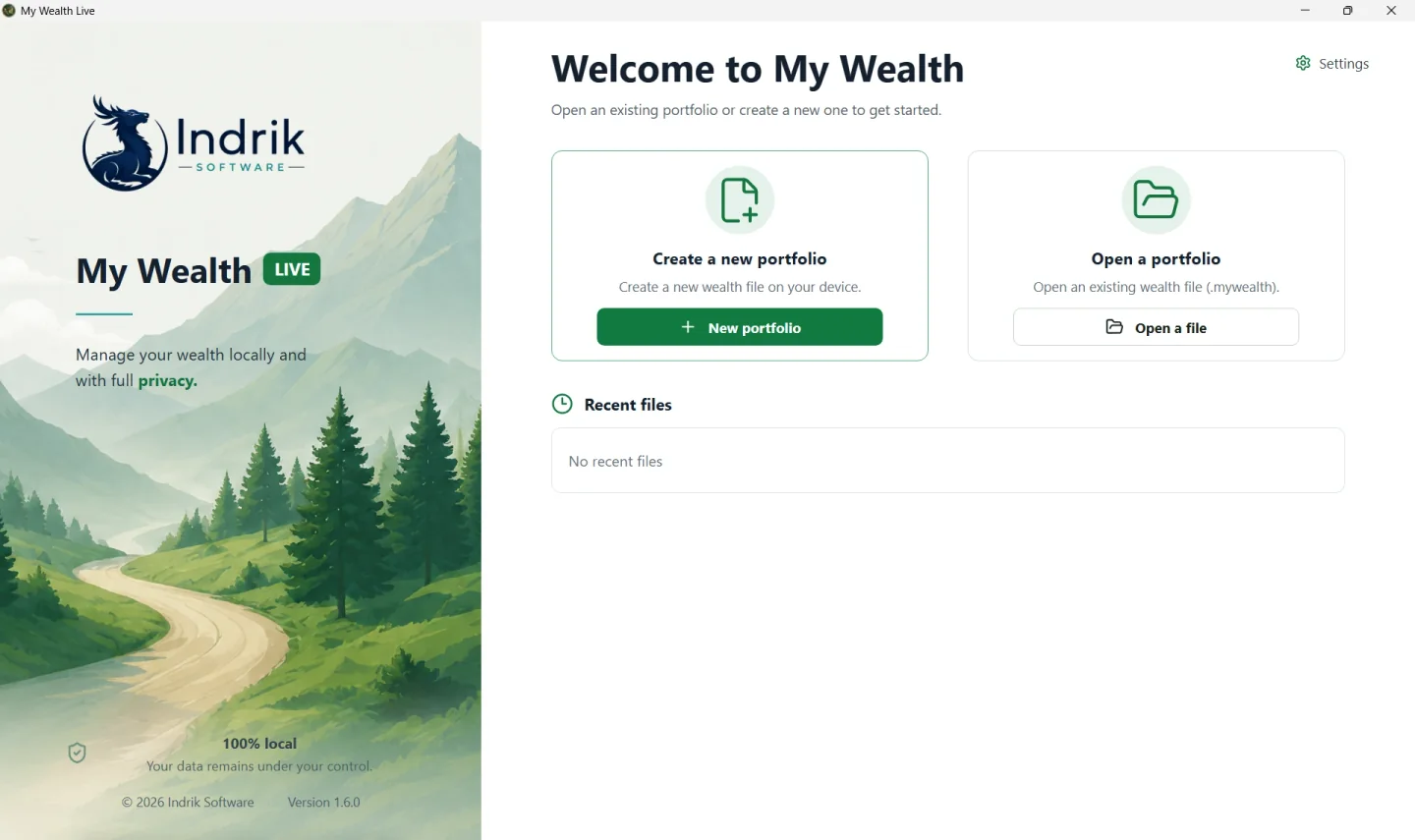
1. Crear el archivo
Desde la pantalla de inicio:
- Seleccione Nuevo patrimonio.
- Dé al documento un nombre reconocible, por ejemplo
Patrimonio familiar. - Elija la divisa en la que desea consultar los totales, por ejemplo
EUR. - En Windows, guarde el archivo con la extensión
.mywealth. En Android, elija su ubicación en el selector de documentos.
Para retomar un documento existente, utilice Abrir un archivo en lugar de Nuevo patrimonio. Abrirlo no crea una copia independiente en Windows; en Android, My Wealth conserva una copia de trabajo privada y sincroniza los cambios con el documento seleccionado.
2. Comprobar el propietario y la divisa
Abra Propiedades:
- En General, compruebe el Nombre y la Divisa principal.
- En Propietarios, añada las personas o estructuras que podrán poseer soportes.
- Designe al propietario principal. Se utiliza como titular predeterminado en los cálculos que requieren un reparto cuando no se ha definido una titularidad explícita.
- En Windows, elija si el guardado debe ser automático.
La divisa principal no modifica la divisa real de sus activos. Una cuenta en USD sigue estando en USD aunque los totales se muestren en EUR.
3. Añadir un primer soporte y una cuenta
Crear un soporte no es obligatorio, pero aquí permite definir claramente la titularidad de la cuenta.
- Cree o seleccione el soporte que contendrá la cuenta.
- Asigne a este soporte el propietario o los propietarios y sus porcentajes de titularidad.
- Seleccione Nuevo activo.
- Elija Cuentas de ahorro y, después, el tipo de cuenta que corresponda a su situación.
- En Información general, escriba un nombre como
Cuenta corrientey seleccione el soporte creado anteriormente. - En Valoración, elija la divisa de la cuenta e introduzca su importe actual.
- Seleccione Aplicar.
Ejemplo: para una cuenta conjunta con 150 USD, mantenga USD como divisa e introduzca 150. Si la divisa principal es el euro, My Wealth solicitará un tipo de cambio de USD a EUR en cuanto sea necesario para calcular un total en euros.
4. Comprobar el resultado y guardar
Vuelva a Situación. La cuenta debe contribuir al Patrimonio bruto y aparecer en su familia. Si el total se marca como parcial, abra Propiedades > Tipos de cambio: probablemente falte una conversión necesaria.
En Windows, utilice Guardar si el guardado automático está desactivado. En Android, espere la confirmación de guardado antes de cerrar la aplicación o abrir el mismo archivo en otro dispositivo.