
Windows y Android: ¿cuáles son las diferencias?
Windows y Android leen el mismo archivo .mywealth. Por tanto, puede preparar el patrimonio en Windows y después consultarlo o modificarlo en Android. Las diferencias afectan sobre todo a la gestión del archivo y a las funciones que requieren un servicio local en el ordenador.
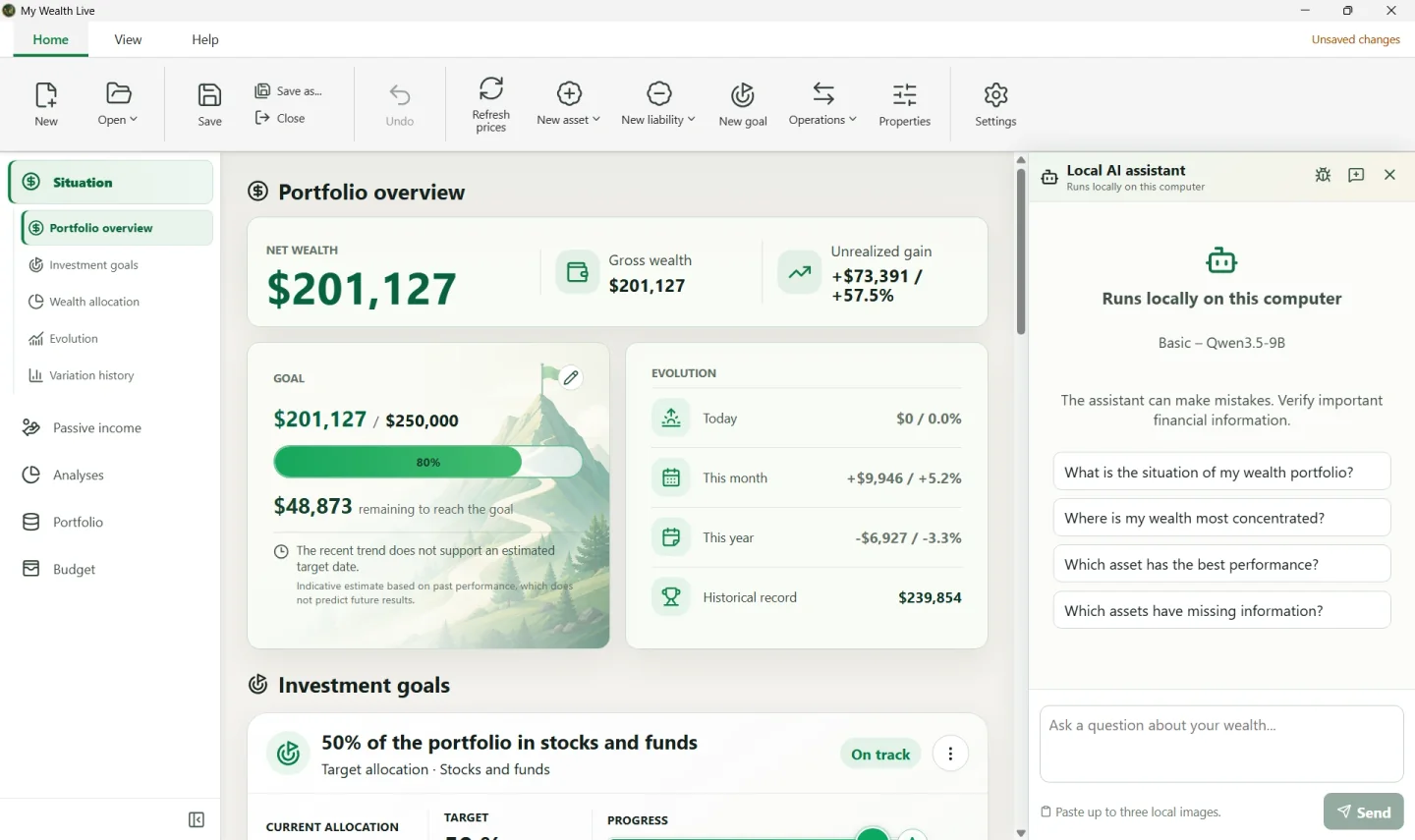
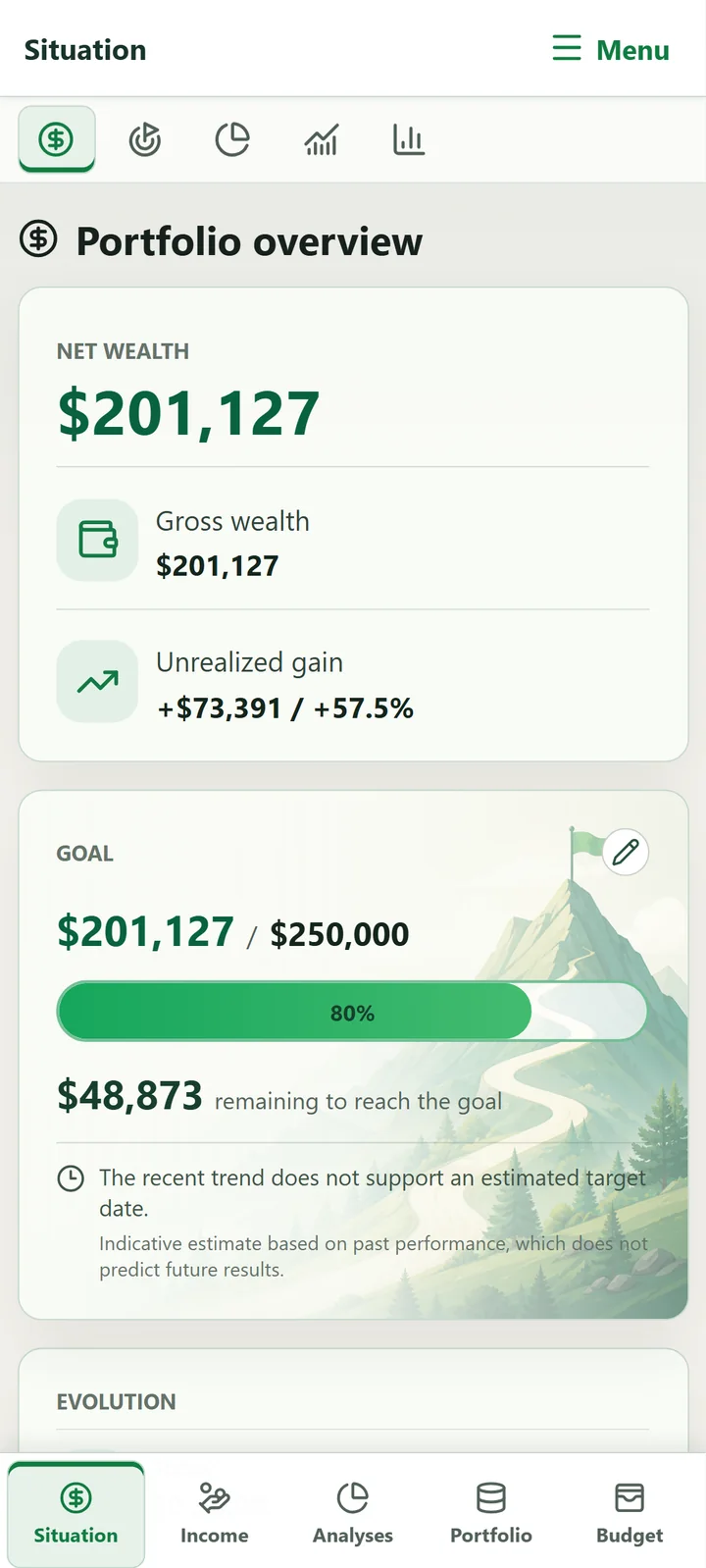
Comparar las funciones
| Función | Windows | Android |
|---|---|---|
| Crear y modificar un patrimonio | Sí | Sí |
| Situación, ingresos, análisis, objetivos y presupuesto | Sí | Sí |
Abrir y compartir un archivo .mywealth | Sí | Sí |
| Guardado | Manual o automático | Siempre automático |
| Copia de trabajo sin conexión | No es necesaria | Sí |
Copias de seguridad .bak | Hasta cinco versiones | No |
| Importar datos externos | Sí | No |
| Cifrar el patrimonio | Sí | Sí |
| My Wealth Live | Sí, con una licencia | Sí, con una licencia |
| Actualización de la aplicación | Desde My Wealth | Desde Google Play |
| Asistente de IA local y servidor MCP | Sí | No |
| Ocultar la vista previa en las aplicaciones recientes | No aplicable | Sí |
Elegir la versión adecuada
- Utilice Windows para importar datos, configurar la IA local o MCP y gestionar directamente los archivos y sus copias de seguridad.
- Utilice Android para consultar y actualizar el patrimonio en sus desplazamientos, incluso sin conexión después de abrirlo por primera vez.
- Utilice ambos si su proveedor de archivos está disponible en el PC y en el teléfono.
Qué ocurre con el archivo en Windows
My Wealth modifica directamente el archivo abierto. Guardar actualiza ese archivo; Guardar como permite elegir otro destino. Si las copias de seguridad están activadas, se conservan hasta cinco archivos .bak junto al documento.
Antes de cerrar un documento modificado con guardado manual, elija Guardar, Descartar o Cancelar en el cuadro de diálogo.
Qué ocurre con el archivo en Android
El selector de documentos de Android da a My Wealth acceso al archivo elegido. La aplicación mantiene después una copia de trabajo privada: puede seguir trabajando sin conexión y los cambios se publican automáticamente en el documento externo cuando vuelve a estar accesible.
Compartir una copia envía un ejemplar sin cambiar la ubicación actual. El ajuste de privacidad de Android puede ocultar el contenido de My Wealth en la pantalla de aplicaciones recientes.
Cambiar de dispositivo sin conflictos
- Coloque el archivo en una ubicación disponible en Windows y Android, por ejemplo mediante su proveedor de almacenamiento.
- Termine de guardarlo en el primer dispositivo.
- Espere a que el proveedor finalice la sincronización.
- Abra entonces el archivo en el segundo dispositivo.
No modifique simultáneamente el mismo patrimonio en ambos dispositivos: su proveedor podría crear dos versiones en conflicto. Si ocurre, conserve los dos archivos y compárelos antes de eliminar cualquiera de ellos.