
Importar datos en Windows
La importación está disponible en Windows, pero no en Android. Acepta un archivo CSV o Excel que contenga acciones y fondos y añade o actualiza esos valores en el soporte que elija.
Antes de importar
- Abra o cree el patrimonio que recibirá los datos.
- Guarde el archivo
.mywealthantes de una operación importante. - Cree el soporte que recibirá los valores y compruebe su titularidad.
- Abra el menú principal y seleccione Importar….
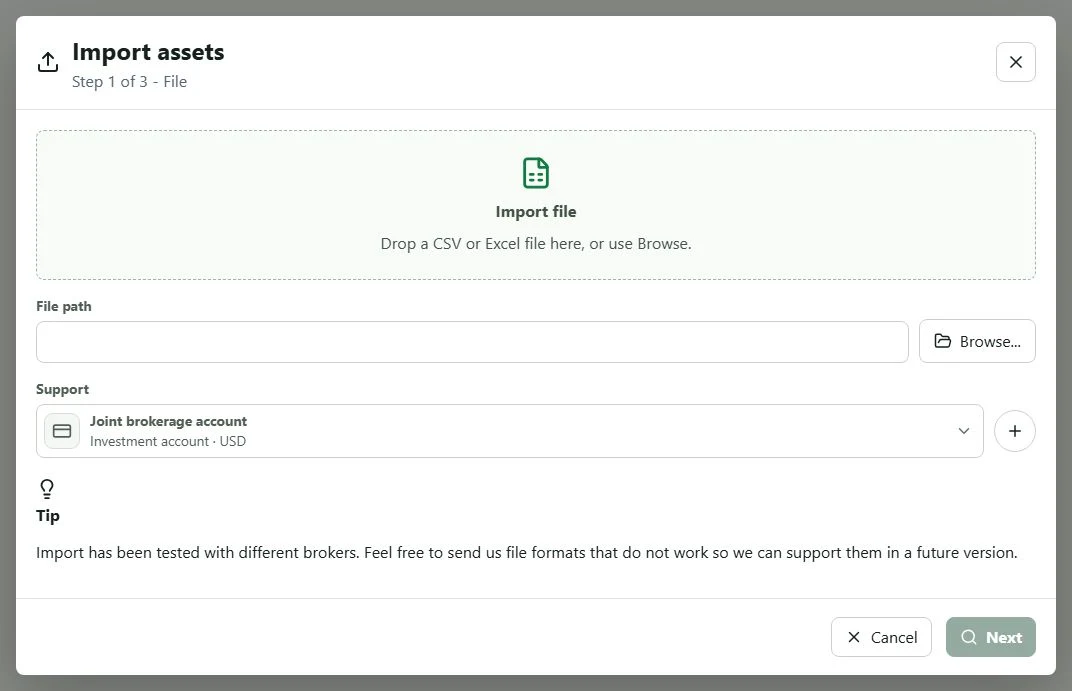
- Arrastre el archivo CSV o Excel al cuadro de diálogo, o utilice Examinar.
- Seleccione el soporte de destino y elija Siguiente.
My Wealth busca en el archivo la información necesaria para las acciones y fondos, como el símbolo, nombre, divisa, cantidad y precio de compra. Si el formato no contiene los valores obligatorios o no se reconoce, no se aplica ninguna importación.
Comprobar los valores detectados
El segundo paso muestra una fila por cada valor detectado. Antes de iniciar la importación:
- marque solo las filas que desee conservar;
- compruebe el estado del ticker: Encontrado significa que se ha podido identificar el símbolo, mientras que No encontrado requiere una comprobación;
- compruebe el nombre, la divisa, la cantidad y el precio de compra;
- lea el estado del activo para distinguir un valor Nuevo de uno Existente.
Elija después el comportamiento deseado:
- Añadir al soporte sin cambiar los activos existentes conserva los valores existentes y añade las filas seleccionadas;
- Actualizar los activos del soporte actualiza desde el archivo los valores coincidentes;
- Limpiar el soporte elimina del soporte los valores ausentes de la importación;
- Eliminar también el activo del historial borra además sus antiguos rastros. Active esta última opción solo si ya no desea conservar su evolución pasada.
Seleccione Importar únicamente después de comprobar el soporte, las filas y el modo. El último paso indica cuántos activos se han añadido, modificado o eliminado.
Comprobar el resultado
Después de la importación:
- abra Patrimonio y compruebe varios elementos importados;
- compruebe su símbolo, cantidad, precio de compra, divisa y soporte; compruebe la titularidad en el nivel del soporte;
- abra Situación y compruebe el patrimonio bruto y neto;
- si un total es parcial, complete las conversiones en Propiedades > Tipos de cambio;
- compruebe que cada valor importado esté vinculado al soporte esperado.
Si los datos importados son incorrectos, corrija el elemento correspondiente antes de continuar con los objetivos, el presupuesto o los análisis.
Pasar después a Android
Windows y Android leen el mismo formato .mywealth. Tras la importación, termine de guardar en Windows y espere a que su proveedor de archivos finalice la sincronización antes de abrir el documento en Android.