
Guardar, sincronizar y proteger sus datos
El archivo .mywealth es el documento de referencia: contiene los activos, pasivos, objetivos, el presupuesto, los tipos, los permisos propios del patrimonio y el historial. Basta con copiar este archivo para trasladar o hacer una copia de seguridad de su patrimonio.
Guardar y recuperar una versión en Windows
- Utilice Guardar para actualizar el archivo abierto.
- Utilice Guardar como para crear una copia independiente o cambiar permanentemente su ubicación.
- En Propiedades > General, active el guardado automático si no desea guardar manualmente.
Windows conserva hasta cinco copias de seguridad .bak junto al archivo. Si surge un problema, copie primero la copia de seguridad elegida en otra ubicación, dé a la copia un nombre terminado en .mywealth y ábrala. No trabaje directamente con su única copia de seguridad.
Antes de cerrar o sustituir un documento modificado, My Wealth ofrece guardarlo, descartar los cambios o cancelar.
Comprender el guardado en Android
Android guarda automáticamente en una copia privada y después publica los cambios en el documento seleccionado. Si el proveedor externo no está disponible temporalmente, la copia privada le permite continuar; compruebe después que la publicación haya finalizado correctamente antes de cambiar de dispositivo.
Compartir una copia no afecta al archivo actual. Para cambiar permanentemente su ubicación, utilice la acción prevista para ello.
Sincronizar con un proveedor de archivos
- Guarde el archivo en una carpeta gestionada por su proveedor.
- Cierre el documento o espere a que termine el guardado en el primer dispositivo.
- Compruebe que el archivo haya terminado de enviarse.
- Ábralo en el segundo dispositivo y compruebe la fecha o un cambio reciente.
Evite dos sesiones de edición simultáneas. Si el proveedor crea un archivo «en conflicto», conserve ambas versiones hasta haber identificado la más reciente y comprobado los cambios.
My Wealth no proporciona por sí mismo una sincronización centralizada en la nube: el archivo elegido sigue siendo la fuente de sus datos.
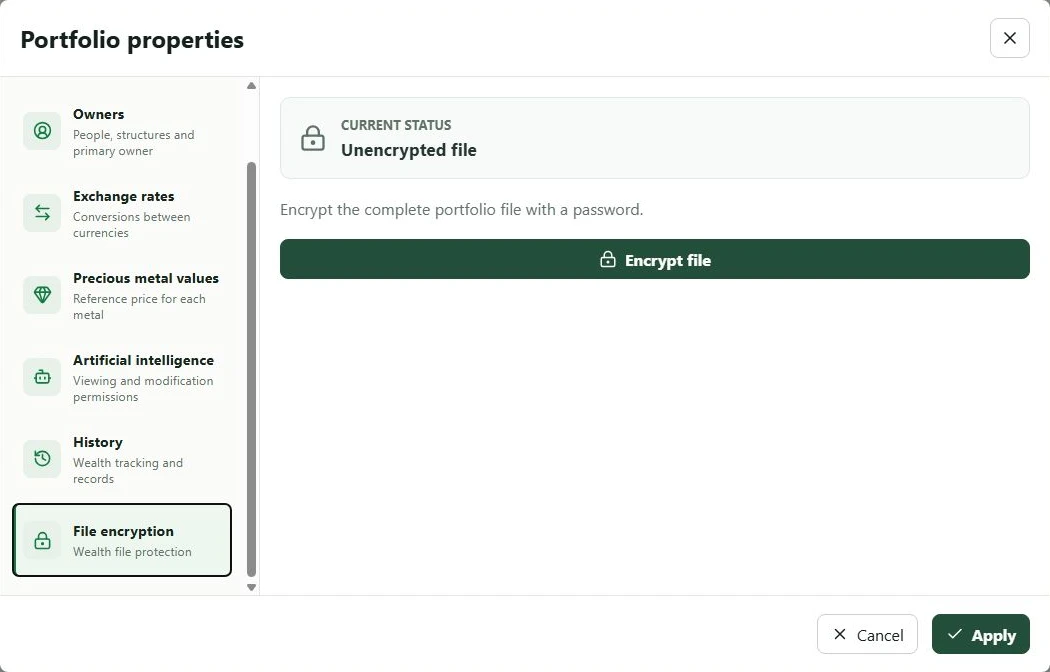
Cifrar un archivo existente
- Guarde primero el patrimonio.
- Abra Propiedades > Cifrado del archivo.
- Seleccione Cifrar el archivo.
- Introduzca y confirme la contraseña.
- Marque la confirmación que indica que perder la contraseña hace que el archivo quede inutilizable.
- Inicie el cifrado, cierre el archivo y vuelva a abrirlo para comprobar la contraseña.
Los guardados posteriores permanecen cifrados sin volver a solicitar la contraseña durante la sesión. Las copias de seguridad .bak existentes conservan la contraseña activa cuando se crearon. My Wealth no guarda la contraseña y no puede recuperarla.
En Android, también puede ocultar desde los ajustes la vista previa de My Wealth en las aplicaciones recientes.