
Aggiungere beni, conti e investimenti
La categoria scelta determina i campi della finestra di dialogo e la posizione dell'attivo nelle analisi. Inserisci valuta e valore così come esistono realmente; la conversione nella valuta principale viene effettuata separatamente.
1. Procedura comune
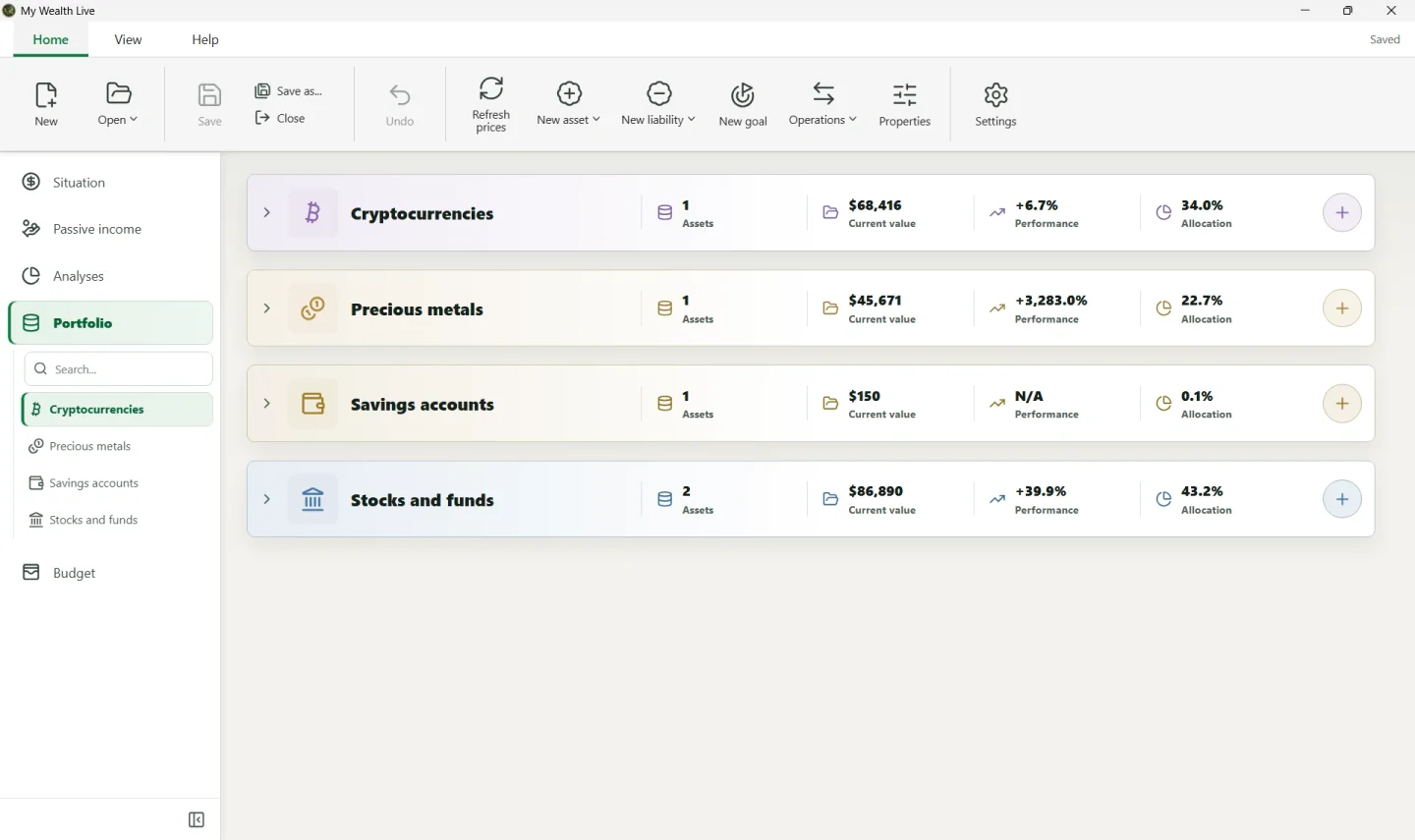
- Apri Patrimonio, quindi seleziona Nuovo attivo o il pulsante di aggiunta della categoria desiderata.
- Scegli la categoria, quindi il tipo di attivo proposto.
- In Informazioni generali, inserisci un nome che identifichi l'elemento e seleziona il relativo supporto. Puoi scegliere Nessuno se non hai bisogno di raggruppare l'attivo o definirne una detenzione esplicita; altrimenti, la detenzione deriva dal supporto e non direttamente dall'attivo.
- In Valutazione, scegli la valuta di quotazione o del conto. Inserisci un valore diretto oppure una quantità e un prezzo quando il tipo di attivo lo prevede.
- Completa i redditi se l'attivo genera interessi, dividendi o affitti. Questi dati alimentano Redditi passivi.
- Verifica date, paese e informazioni specifiche della categoria, quindi seleziona Applica.
Le date operative sono descrittive e facoltative: data di acquisto per titoli, criptovalute, metalli preziosi, immobili, SCPI e altri attivi; data di apertura per conti di risparmio e investimenti di liquidità. Possono essere future e non limitano né lo storico né i calcoli.
2. Scegliere la categoria con un esempio
- Immobili per un'abitazione principale o un immobile in affitto. Aggiungi l'affitto nei redditi dell'attivo e il prestito separatamente come passività.
- Conti di risparmio per un conto corrente, cointestato o di risparmio. Un conto da 150 USD conserva
USDcome valuta anche se il patrimonio è in EUR. - Azioni e fondi per un'azione, un ETF o un fondo. Ad esempio, inserisci il numero di quote di un ETF e il relativo prezzo unitario se la finestra di dialogo propone questi campi.
- Fondi immobiliari (SCPI) per quote di società di investimento immobiliare.
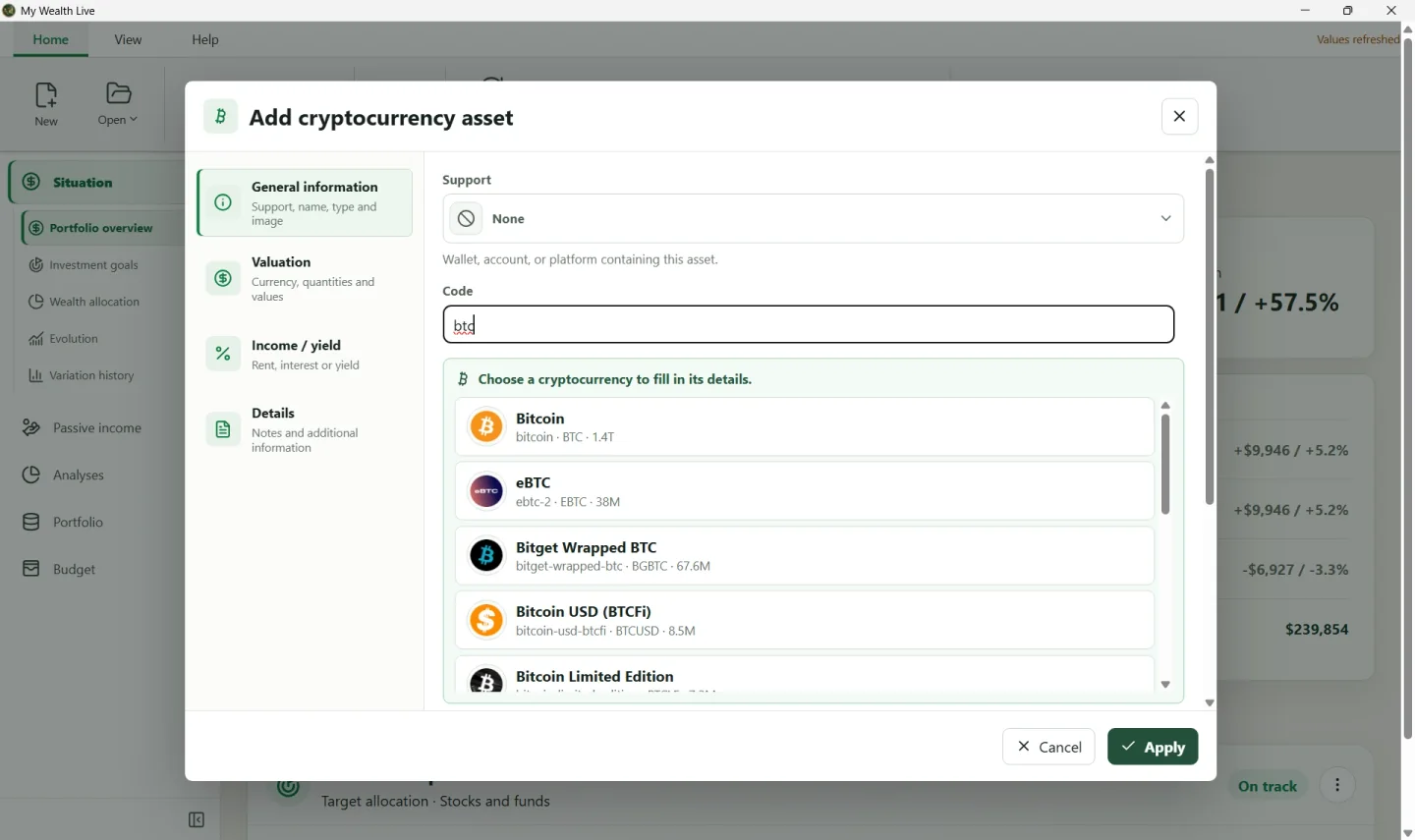
- Criptovalute per una quantità di bitcoin o di un altro token. Con My Wealth LIVE, cerca l'attivo per utilizzare l'identificatore di quotazione corretto.
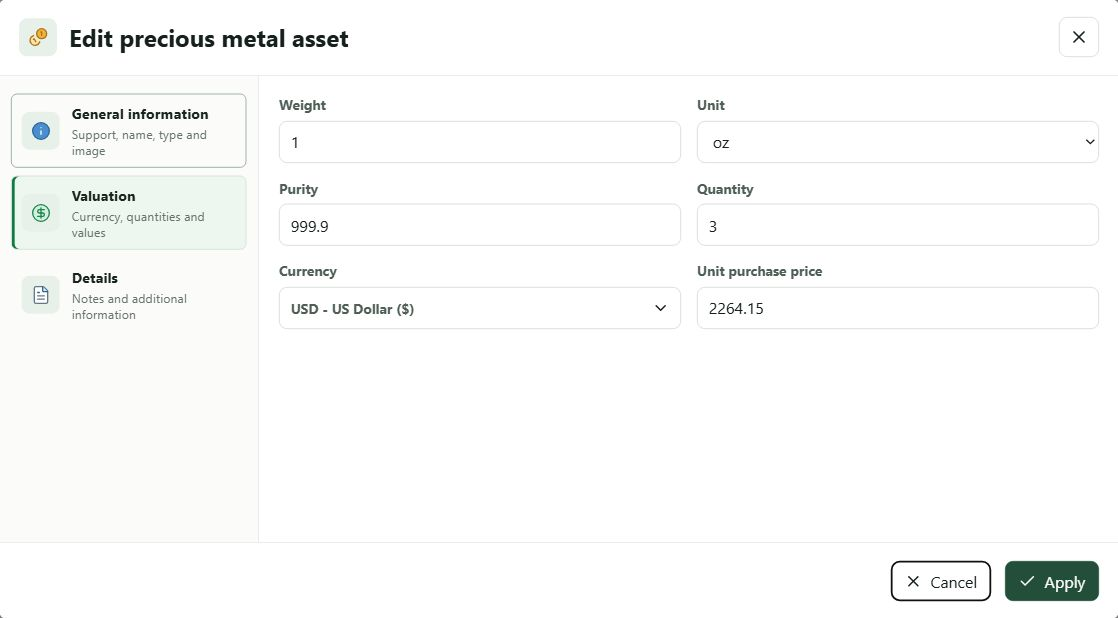
- Metalli preziosi per una moneta, un lingotto o una quantità di metallo. Indica il prezzo medio di acquisto di un'unità; il costo totale di acquisto viene calcolato come
quantità × prezzo unitario di acquisto. La plusvalenza e la performance visualizzate confrontano il valore attuale con tale costo totale. - Investimenti di liquidità per investimenti a breve termine.
- Altri attivi quando nessun'altra categoria è adatta.
3. Verificare dopo la conferma
Apri Situazione e controlla il valore ottenuto. Se hai scelto un supporto, assicurati che sia quello corretto: è questo supporto a definire i proprietari e le relative quote di detenzione. Se il totale è parziale, apri Proprietà > Tassi di cambio.
Nel patrimonio dimostrativo, Bitcoin, i due ETF, il conto cointestato e la moneta d'oro sono attivi distinti. Ciascuno conserva quantità, valuta e categoria, quindi Situazione li riunisce nel totale.
4. Modificare o eliminare
Da Patrimonio, apri l'azione dell'attivo, quindi Modifica. Per una semplice variazione del prezzo o del saldo, modifica la valutazione anziché creare un nuovo attivo.
Durante l'eliminazione, leggi attentamente l'opzione relativa allo storico. Eliminare l'attivo attuale e cancellarne le tracce precedenti non produce lo stesso risultato nel grafico dell'evoluzione.
Le ricerche automatiche di titoli, criptovalute o metalli sono facoltative e richiedono My Wealth LIVE. Puoi sempre inserire manualmente un attivo.